1、新建一个PPT。
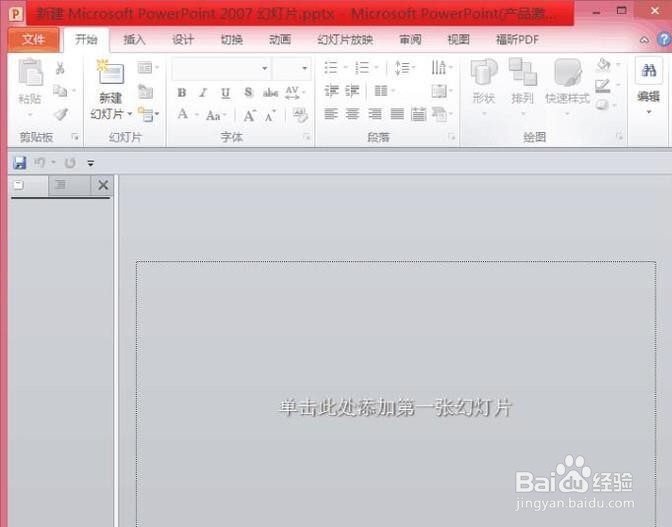
2、先添加一张空白的PPT。
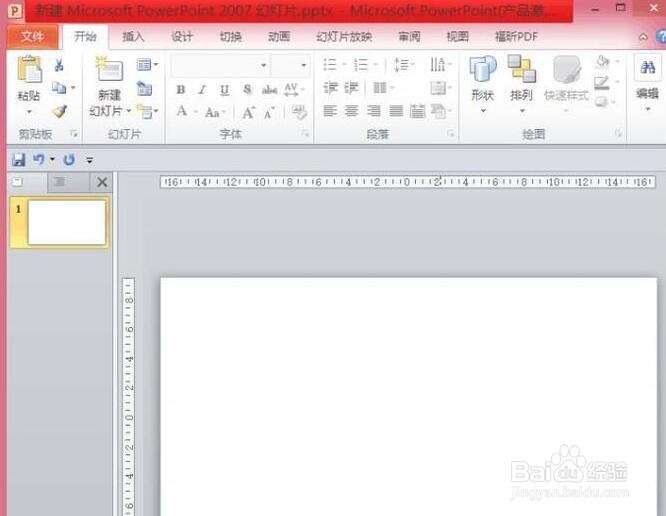
3、然后再选择左边小的PPT,复制、粘贴。需要多少页PPT就粘贴多少次,多几张也无所谓,不用删掉就可以了。
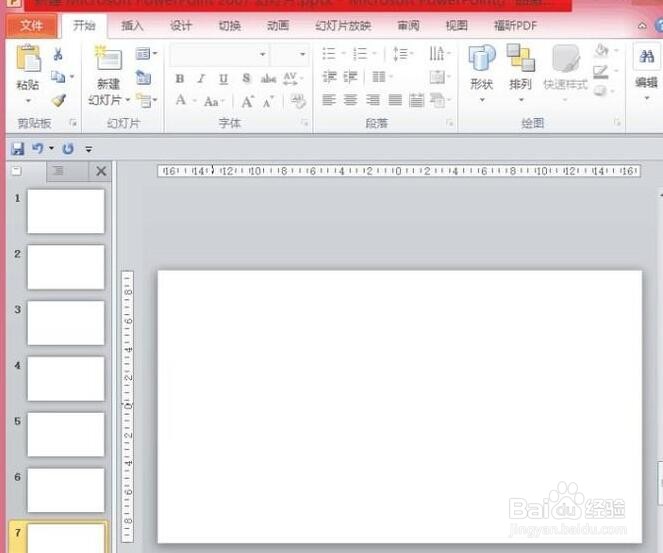
4、单击右键,找到“设置背景格式”,并单击。
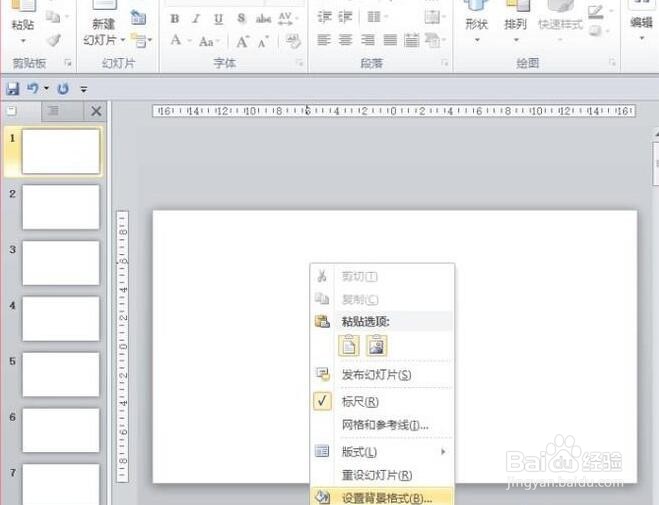
5、在弹出的对话框中,点击“图片或纹理填充”。
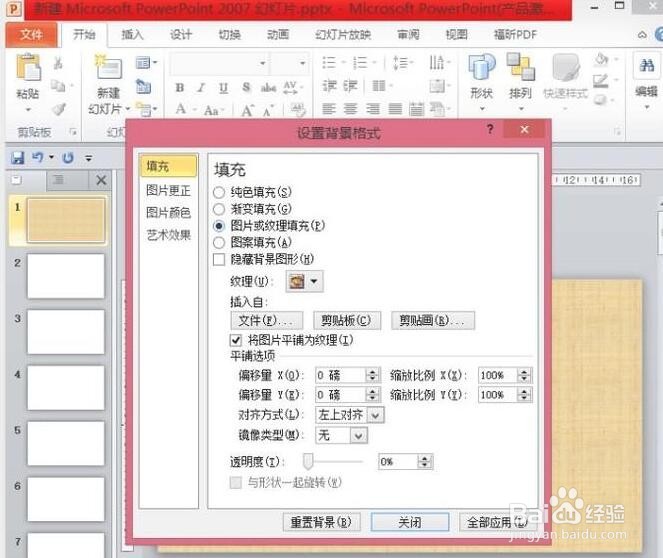
6、然后点击下方的“文件”。

7、在文件中找到需要的背景。
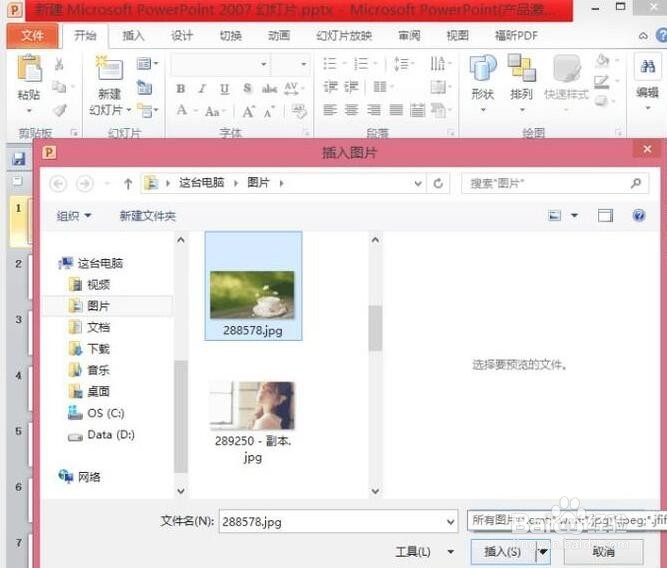
8、点击“插入”。

9、这样,第一张PPT就有了背景。
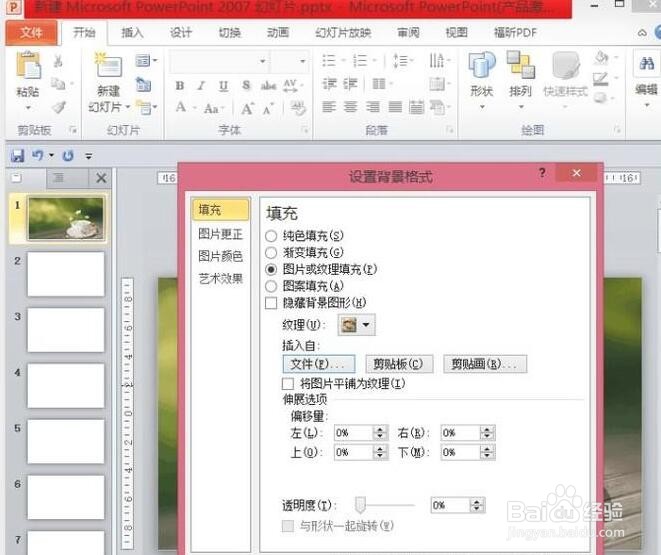
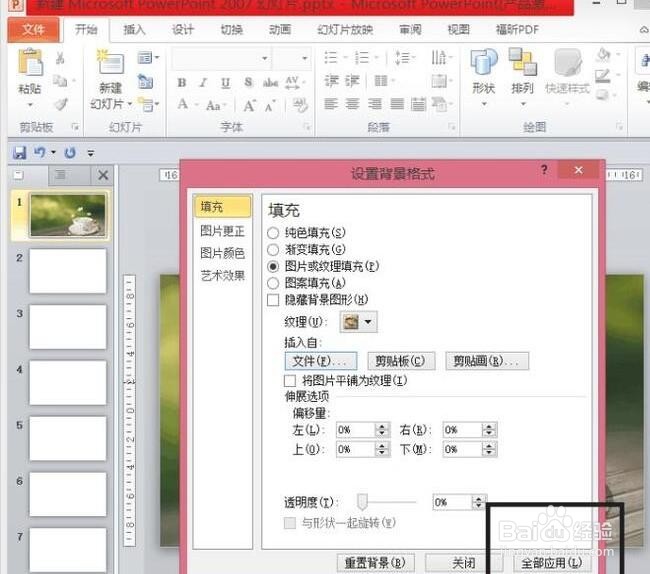
10、此时,点击右下角的“全部应用”,所有的PPT就都是同样的背景图片了。
时间:2026-04-30 08:28:21
1、新建一个PPT。
2、先添加一张空白的PPT。
3、然后再选择左边小的PPT,复制、粘贴。需要多少页PPT就粘贴多少次,多几张也无所谓,不用删掉就可以了。
4、单击右键,找到“设置背景格式”,并单击。
5、在弹出的对话框中,点击“图片或纹理填充”。
6、然后点击下方的“文件”。
7、在文件中找到需要的背景。
8、点击“插入”。
9、这样,第一张PPT就有了背景。
10、此时,点击右下角的“全部应用”,所有的PPT就都是同样的背景图片了。
