IE浏览器如何设置使用新标签页为主标签页

 时间:2024-10-12 16:42:11

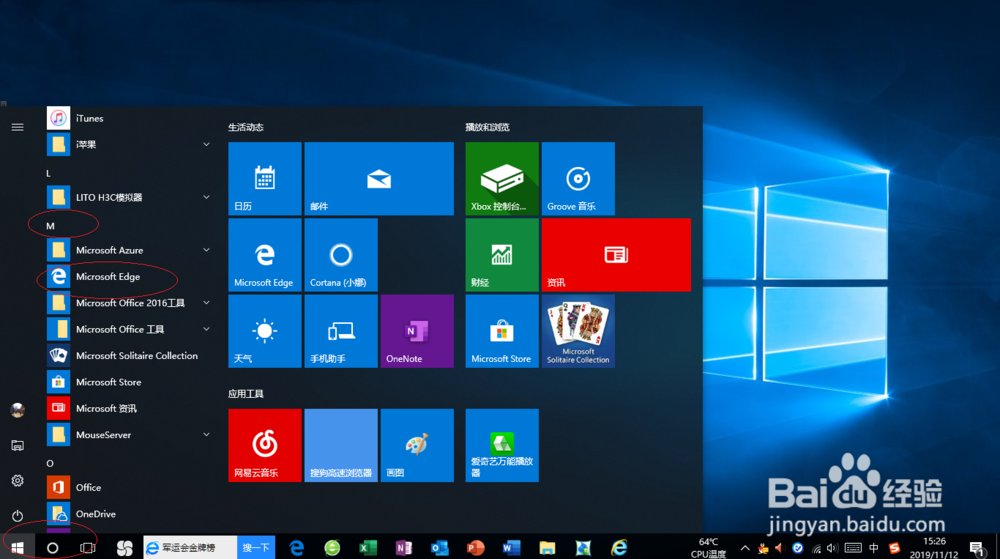
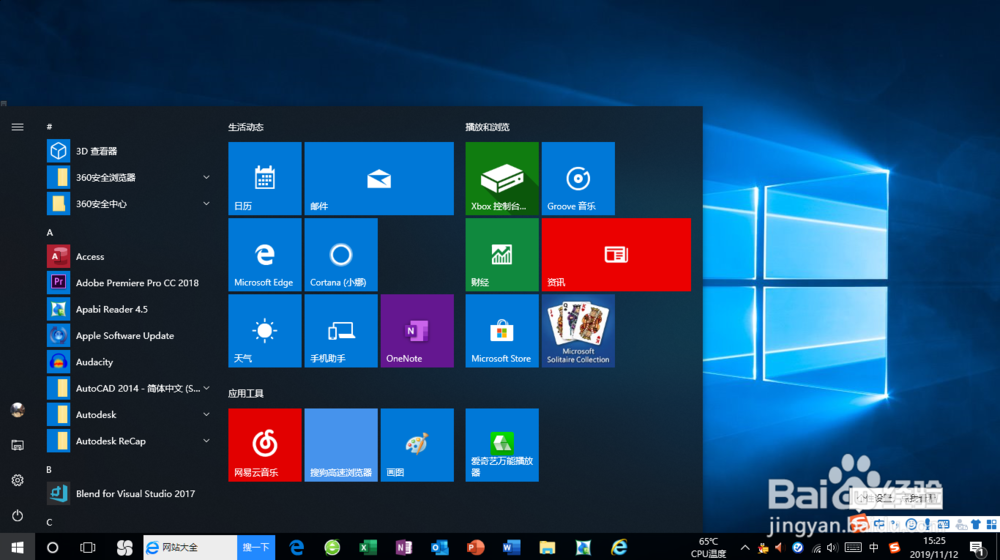
1、启动Windows 10操作系统,点击任务栏"开始"按钮。
IE浏览器如何设置使用新标签页为主标签页

2、唤出任务栏开始菜单,选择"M→Microsoft Edge"项。

IE浏览器如何设置使用新标签页为主标签页

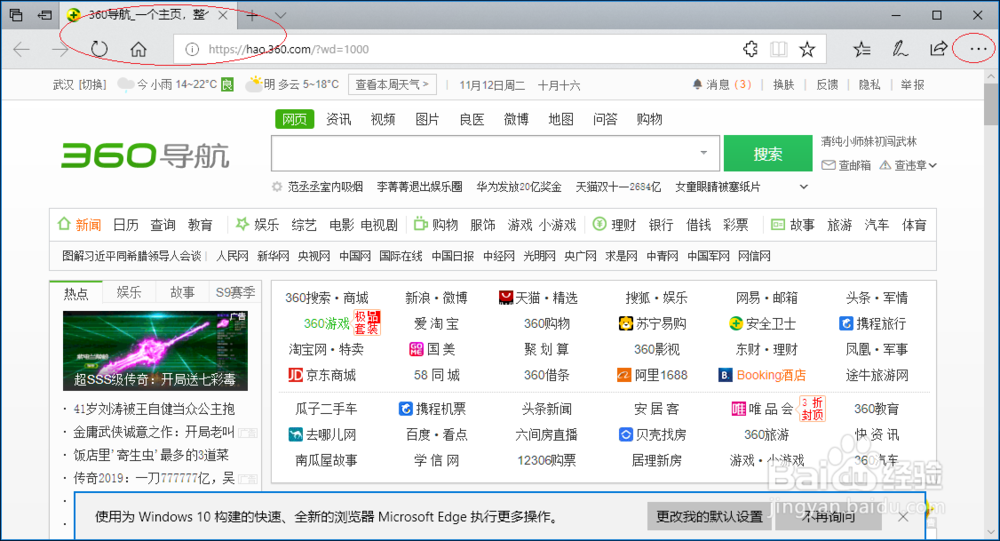
3、点击右上侧"挢旗扦渌;Microsoft Edge→设置"图标,弹出下拉列表选择"使用Internet Explorer打开"项。
IE浏览器如何设置使用新标签页为主标签页IE浏览器如何设置使用新标签页为主标签页

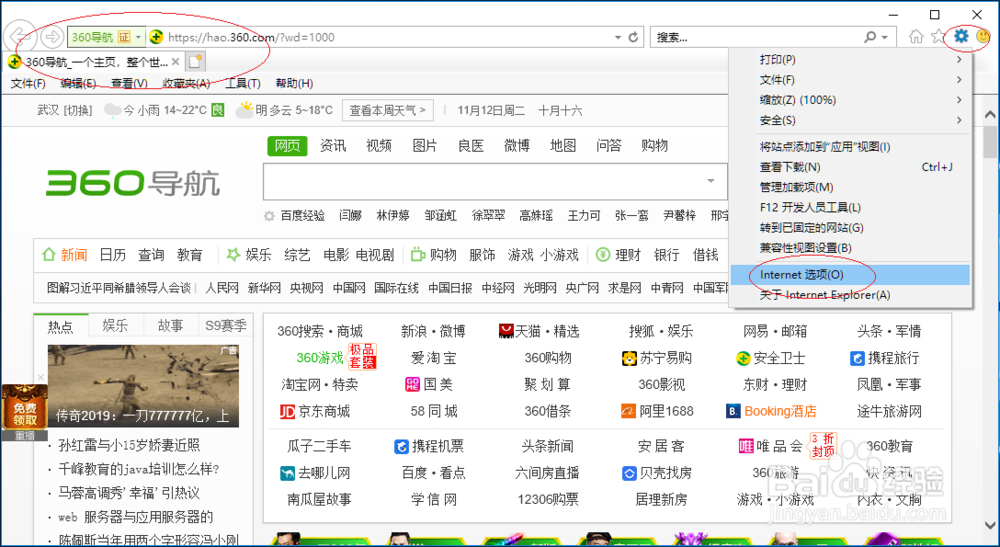
4、点击右上侧"挢旗扦渌;Internet Explorer→设置"图标,弹出下拉列表选择"Internet 选项"项。

IE浏览器如何设置使用新标签页为主标签页IE浏览器如何设置使用新标签页为主标签页

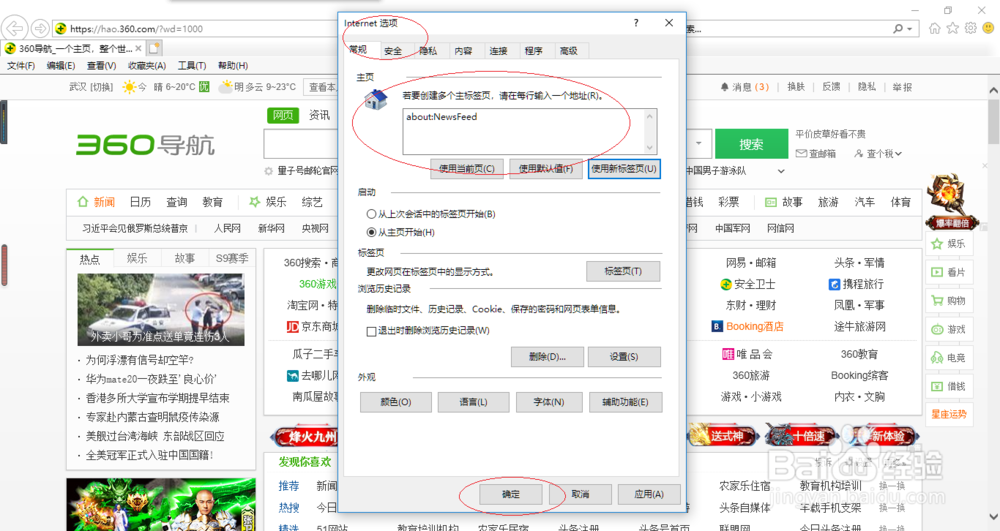
5、弹出"Internet 选项"对话框,点击"常规→主页→使用新标签页"按钮。

IE浏览器如何设置使用新标签页为主标签页

6、完成IE浏览器设置使用新标签页为主标签页的操作,本例到此希望对大家能有所帮助。
IE浏览器如何设置使用新标签页为主标签页
  • 网页无法弹出-如何设置弹出窗口
  • Windows10如何设置免去广告弹窗
  • 注册comctl32.ocx 失败/ 找不到指定的模块
  • 如何在Windows 10中完全禁用Internet Explorer
  • 360浏览器点击链接后不跳转页面怎么解决
  • 热门搜索
    电视剧假如生活欺骗了你 假如生活欺骗了你教案 如何让自己变得幽默 生活报 yy频道怎么解散 向往的生活在线观看免费第四季 承兑汇票是什么意思 如何获得美国绿卡 itunes是什么意思 空调如何移机