1、打开wps文字。见下图

2、点击左上方“文字”。见下图

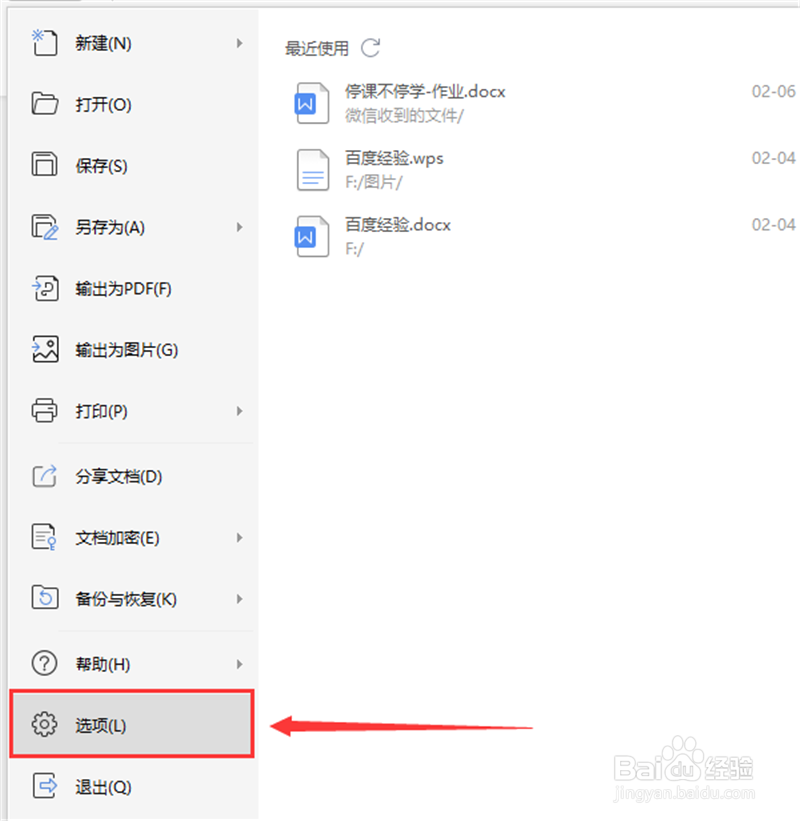
3、在下拉菜单中,点击“选项”。见下图
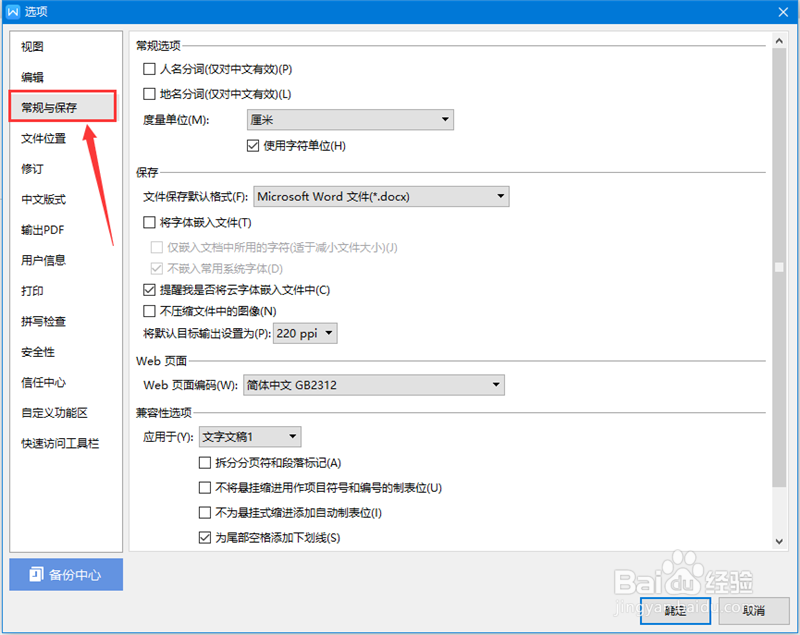
4、在“选项”页面左侧,点击“常规与保存”。见下图
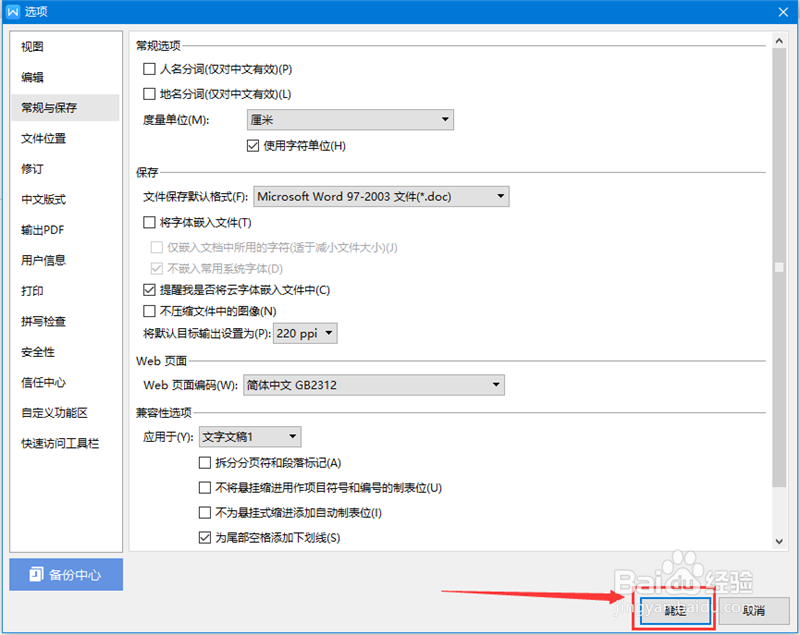
5、在“常规与保存”页面,点击"保存"下文件保存默认格式后下拉框任意位置。见下图

6、在下拉列表中,点击“Microsoft Word 97-2003文件(*.doc)”。见下图

7、接着,点击右下角“确定”按钮即可。见下图
时间:2026-04-21 18:52:56
1、打开wps文字。见下图
2、点击左上方“文字”。见下图
3、在下拉菜单中,点击“选项”。见下图
4、在“选项”页面左侧,点击“常规与保存”。见下图
5、在“常规与保存”页面,点击"保存"下文件保存默认格式后下拉框任意位置。见下图
6、在下拉列表中,点击“Microsoft Word 97-2003文件(*.doc)”。见下图
7、接着,点击右下角“确定”按钮即可。见下图
