1、新建PS正方形画布,将一个灯笼的素材拖入,排放一个固定位置。

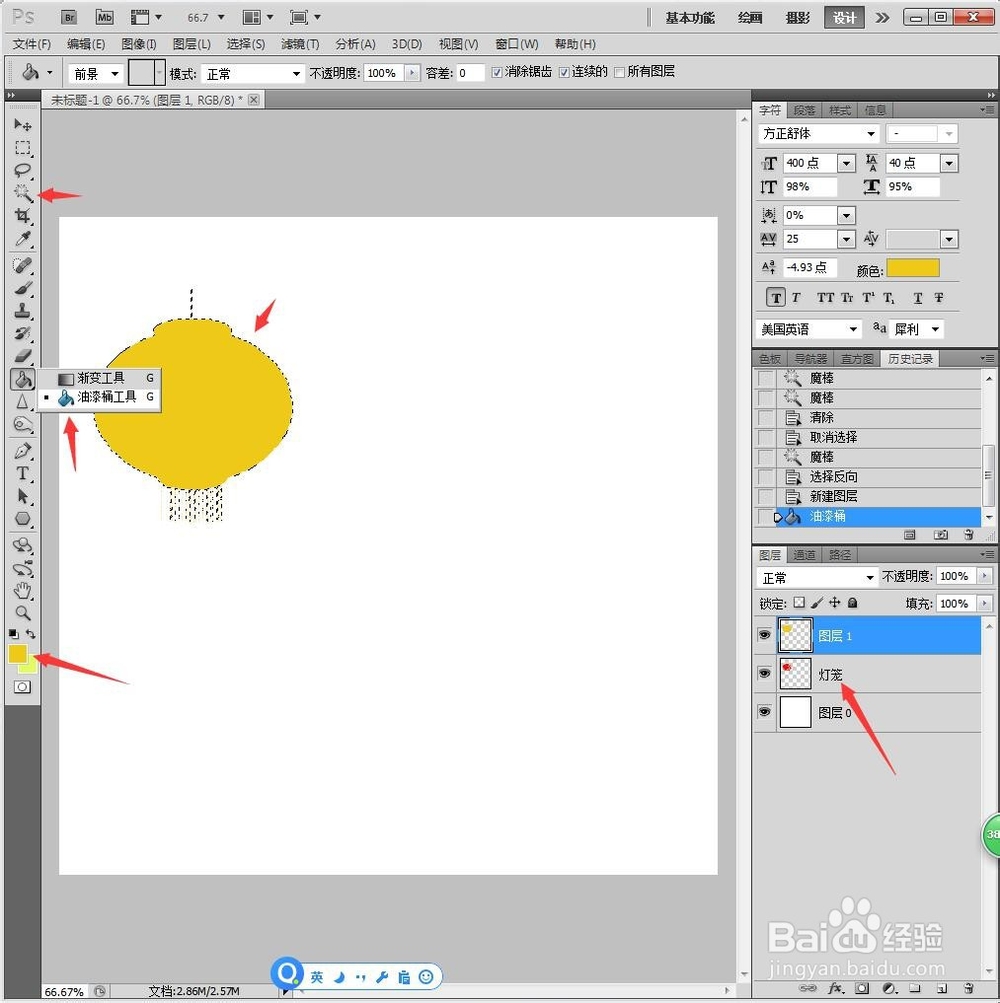
2、使用魔棒去除底色,再次选中后【选择反向】,扣选出轮廓,新建图层后,使用【油漆桶】填充金黄色的灯笼。
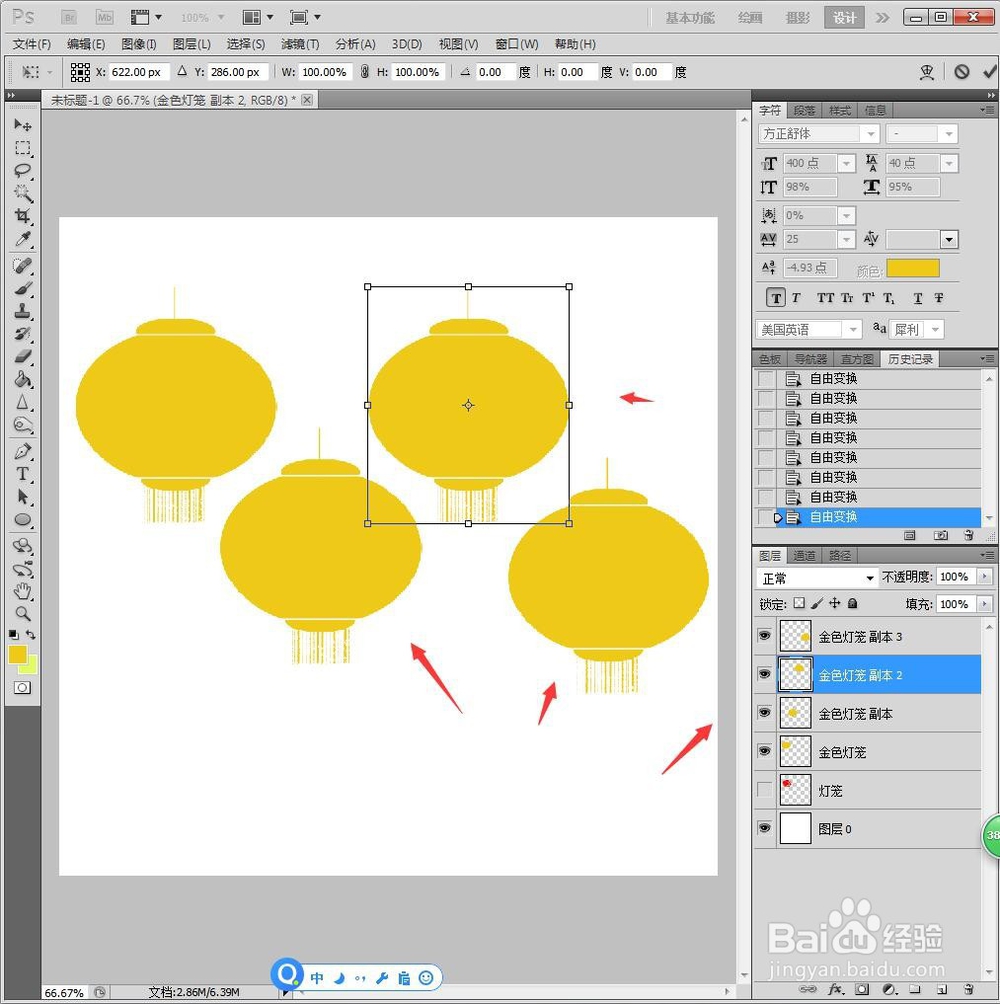
3、Ctrl+J复制多三个灯笼图层,分别放到不同的区域。
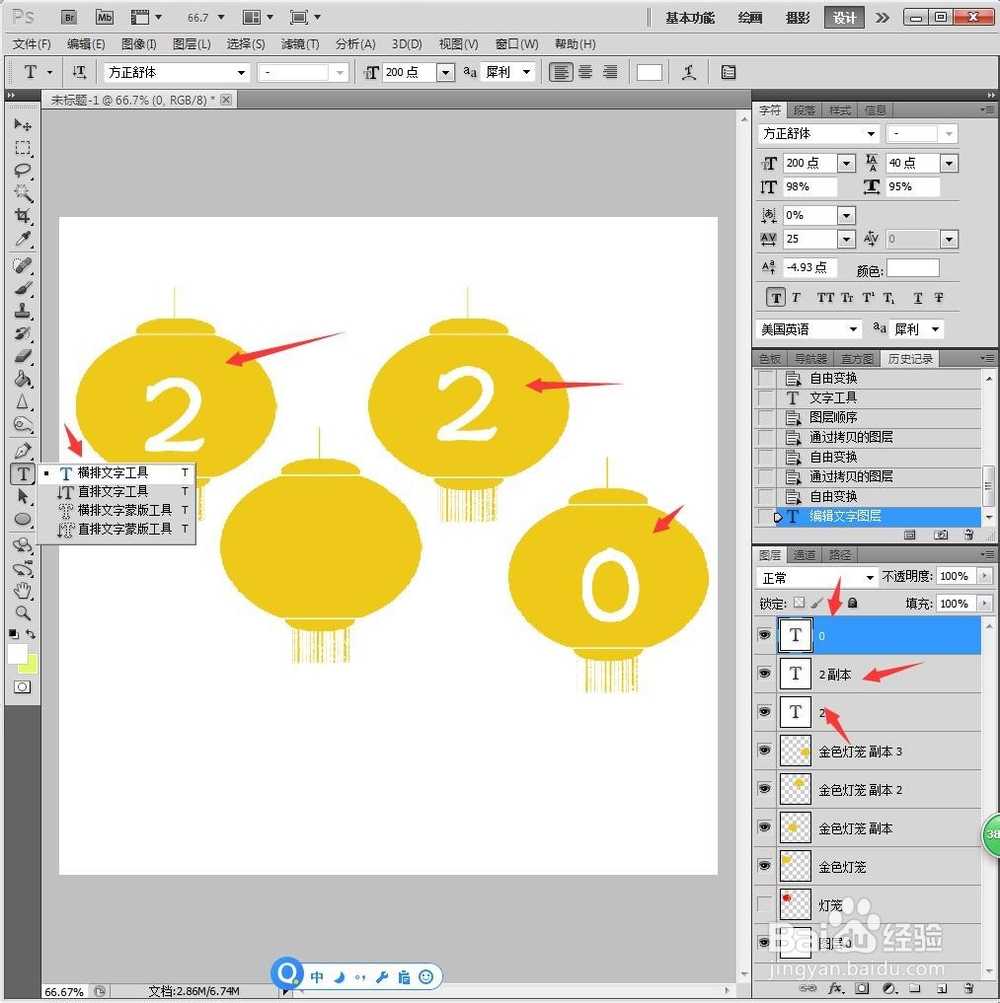
4、接着点击【横排文字】,编辑白色的【方正舒体】文字。
5、第二个0使用老鼠卡通素材作为轮廓。
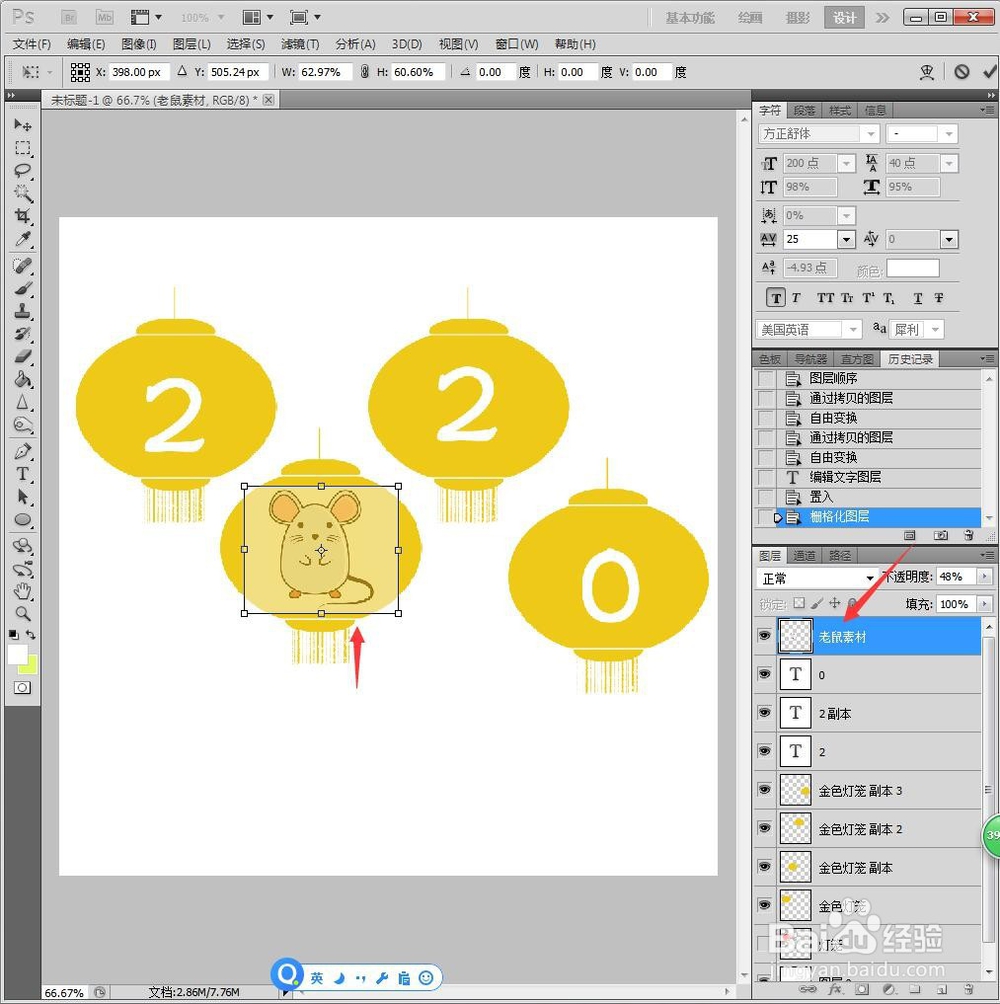
6、使用【魔棒】扣选出老虎轮廓,新建图层后,填充成白色。
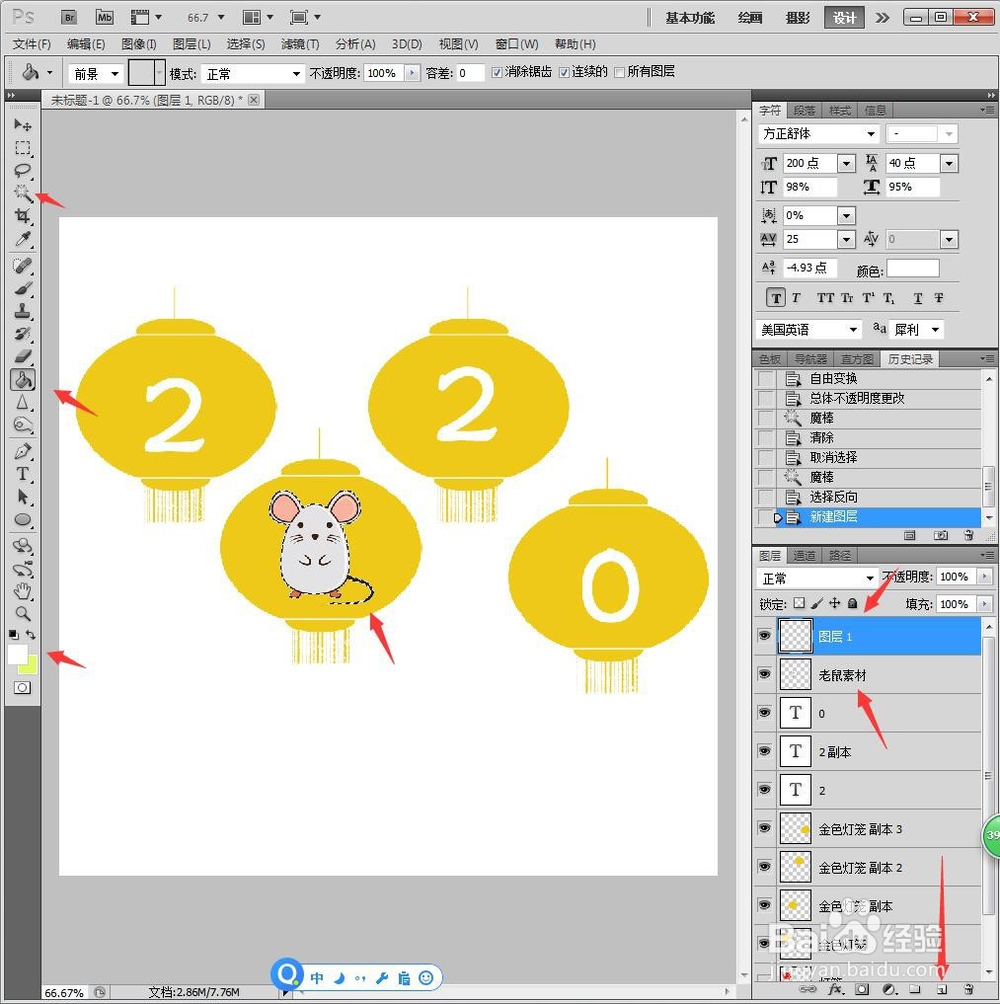
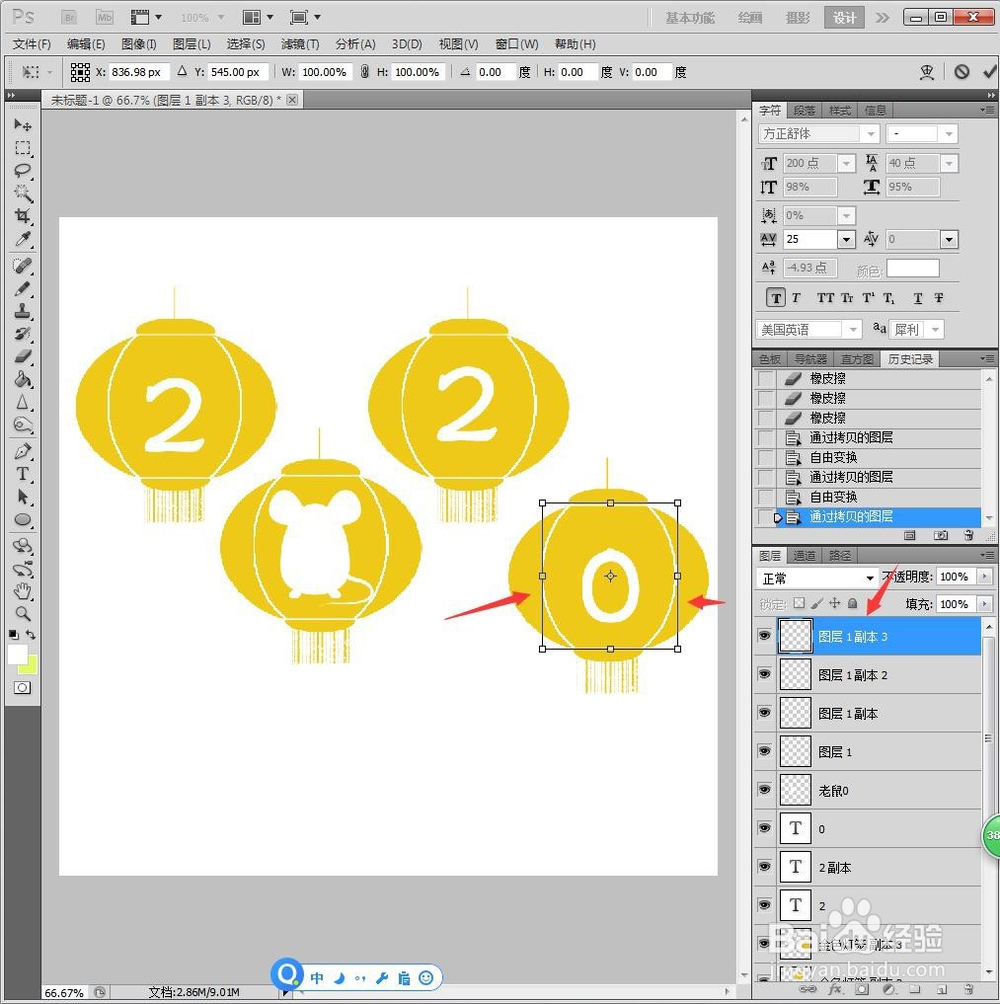
7、使用【椭圆】绘制出两根填充的线条,擦掉多余线段,剩余灯笼弧形。
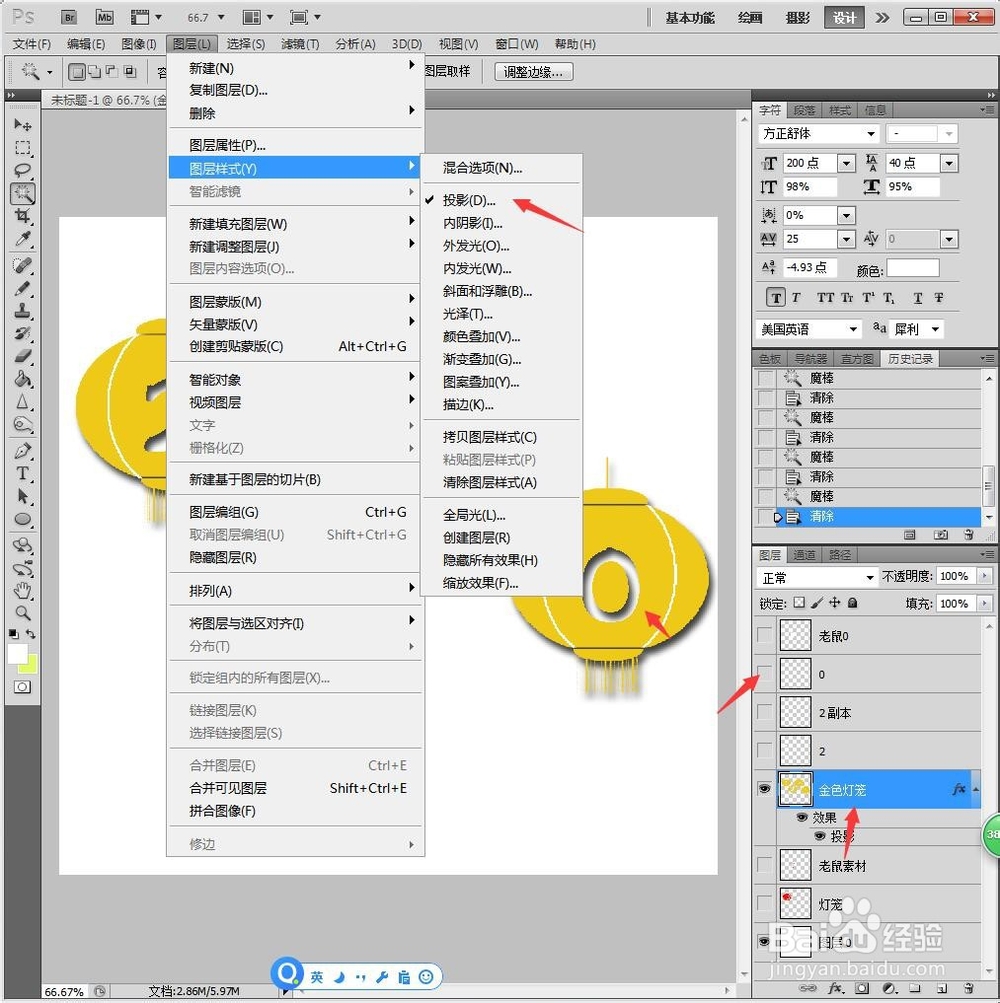
8、将全部灯笼图层【合并】,添加【投影】。
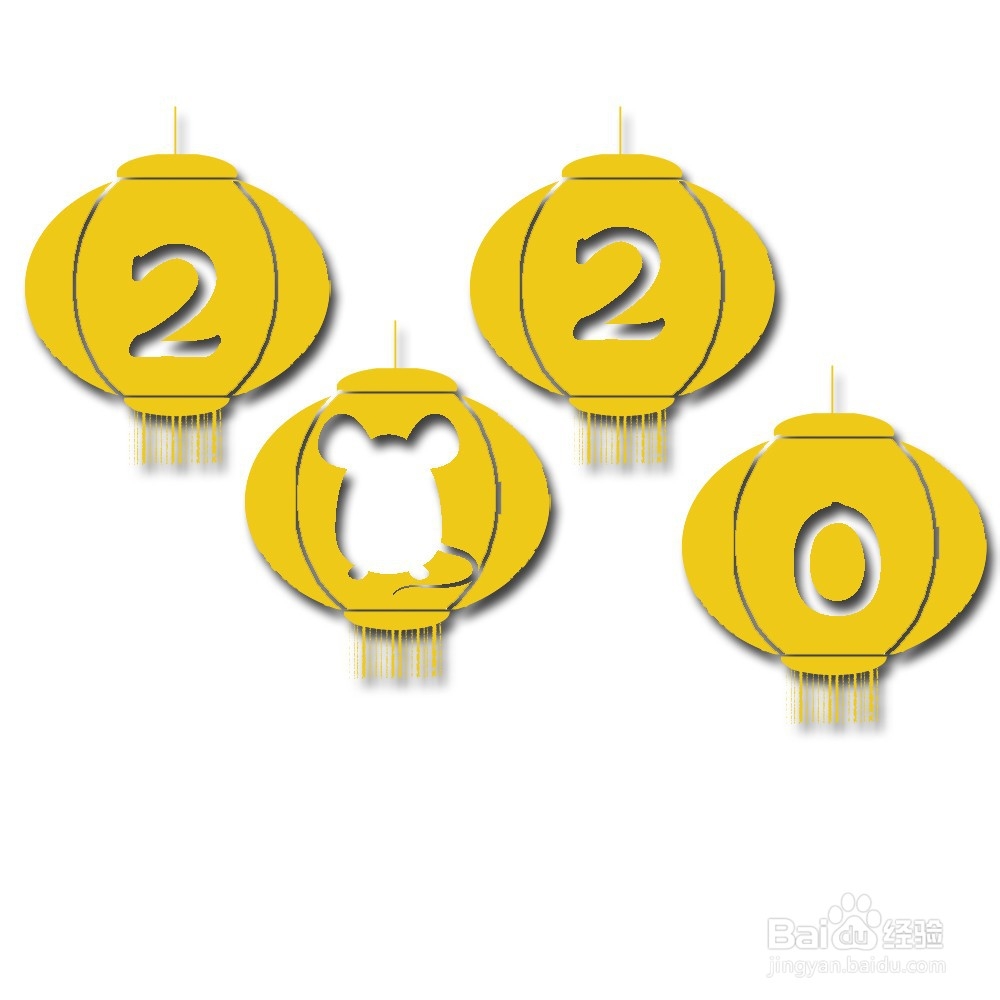
9、使用原本的文字及老鼠轮廓删除灯笼图层中填充,就会有一层投影效果,非常立体。
1、1、新建PS正方形画布,将一个灯笼的素材拖入,排放一个固定位置。
2、使用魔棒去除底色,再次选中后【选择反向】,扣选出轮廓,新建图层后,使用【油漆桶】填充金黄色的灯笼。
3、Ctrl+J复制多三个灯笼图层,分别放到不同的区域。
4、接着点击【横排文字】,编辑白色的【方正舒体】文字。
5、第二个0使用老鼠卡通素材作为轮廓。
6、使用【魔棒】扣选出老虎轮廓,新建图层后,填充成白色。
7、使用【椭圆】绘制出两根填充的线条,擦掉多余线段,剩余灯笼弧形。
8、将全部灯笼图层【合并】,添加【投影】。
9、使用原本的文字及老鼠轮廓删除灯笼图层中填充,就会有一层投影效果,非常立体。
