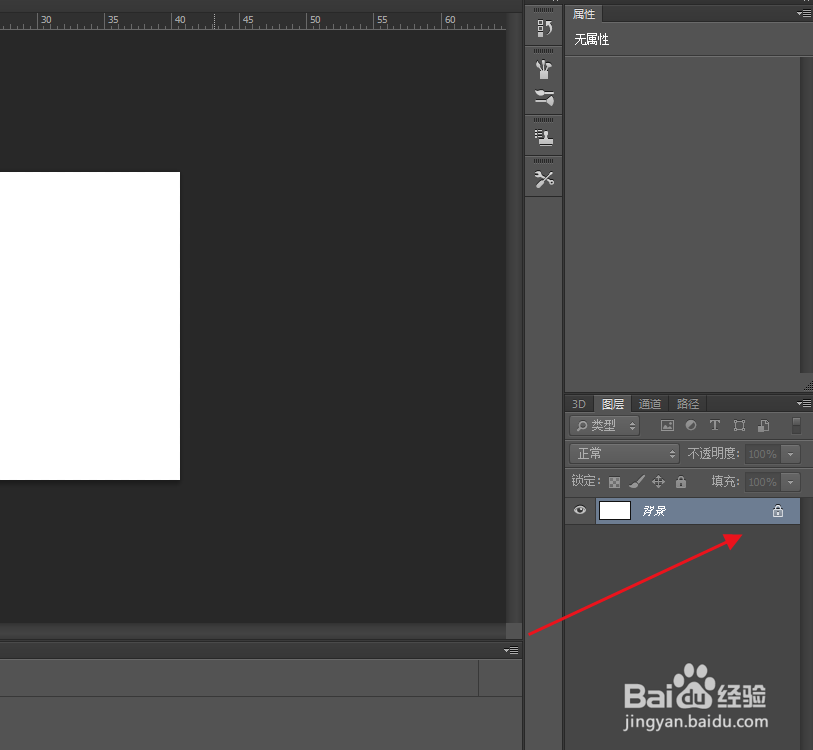
1、我们新建一个画布,选择如图的参数

2、双击解锁图层
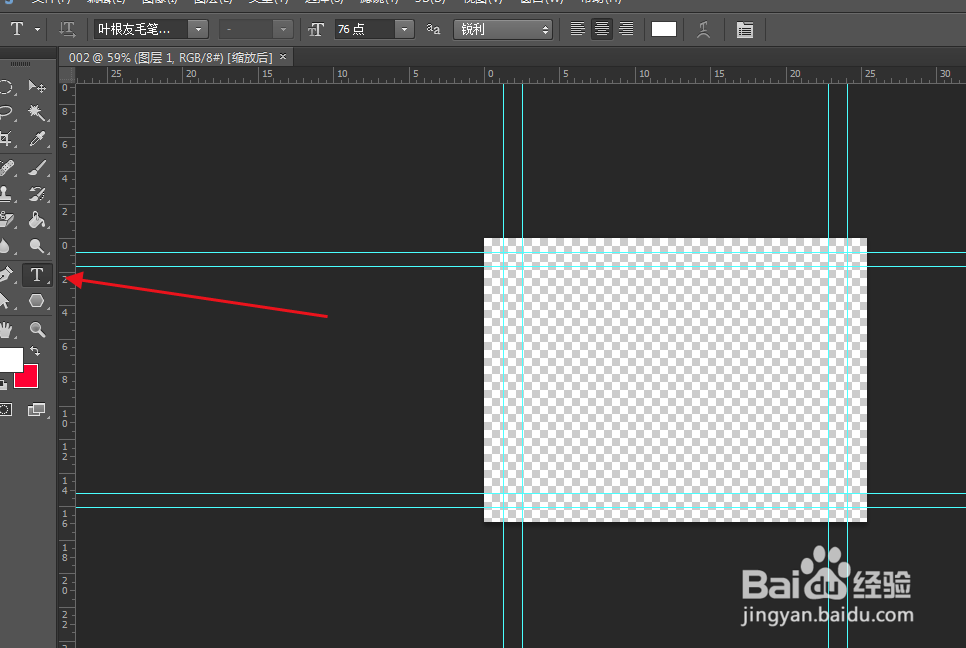
3、点击左边选项卡中的文字菜单
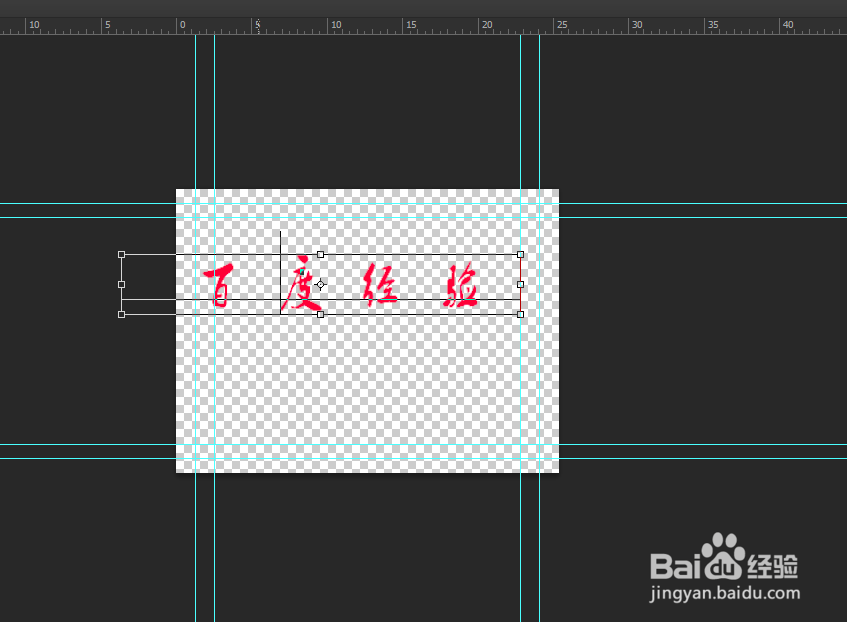
4、随便输入文字
5、依次点击图像---变量

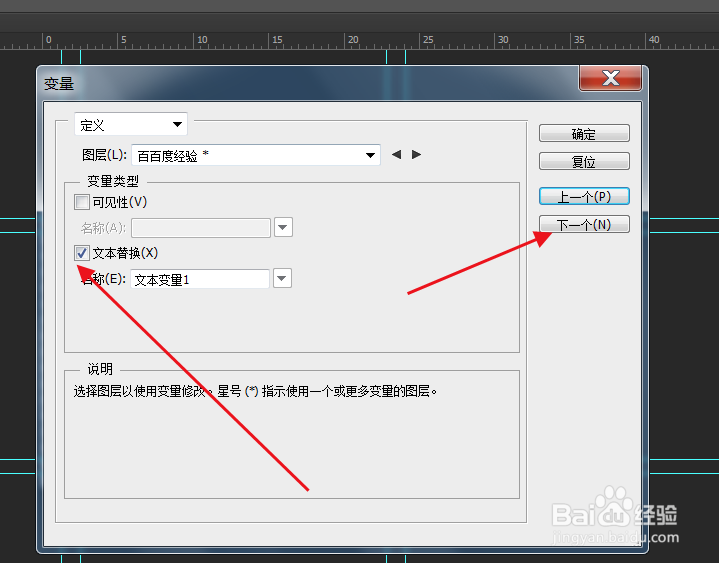
6、在弹出来的选项卡中选择文本替换,下面文字输入你文件的第一行文字,点击下一步
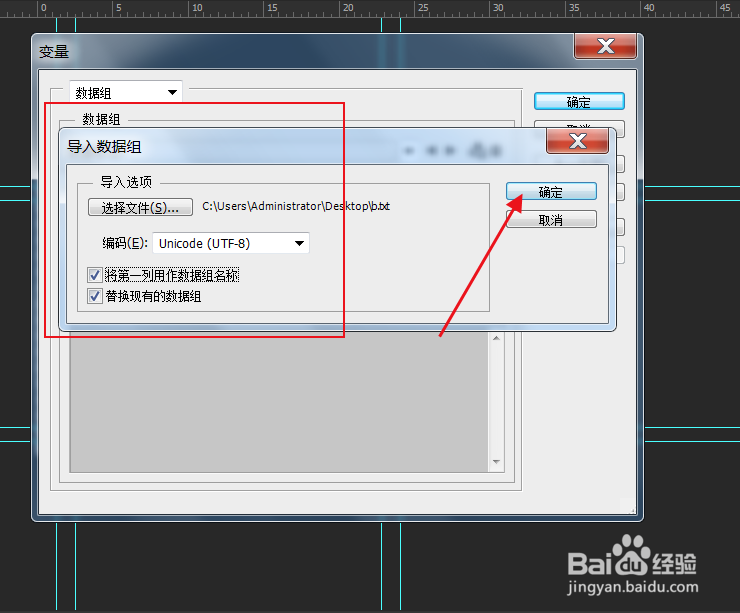
7、点击导入

8、导入你指导的txt文本
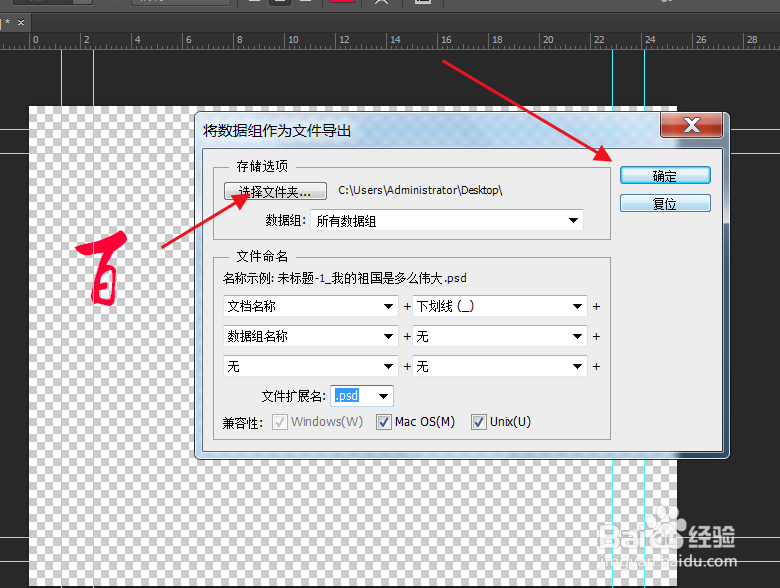
9、然后点击,文件--导出--选择第一个

10、然后选择要保存的位置就可以了,在txt文本中它一段代表一张图片的文字,所以你有多少段它就有多少个图片。
时间:2026-04-22 09:44:20
1、我们新建一个画布,选择如图的参数
2、双击解锁图层
3、点击左边选项卡中的文字菜单
4、随便输入文字
5、依次点击图像---变量
6、在弹出来的选项卡中选择文本替换,下面文字输入你文件的第一行文字,点击下一步
7、点击导入
8、导入你指导的txt文本
9、然后点击,文件--导出--选择第一个
10、然后选择要保存的位置就可以了,在txt文本中它一段代表一张图片的文字,所以你有多少段它就有多少个图片。
