1、打开ps软件,然后导入一张有文字的图片。

2、接着复制一层图层,这也是ps的习惯,不至于破坏原始图层,方便后续的重新修改等操作。

3、接着选择左侧工具栏的矩形选框工具。
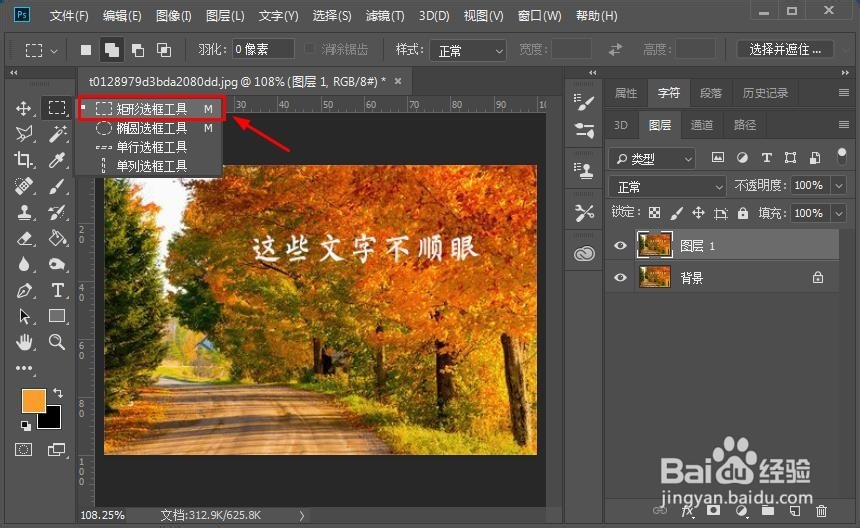
4、在文字的周围用矩形选框工具选住,尽量贴近文字的边缘。

5、点击菜单栏的编辑选项,然后在下拉菜单中选择填充选项,也可以直接按快捷键shift+f5.

6、接着弹出填充的设置窗口,设置内容选项为内容识别,然后点击确定选项。

7、接着神器的一幕就出现了,图片上的文字已经消失了,而背景也处理的非常平缓。

8、取消矩形选框,图片就处理完成了,接下来就可以将图片保存下来了。

1、1.打开ps软件。
2.导入有文字的图片。
3.选择矩形选框工具。
4.将文字区域选住。
5.点击编辑选项的填充选项。
6.设置为内容识别,点击确定。
7.文字就会消失。
8.成功去掉文字,保存即可。
