1、首先是添加英语语言,按下图路径,进入【设置】中打开【时间和语言】-【区域和语言】-【添加语言】。

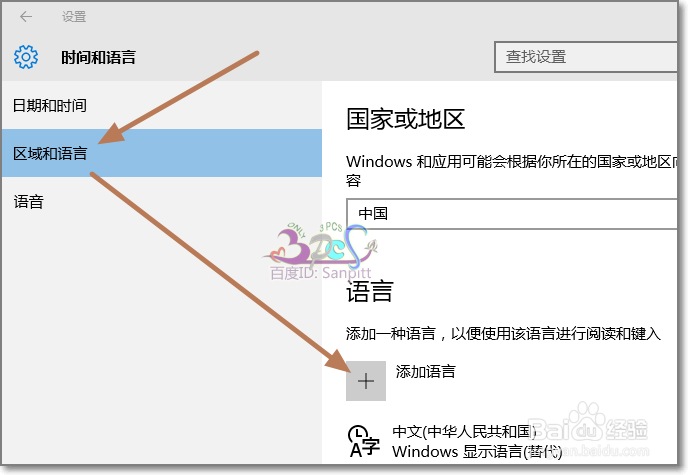
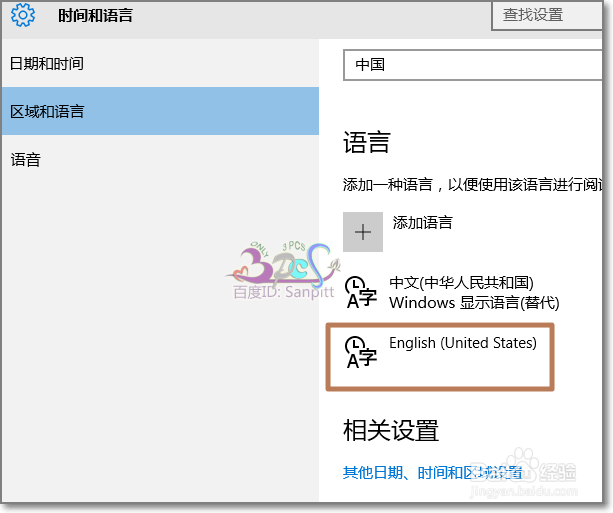
2、有很多语言,找到英语,英文使用的地区很多,如英国、美国,选择一种英语语言。添加成功。
3、Windows键+R打开运行界面,输入regedit进入注册表,按下图展开 HKEY_CURRENT_USER/Keyboard Layout/Preload 将名称为1的值改为00000804(若1不存在,则直接新建一个字符串值,重命名为1,值为00000804)

4、继续第二个项目展开 HKEY_CURRENT_USER/Keyboard Layout/Substitutes,新建“字符串值”
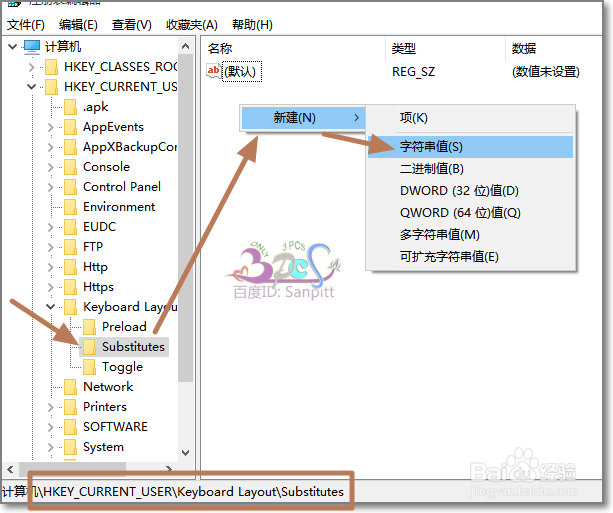
5、如图,将【新值#】重命名为 00000804
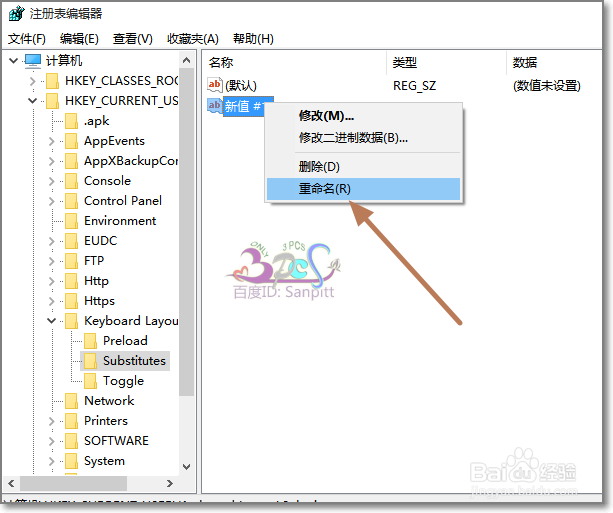
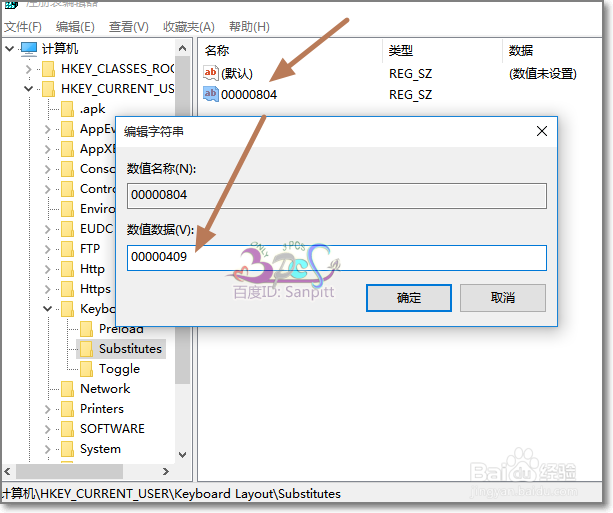
6、然后再双击00000804字符串,将值设为 00000409
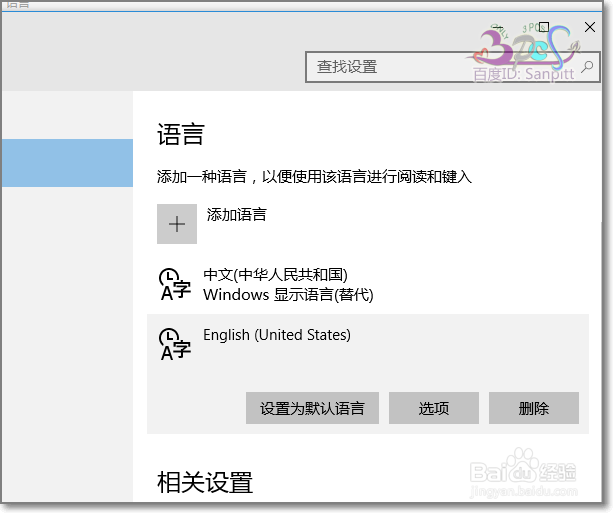
7、再回到设置中的添加语言的界面,点击英语语言,出现选项,点击进入【选项】。
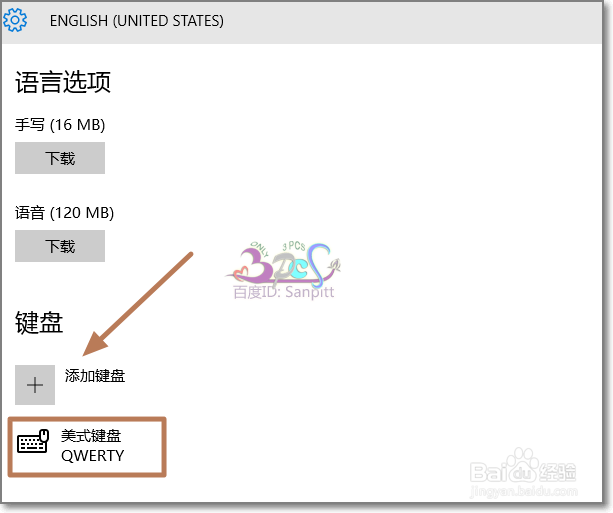
8、我们可以在这里看到美式键盘了,若没有,点击添加键盘进行添加。
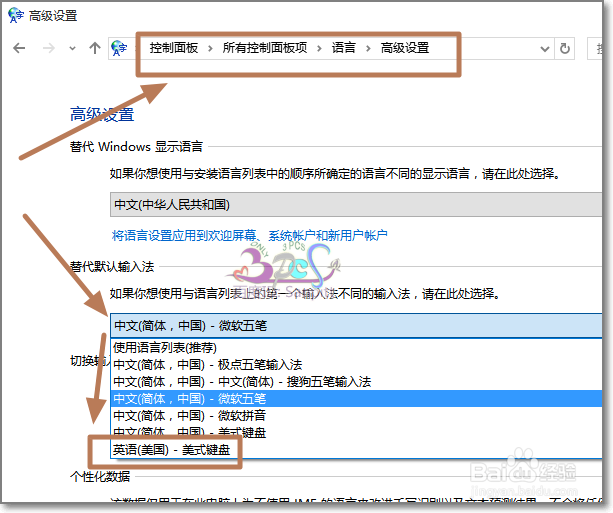
9、添加英语美式键盘成功后,就可以去将英语美式键盘设置为默认输入法了。如在语言的高级设置中,可以进行默认输入法设置。
10、设置完了,来看看输入法栏效果,在这里还是会有两种语言:中文与英文,现在去将英文语言删除。
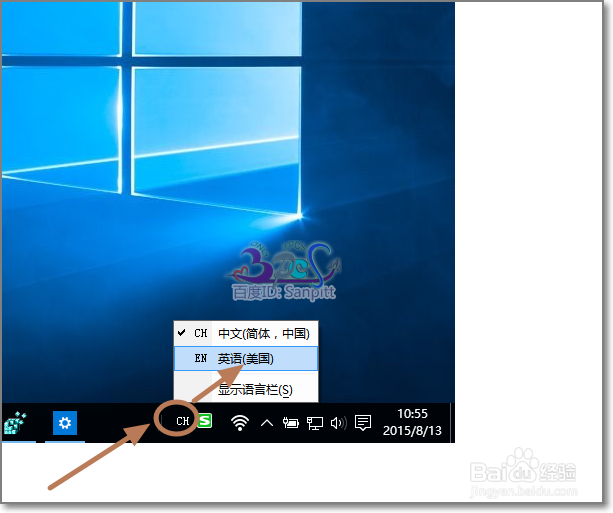
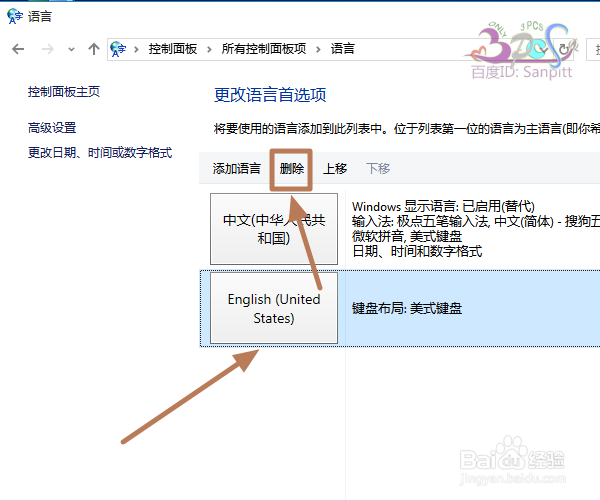
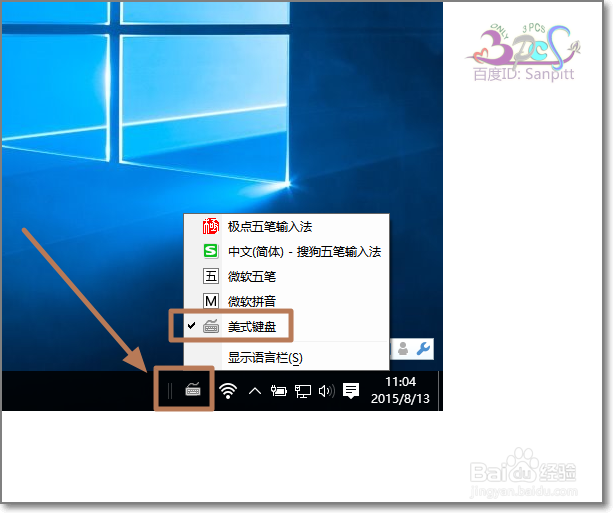
11、再次回到语言界面,将英文语言删除。现在再看看输入法栏只剩下英语美式键盘与其它输入法了,没有英文语言了。设置成功,可以重新启动一下电脑。
12、另外,我们不要忘记设置一个输入切换的快捷热健。按我们的习惯设置即可。如切换键盘布局Ctrl+Shift

