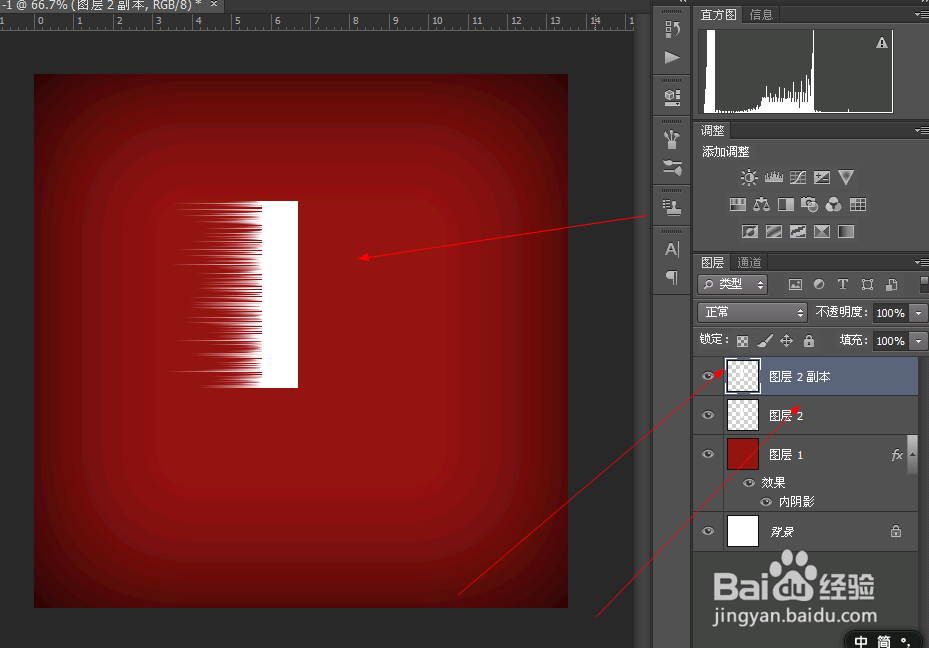
1、新建一个图层,前景色填充为棕红色 调一下阴影 如图所示

2、再新建一个图层,画一个矩形选区 填充白色 滤镜 ——风格化 ——风,接着按ctrl+f2次,然后复制多一层 如图所示


3、然后在滤镜中的模糊和扭曲调一下 如图所示


4、复制多一层的径向模糊的图层 如图所示

5、把复制图层的图层合成 然后新建一个组 调一下图层样式

6、接着画一个选区 调一下画笔


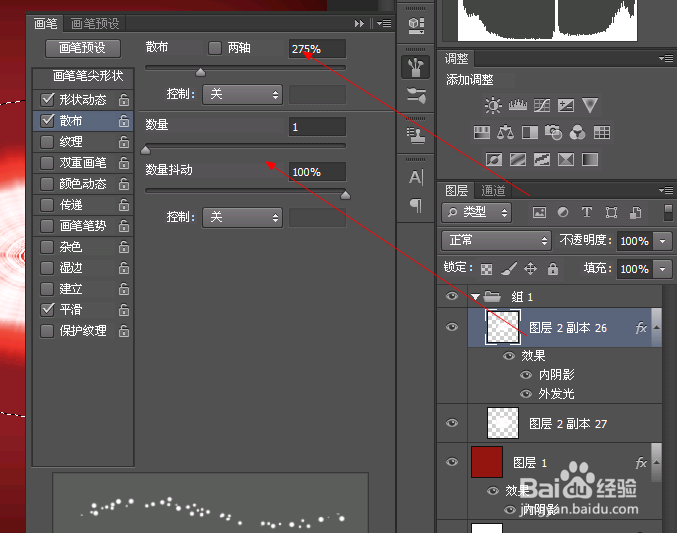
7、下载星星笔刷和烟花的笔刷 加效果上去 如图所示示

时间:2026-04-30 20:00:43
1、新建一个图层,前景色填充为棕红色 调一下阴影 如图所示
2、再新建一个图层,画一个矩形选区 填充白色 滤镜 ——风格化 ——风,接着按ctrl+f2次,然后复制多一层 如图所示
3、然后在滤镜中的模糊和扭曲调一下 如图所示
4、复制多一层的径向模糊的图层 如图所示
5、把复制图层的图层合成 然后新建一个组 调一下图层样式
6、接着画一个选区 调一下画笔
7、下载星星笔刷和烟花的笔刷 加效果上去 如图所示示
