Alienware M15x笔记本U盘重装系统win10教程

 时间:2026-04-26 22:57:30

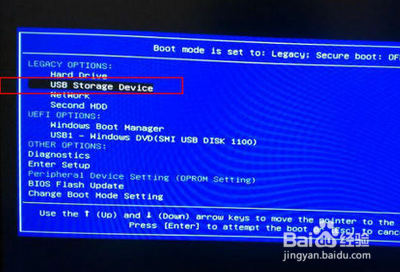
1、将制作好的U盘启动盘插入电脑,在开机时连续按下F12,进入启动项窗口。
Alienware M15x笔记本U盘重装系统win10教程

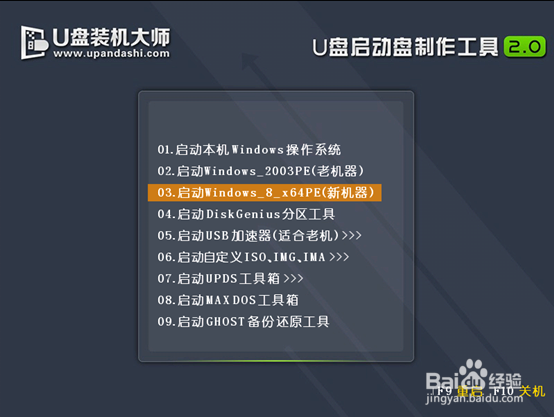
2、看到窗口弹跳出U盘装机大师菜单是,我们利用键盘的上下键选择【03】启动Win8PE装机维护版(新机器),并按下回车键确定。
Alienware M15x笔记本U盘重装系统win10教程

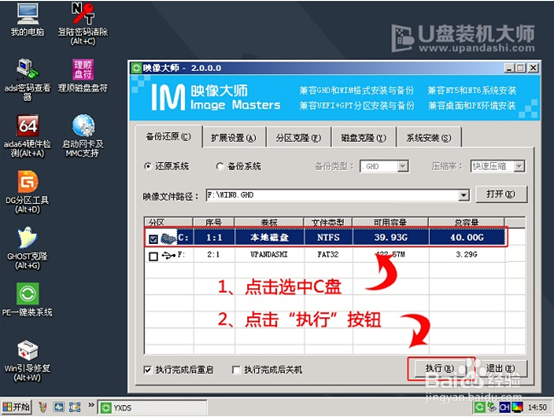
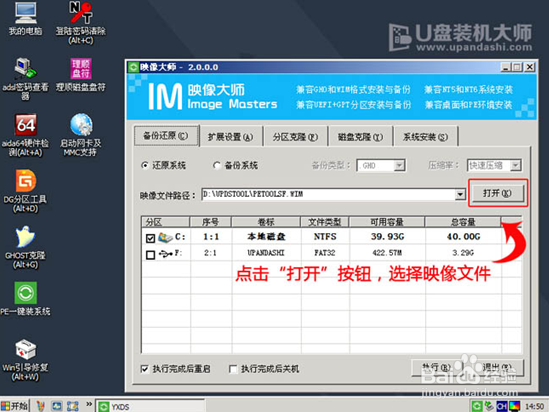
3、进入PE系统后,系统将会自动运行一键装机工具,这个时候我们只要在点击“打开”选中之前下载好的镜像文件。
Alienware M15x笔记本U盘重装系统win10教程

4、通常情况下,选择c盘存放系统镜像,点击“执行”便可。

Alienware M15x笔记本U盘重装系统win10教程

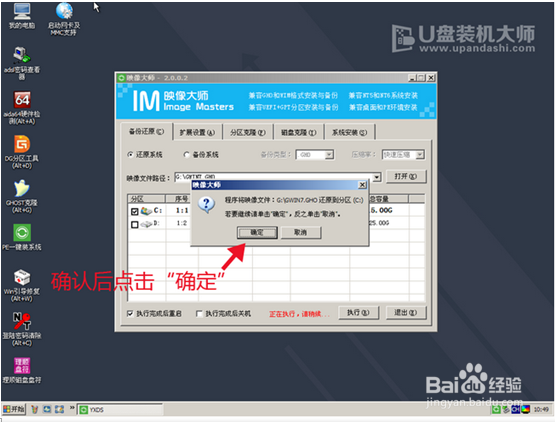
5、待完成了以上操作后,我们只需要在弹出的提示窗口中点击“确定”就可以了。
Alienware M15x笔记本U盘重装系统win10教程

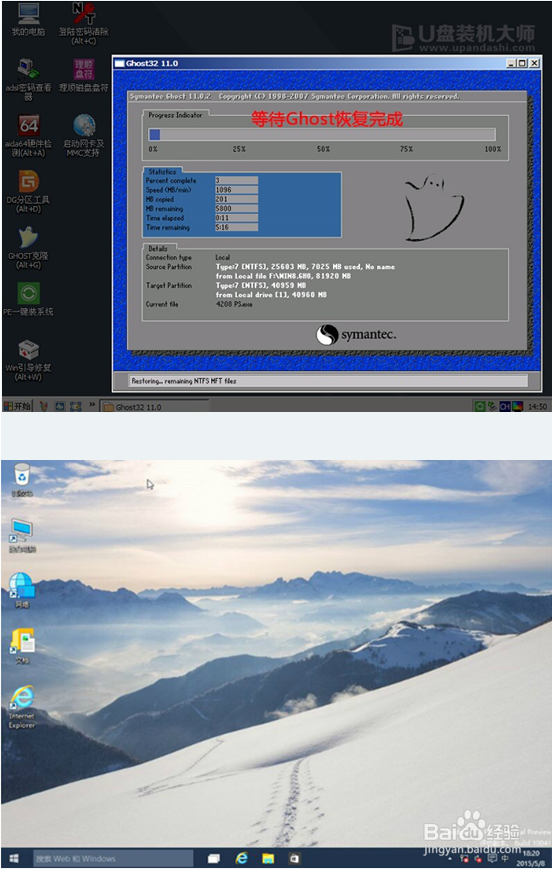
6、最后,只要耐心等待系统中的镜像释放,重启电脑就完成了系统的安装。

Alienware M15x笔记本U盘重装系统win10教程

7、综上所述便Alienware M15x笔记本U盘重装系统win10教程的全部内容介绍了。

  • 安卓现代战争4攻略
  • workgroup无法访问怎么办
  • 进入DFU模式的三种方法,超级详细~~
  • 绝地求生0×00000fe0错误怎么办
  • 如何改善设备管理影响设备生产效率
  • 热门搜索
    负责人用英语怎么说 长隆野生动物园攻略 大众途锐怎么样 起亚狮跑怎么样 宝宝晚上不睡觉怎么办 电脑怎么定时开机 黄山攻略 ce怎么用 幻世录2攻略 平潭岛旅游攻略