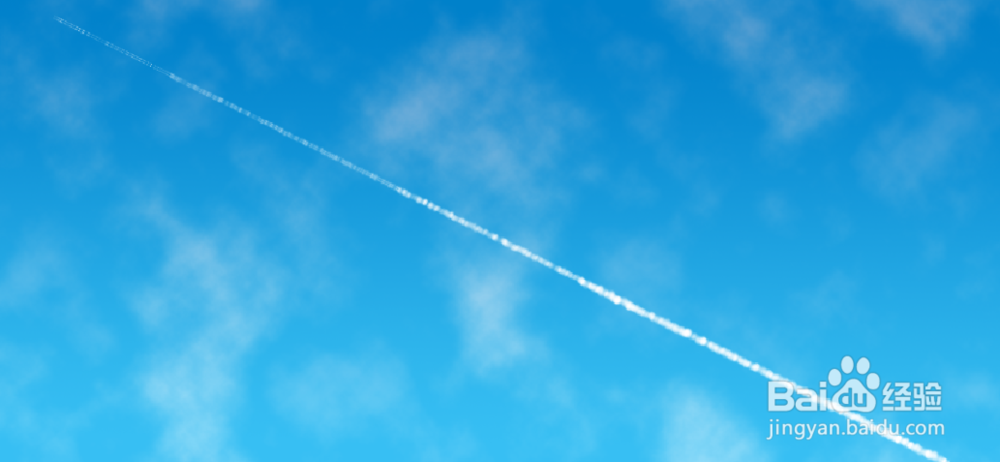
如何使用PS在蓝天下画一个飞机?

 时间:2026-02-20 17:50:12

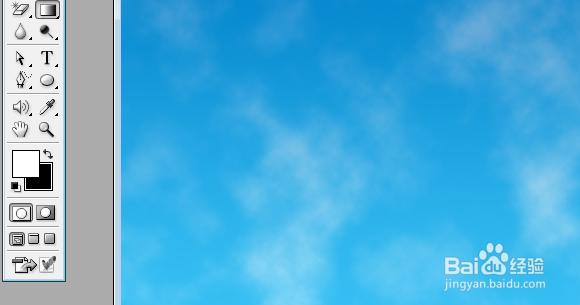
1、打开蓝天素材,将前景色更改为白色。

如何使用PS在蓝天下画一个飞机?

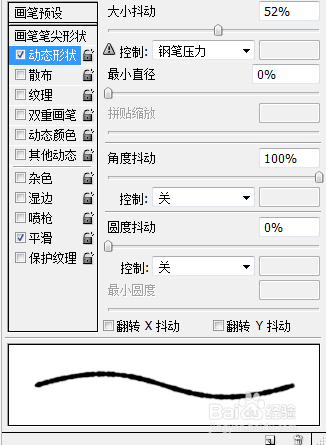
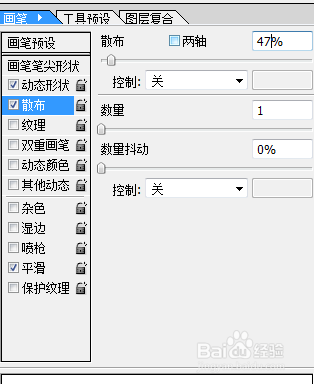
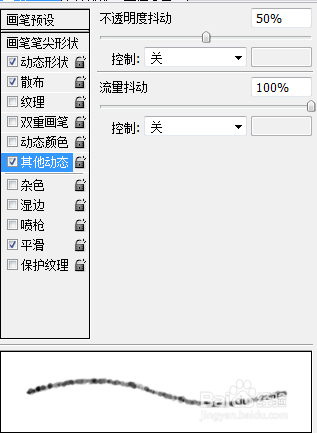
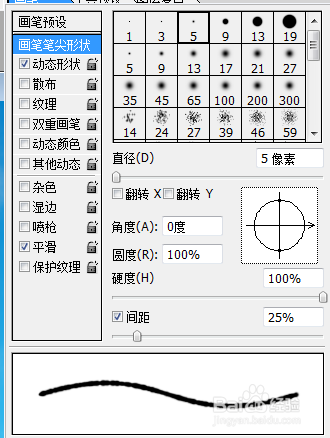
2、选择画笔工具,进入画笔设置菜单,直径设置为5像素,动态形状大小抖动设置为52%,散布设置为47%,其他动态的不透明抖动设置为50%,流量抖动设置为100%。
如何使用PS在蓝天下画一个飞机?

如何使用PS在蓝天下画一个飞机?

如何使用PS在蓝天下画一个飞机?

如何使用PS在蓝天下画一个飞机?

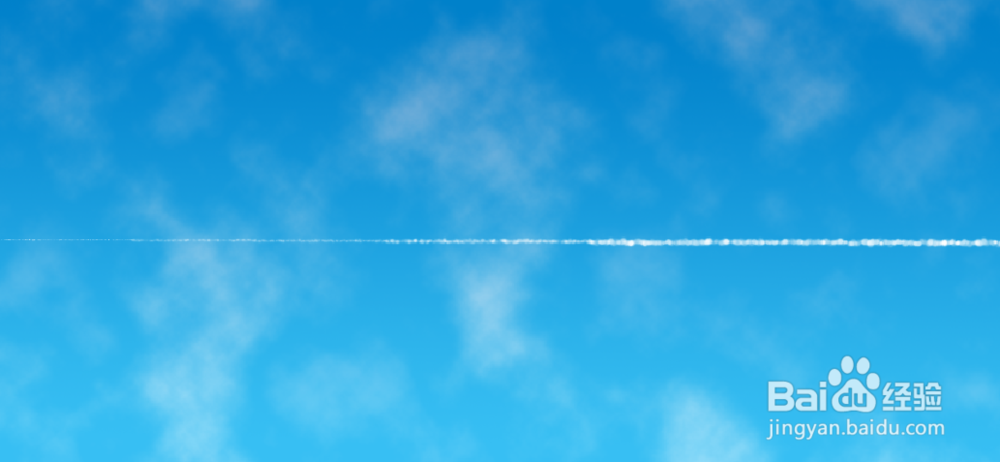
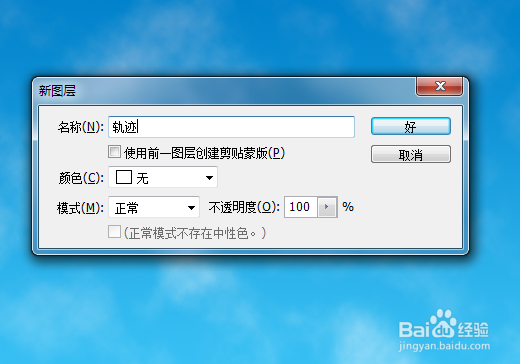
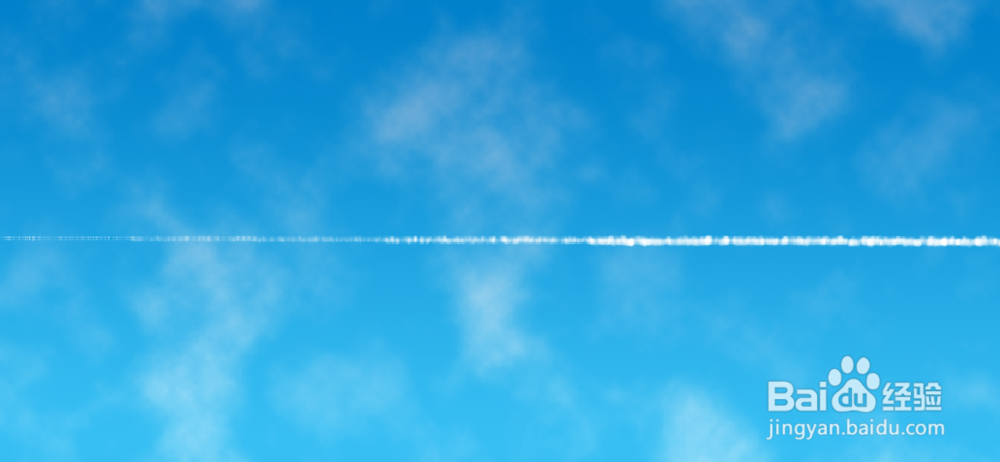
3、新建轨迹图层,将画笔直径调到最小(快捷键【,),从左到右按住shift键画出一段轨迹,接着调大画笔直径(快捷键】),画出轨迹。
如何使用PS在蓝天下画一个飞机?

如何使用PS在蓝天下画一个飞机?

4、ctrl+J复制图层,选择移动工具,将新图层向下(或向上)微调一下(使用↑、↓按键),使得两个轨迹靠近,合并轨迹图层(快捷键ctrl+E)。
如何使用PS在蓝天下画一个飞机?

5、Ctrl+T进行自由变换,设置旋转。

如何使用PS在蓝天下画一个飞机?

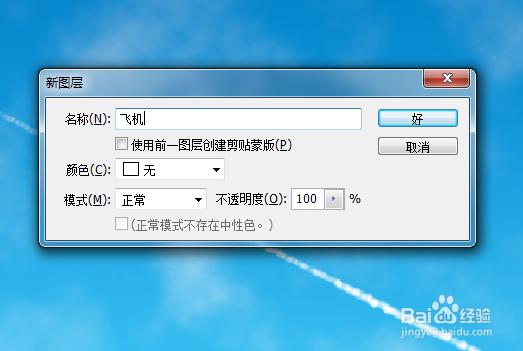
6、使用多边形工具,找到飞机图形,新建飞机图层,画出飞机。Ctrl+Enter使得路径变选区,并填充为白色。
如何使用PS在蓝天下画一个飞机?

7、使用移动工具将飞机移动到边上,并将大小调整好,这样飞机就好了!

如何使用PS在蓝天下画一个飞机?

  • ps文字如何编辑
  • ps怎么做出拼图效果
  • ps怎么制作艺术字
  • ps中怎么画虚线图案
  • ps怎样使用图案制作水波纹
  • 热门搜索
    榕树盆景怎么养 皮皮虾怎么剥 暂住证怎么办 经常头晕是怎么回事 生日蛋糕怎么做 冬天怎么穿 红旗车怎么样 论文页码怎么设置 雷锋怎么牺牲的 亮甲效果怎么样