cad填充后边框线看不到,如何使边框线能显示出来

 时间:2026-04-30 17:07:50

1、、第一步,计算机打开CAD软件,这是一个填充后没有边框的矩形,见下图,转到下面的步骤。

cad填充后边框线看不到,如何使边框线能显示出来

2、第二步,完成上述步骤后,输入命令“HE”,然后按空格键确认并选择图形,见下图,转到下面的步骤。

cad填充后边框线看不到,如何使边框线能显示出来

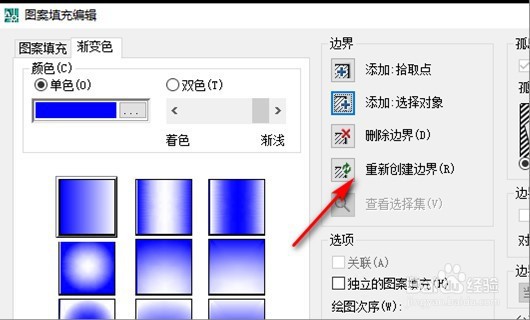
3、第三步,执行完上面的操作之后,进入要填充和编辑的图案,然后单击以重新创建边框,见下图,转到下面的步骤。
cad填充后边框线看不到,如何使边框线能显示出来

4、第四步,执行完上面的操作之后,单击以重新创建边界,然后输入“P”命令并确认,见下图,转到下面的步骤。

cad填充后边框线看不到,如何使边框线能显示出来

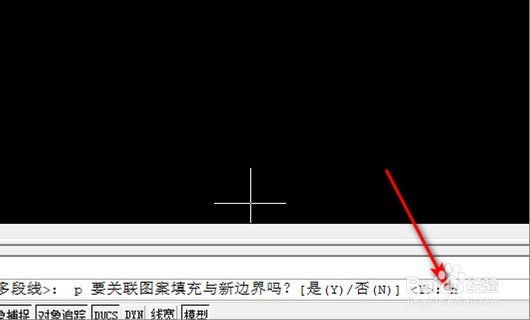
5、第五步,执行完上面的操作之后,输入“N”命令并确认,见下图,转到下面的步骤。
cad填充后边框线看不到,如何使边框线能显示出来

6、第六步,执行完上面的操作之后,返回到填充页面,然后单击“确定”按钮,见下图,转到下面的步骤。

cad填充后边框线看不到,如何使边框线能显示出来

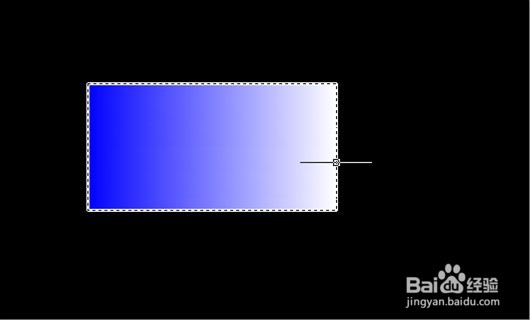
7、第七步,执行完上面的操作之后,边框线就显示出来了,见下图。这样,就解决了这个问题了。
cad填充后边框线看不到,如何使边框线能显示出来

  • cad怎么删除图层
  • CAD填充不了怎样解决。
  • AutoCAD图形找不到怎么办
  • CAD怎么设置填充图案的比例大小
  • CAD图片缩的太小找不到了怎么解决
  • 热门搜索
    哥伦比亚户外运动鞋 魂牵梦绕什么意思 有关交通安全的知识 玻尿酸的作用与危害 送什么 什么木头最硬 马兰头的功效与作用 高二政治必修三知识点 龙胆泻肝丸功效与作用 心理描写的作用