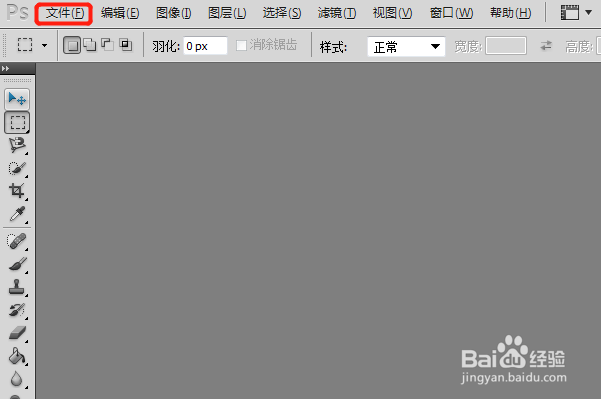
1、打开PS,这里使用的版本是CS5,点击左上角的“文件”
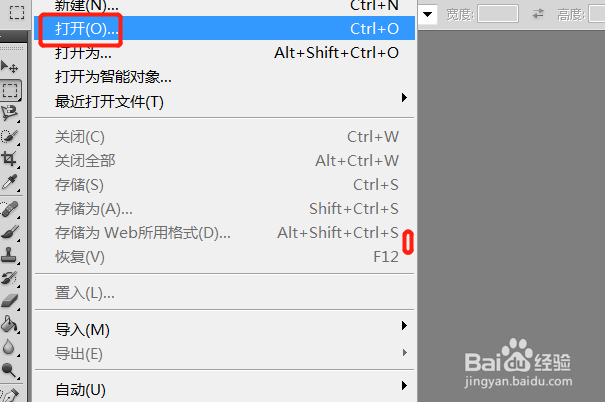
2、点击“打开”,选择自己需要的图片
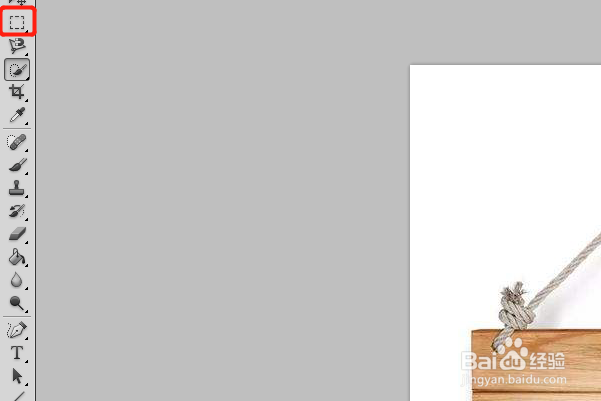
3、点击左侧的“矩形选框工具”
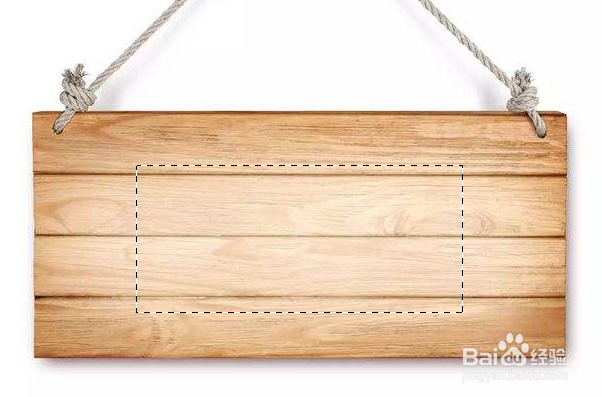
4、选择想要凹陷的区域
5、按下快捷键“ctrl+j”,复制一个图层
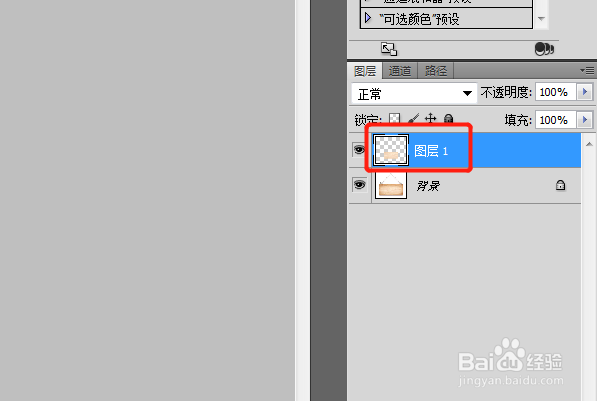
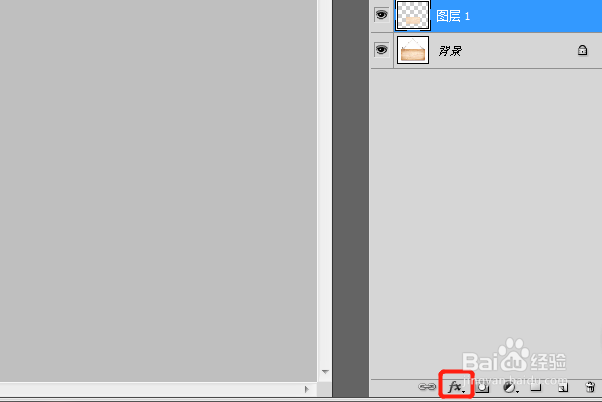
6、点击下方的添加图层样式按钮“fx”
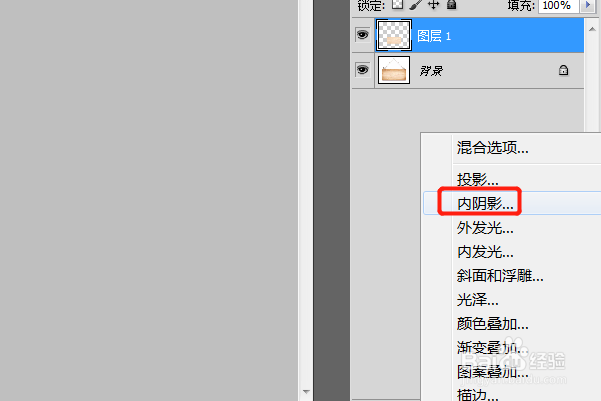
7、选择“内阴影”
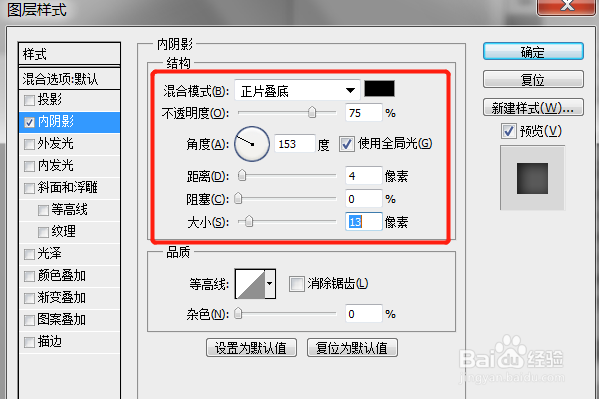
8、设置好参数,点击“确定”
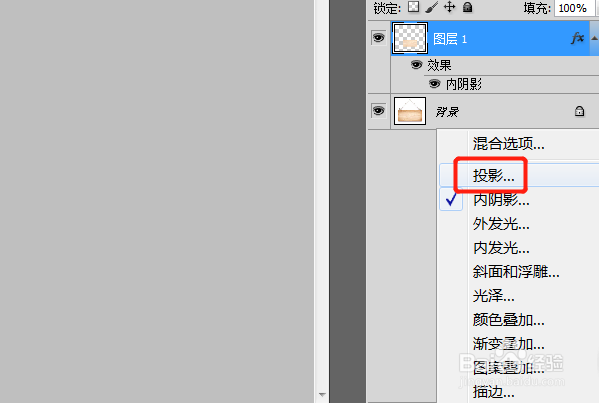
9、然后选择下方的添加图层样式按钮“fx”,选择“投影”
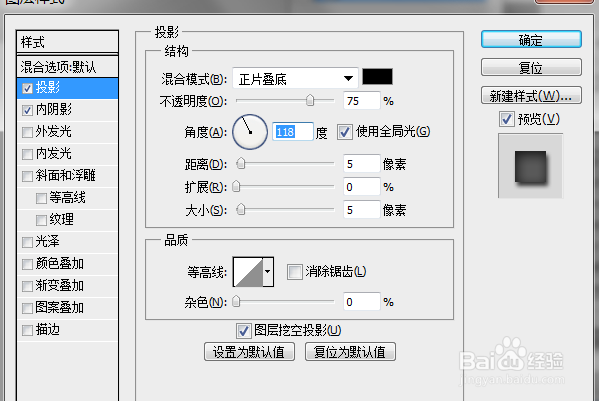
10、同样设置好参数后点击“确定”
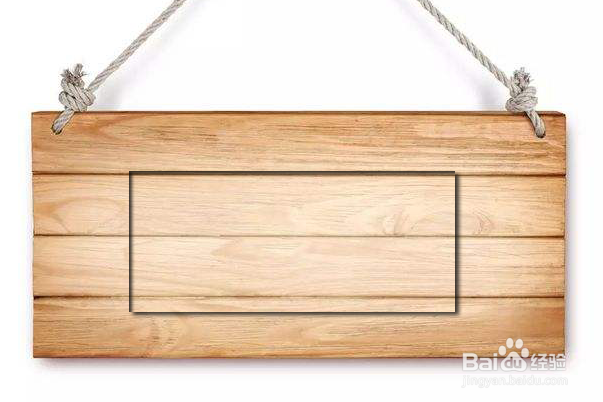
11、效果如图
时间:2026-04-22 03:39:48
1、打开PS,这里使用的版本是CS5,点击左上角的“文件”
2、点击“打开”,选择自己需要的图片
3、点击左侧的“矩形选框工具”
4、选择想要凹陷的区域
5、按下快捷键“ctrl+j”,复制一个图层
6、点击下方的添加图层样式按钮“fx”
7、选择“内阴影”
8、设置好参数,点击“确定”
9、然后选择下方的添加图层样式按钮“fx”,选择“投影”
10、同样设置好参数后点击“确定”
11、效果如图
