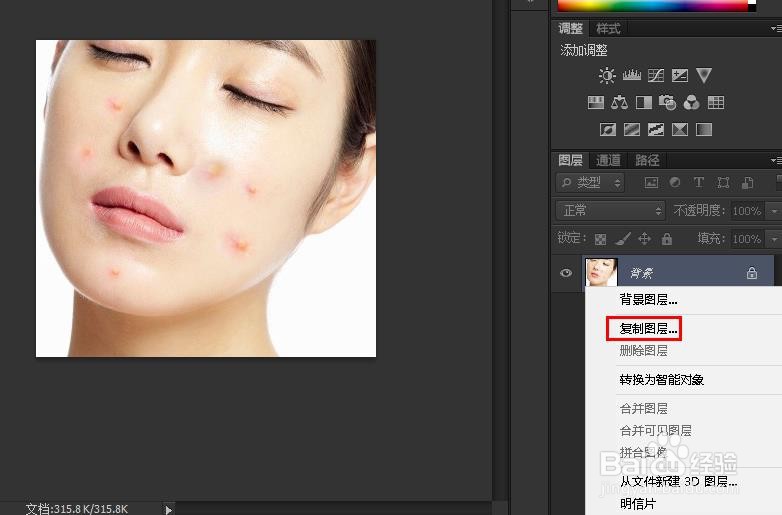
1、Ps打开要处理的图片图片。然后右键点击图层面板的背景图层,选择复制图层。
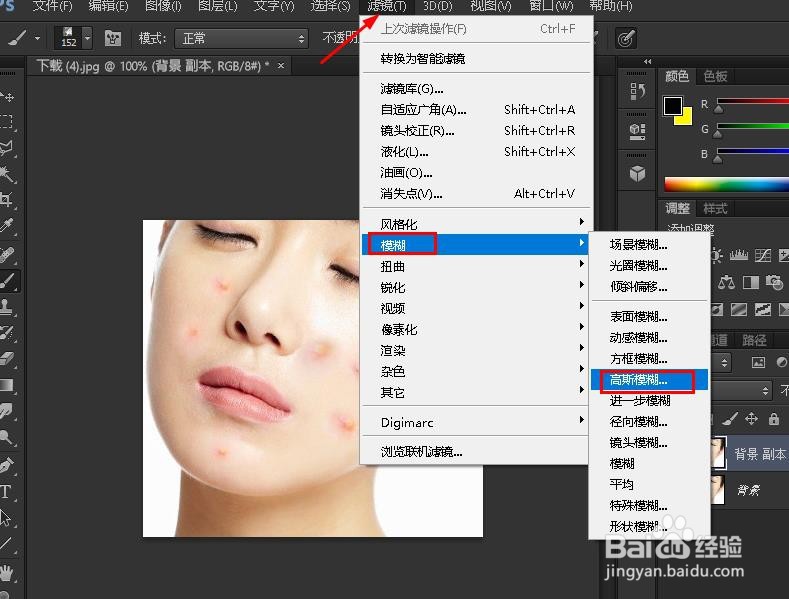
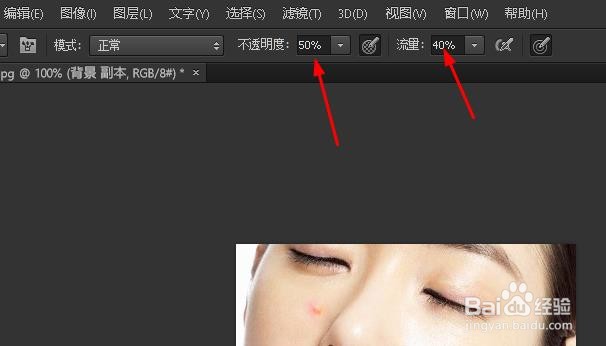
2、点击滤镜>模糊>高斯模糊。将不透明度和流量设置为50和40左右。
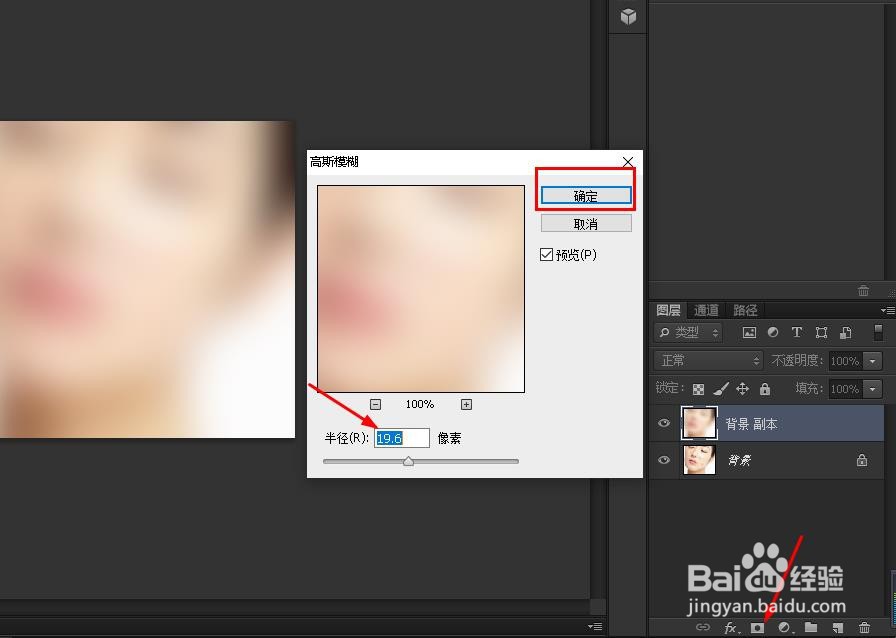
3、点击下图所示图标,添加图层蒙版。将半径像素设置为20左右。然后点击确定。
4、选择上面属性栏里的“反相”。
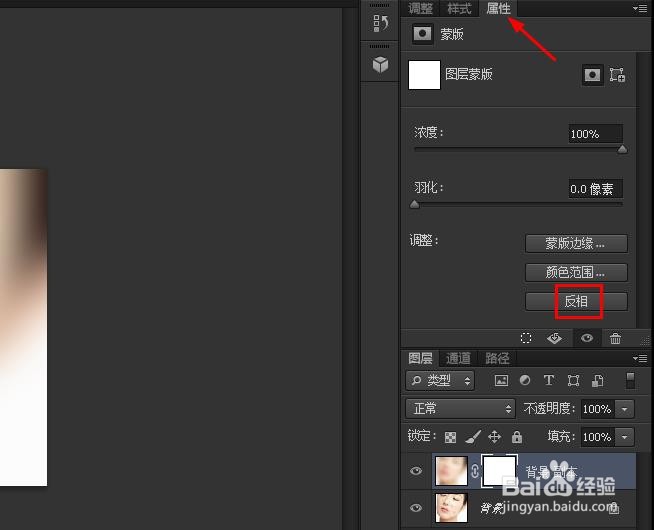
5、设置前景色为白色,选择画笔,涂抹脸部痘痘,直到满意为止。

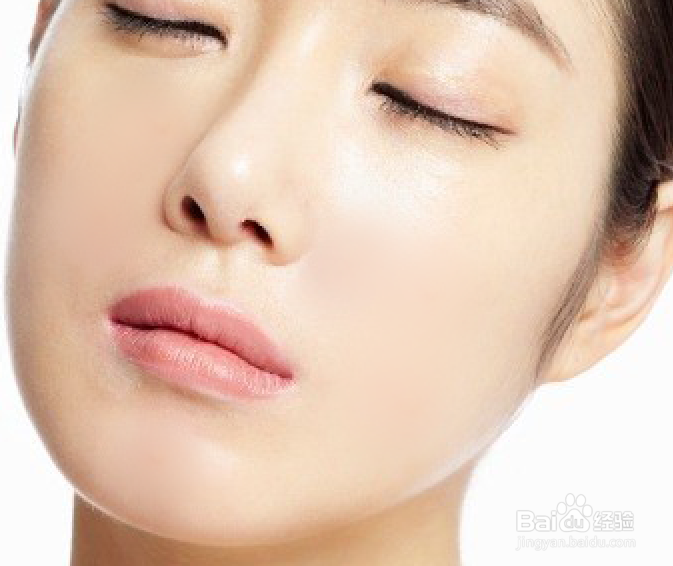
6、以下是本经验示例的效果图。
时间:2026-04-22 03:17:37
1、Ps打开要处理的图片图片。然后右键点击图层面板的背景图层,选择复制图层。
2、点击滤镜>模糊>高斯模糊。将不透明度和流量设置为50和40左右。
3、点击下图所示图标,添加图层蒙版。将半径像素设置为20左右。然后点击确定。
4、选择上面属性栏里的“反相”。
5、设置前景色为白色,选择画笔,涂抹脸部痘痘,直到满意为止。
6、以下是本经验示例的效果图。
