Windows Server2012怎么搭建DHCP服务器

 时间:2024-10-19 00:31:20

1、设置好静态IP。

Windows Server2012怎么搭建DHCP服务器

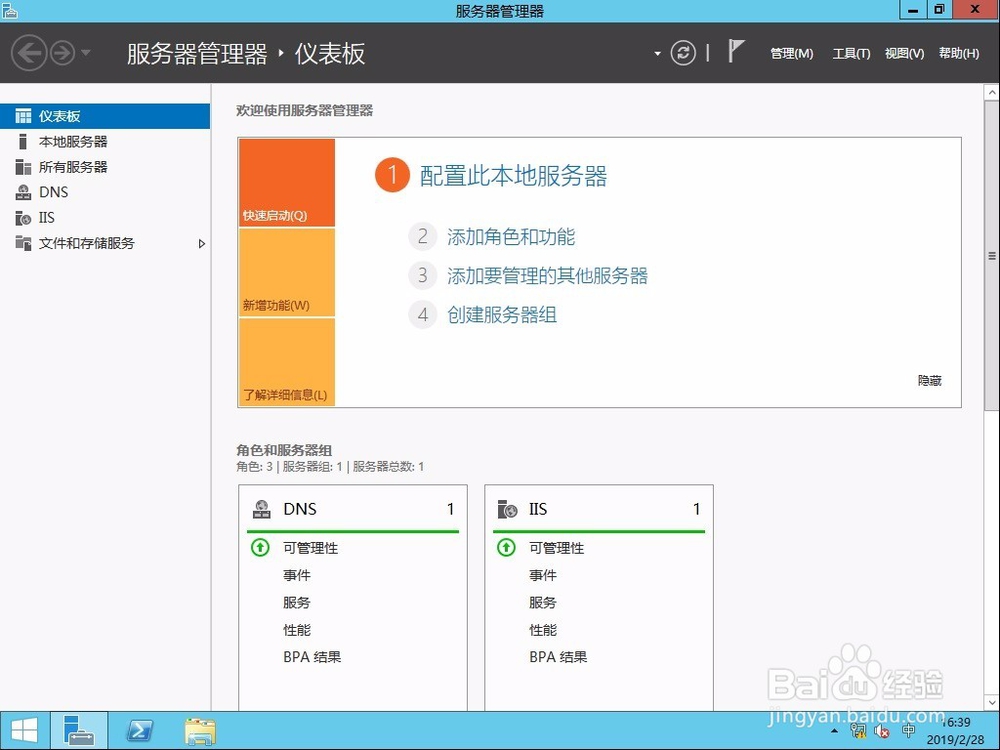
2、打开“服务器管理器”,点击“添加角色和功能”。

Windows Server2012怎么搭建DHCP服务器

3、勾选“DHCP服务器”。

Windows Server2012怎么搭建DHCP服务器

4、一直下一步,点击“安装”。

Windows Server2012怎么搭建DHCP服务器

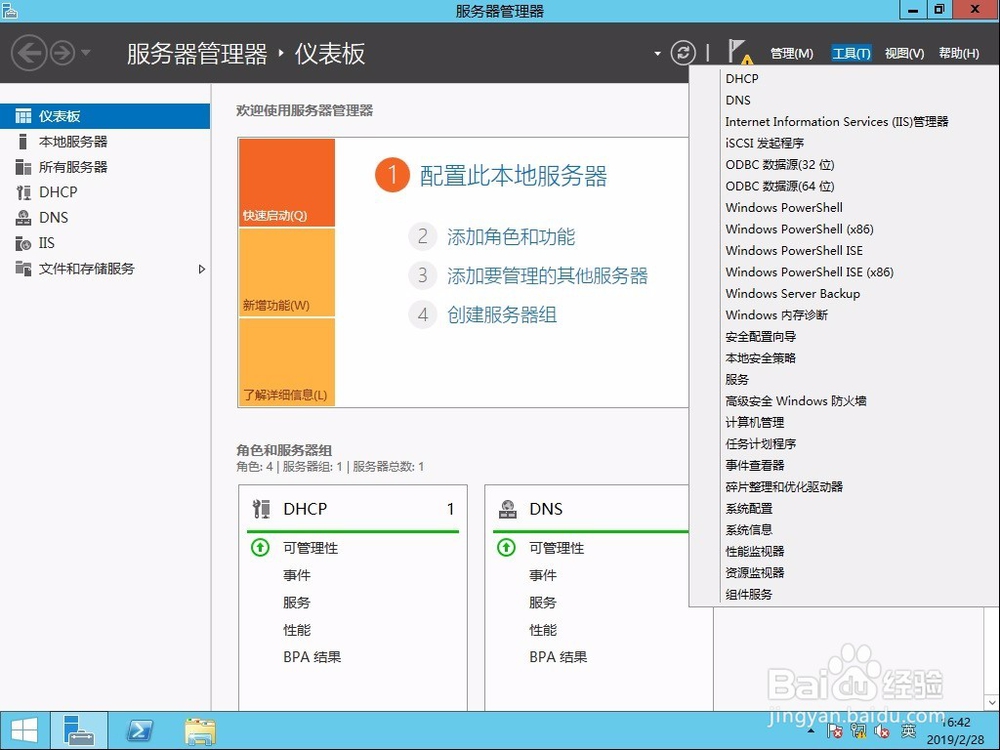
5、安装完成后点“工具”-“DHCP”。

Windows Server2012怎么搭建DHCP服务器

6、在IPv4上点击鼠标右键,选择“新建作用域”。

Windows Server2012怎么搭建DHCP服务器

7、下一步。

Windows Server2012怎么搭建DHCP服务器

8、填入名称。

Windows Server2012怎么搭建DHCP服务器

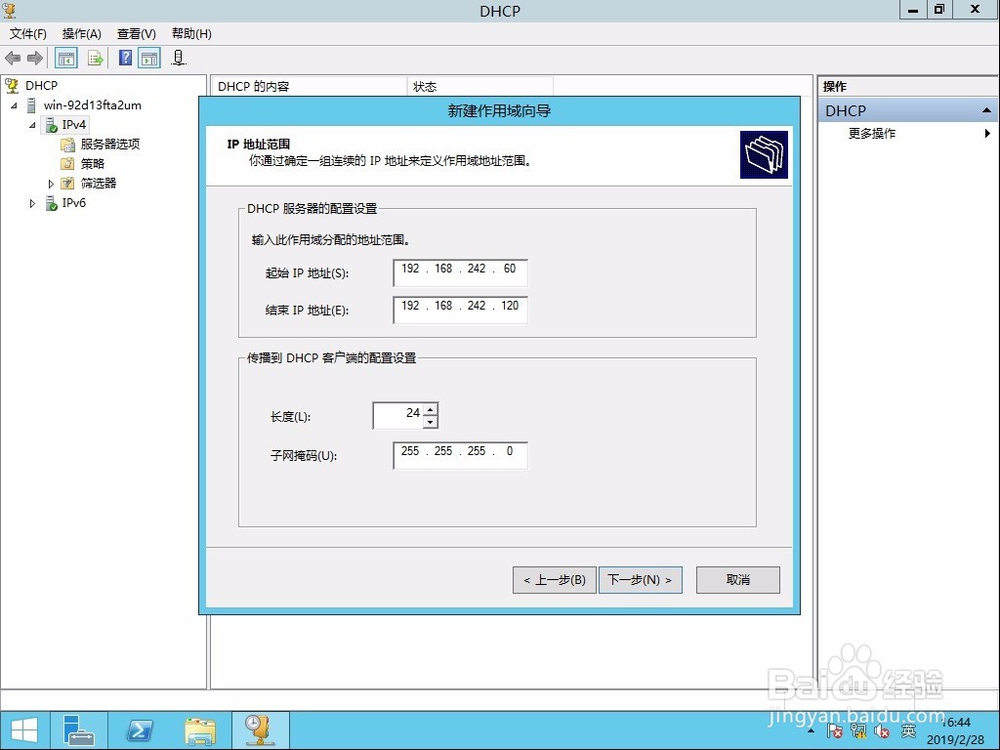
9、填入起始和结束IP地址,长度,子网掩码。

Windows Server2012怎么搭建DHCP服务器

10、下一步。

Windows Server2012怎么搭建DHCP服务器

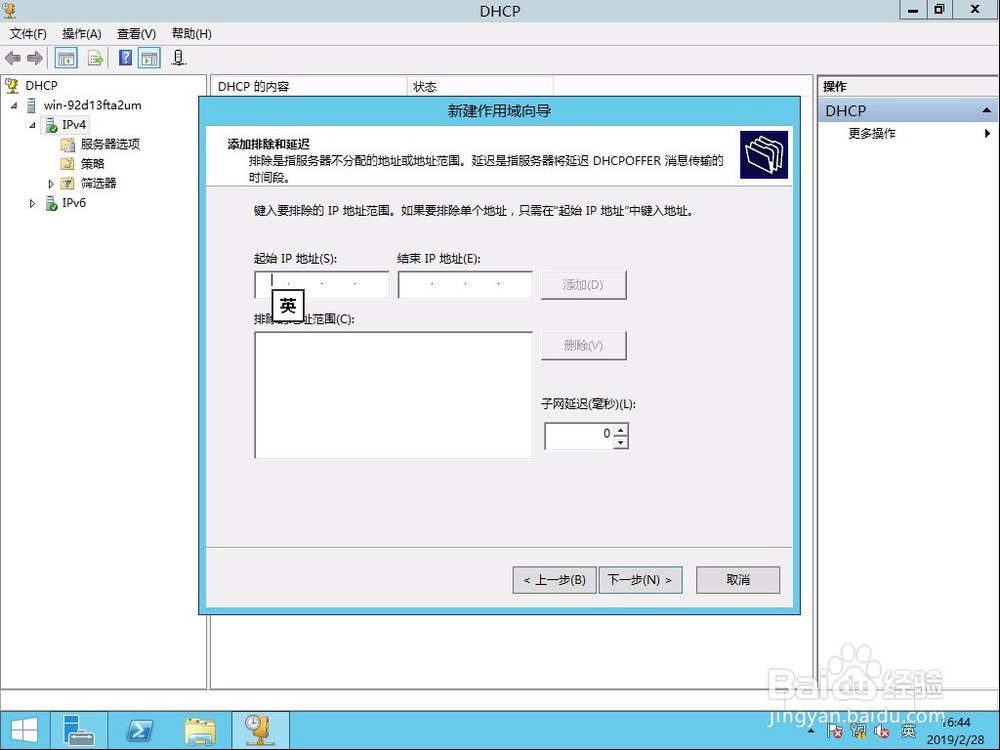
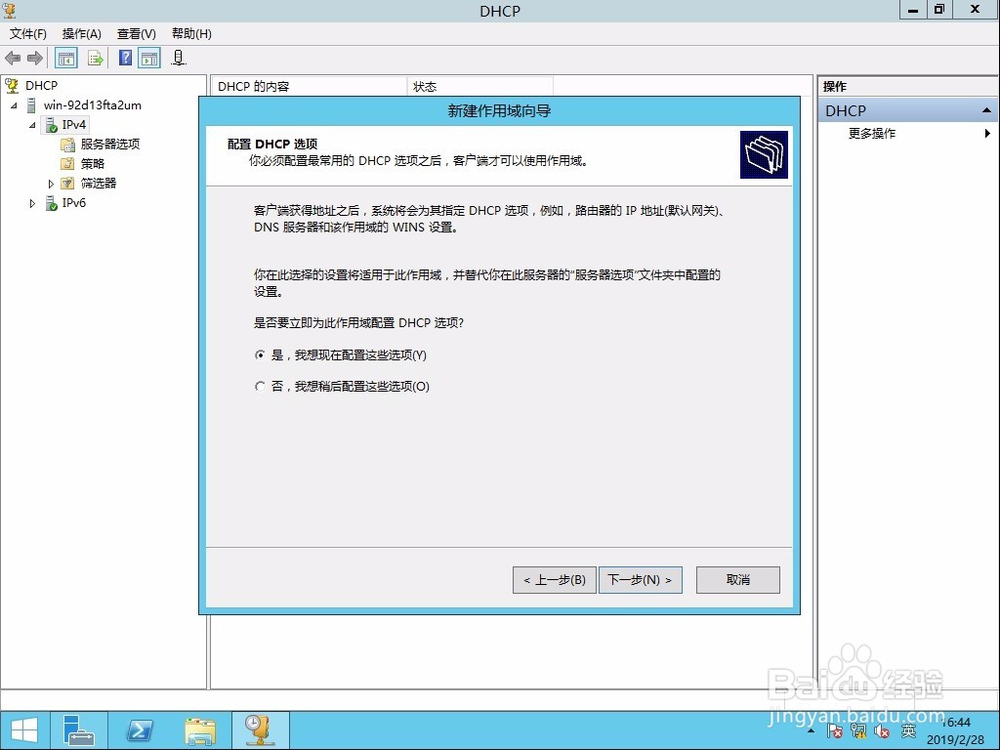
11、下一步。

Windows Server2012怎么搭建DHCP服务器

12、下一步。

Windows Server2012怎么搭建DHCP服务器

13、填入本机IP地址,下一步。

Windows Server2012怎么搭建DHCP服务器

14、下一步。

Windows Server2012怎么搭建DHCP服务器

15、DHCP服务器就搭建好了。

Windows Server2012怎么搭建DHCP服务器
  • Windows Server 2012 R2如何设置允许远程连接
  • 易语言如何写强制终止进程(进制启动)的程序?
  • 向已经备份好的ghost系统中添加文件或程序
  • Windows server 2012禁用TCP/IP高级配置
  • 如何卸载sql server 2005
  • 热门搜索
    钻石怎么画 cad圆弧怎么画 龙虾怎么洗简单又干净 苹果手机怎么改铃声 爱字怎么写 怎么修改qq密码 大便出血怎么办 苦菊怎么凉拌好吃 蒙古包蚊帐怎么安装 costco怎么读