PR2018将一段视频的背景音频导出

 时间:2026-04-24 07:53:38

1、在PR CC 2018中新建一个PR的剪辑项目,然后Ctrl+I导入一个视频,这个视频中有我们要导出的部分音频。
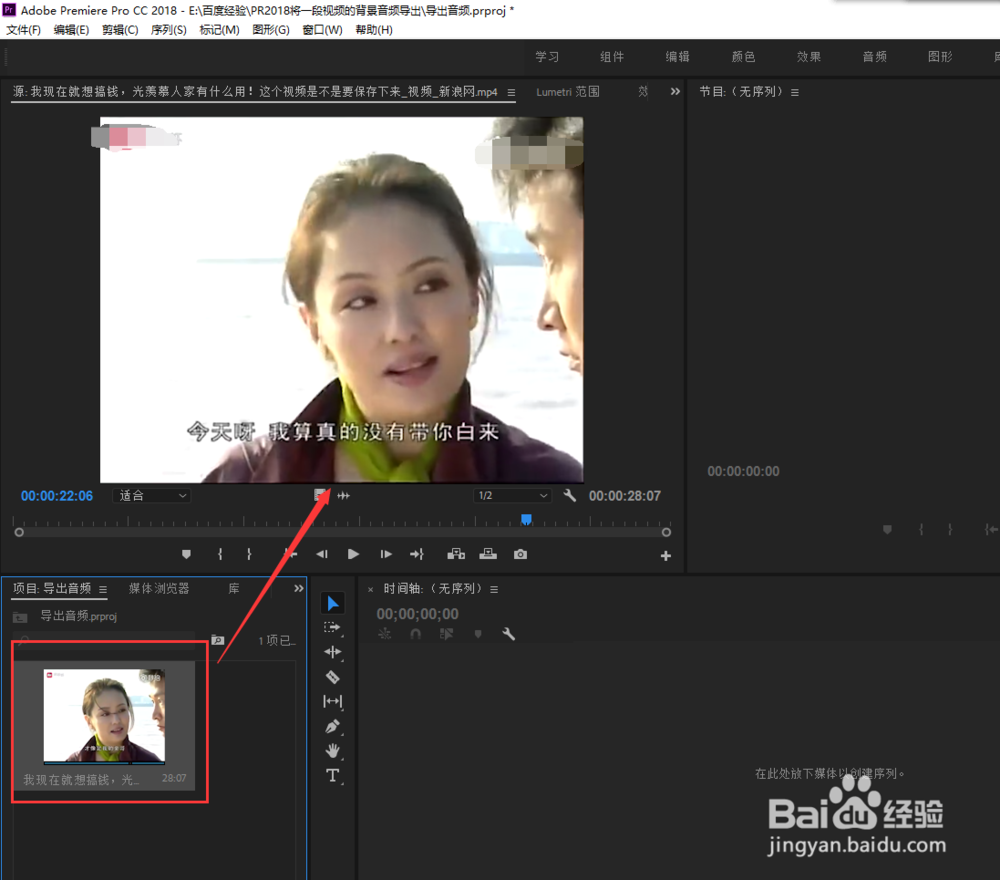
PR2018将一段视频的背景音频导出

2、选中导入的视频素材,按住鼠标左键不松将其拖到时间轴窗口中单击鼠标来创建一个序列。
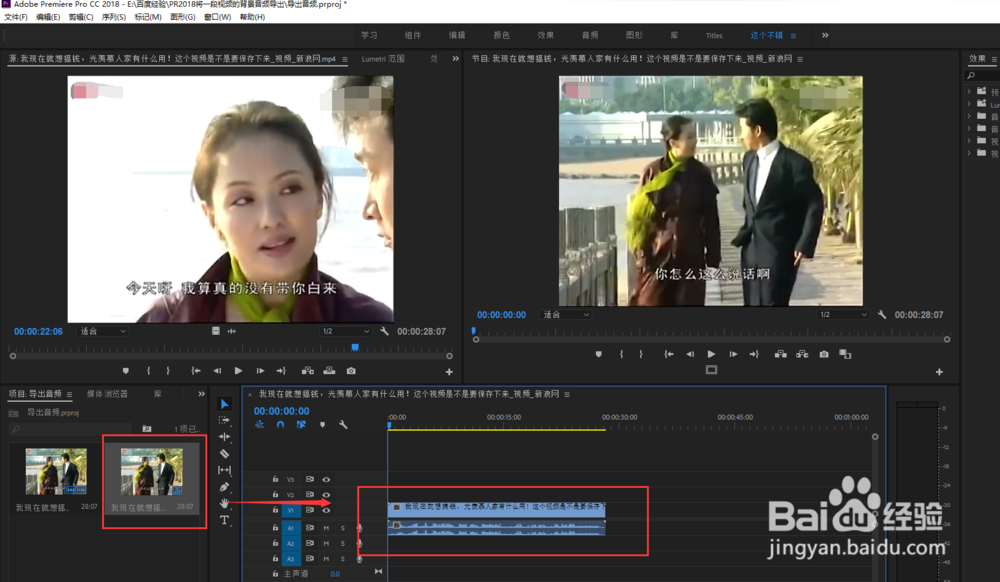
PR2018将一段视频的背景音频导出

3、播放时间轴,在需要导出音频的开始位置停止播放,然后单击设置为入点按钮,编辑一个入点。
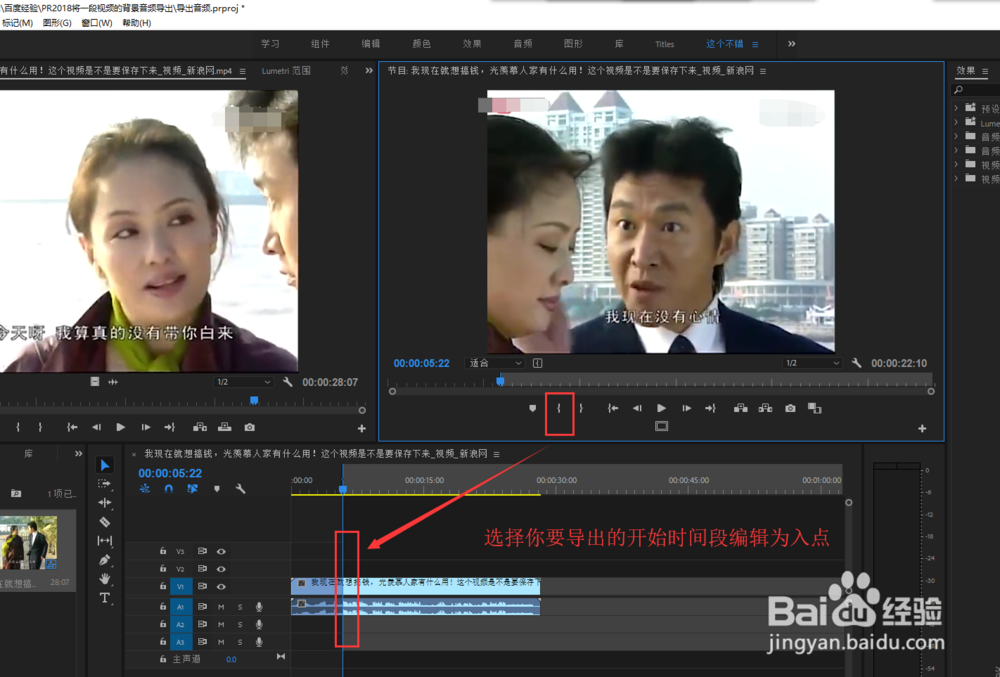
PR2018将一段视频的背景音频导出

4、接着点击播放按钮来播放时间轴,到需要的音频结束的位置停止播放,点击设置为出点命令,这是一个出点。
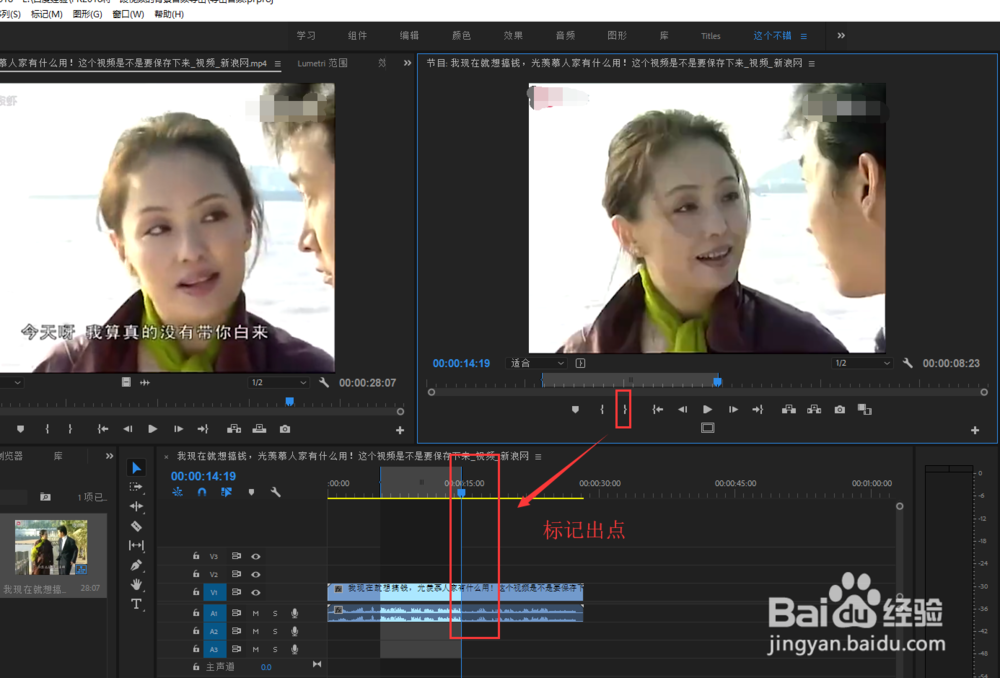
PR2018将一段视频的背景音频导出

5、展开文件菜单栏,在文件菜单栏中执行文件中的导出命令,选择导出为媒体这个选项。
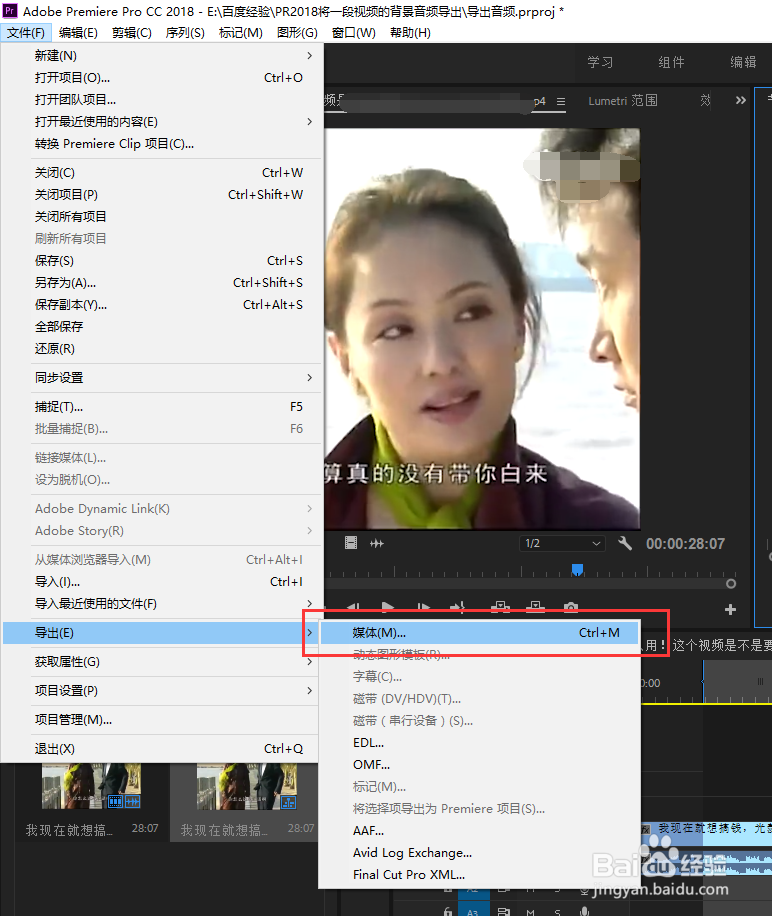
PR2018将一段视频的背景音频导出

6、弹出导出设置这个对话窗口,选择导出范围为“序列切入/序列切出”,然后在导出的格式中选择MP3这个格式,单击导出即可。
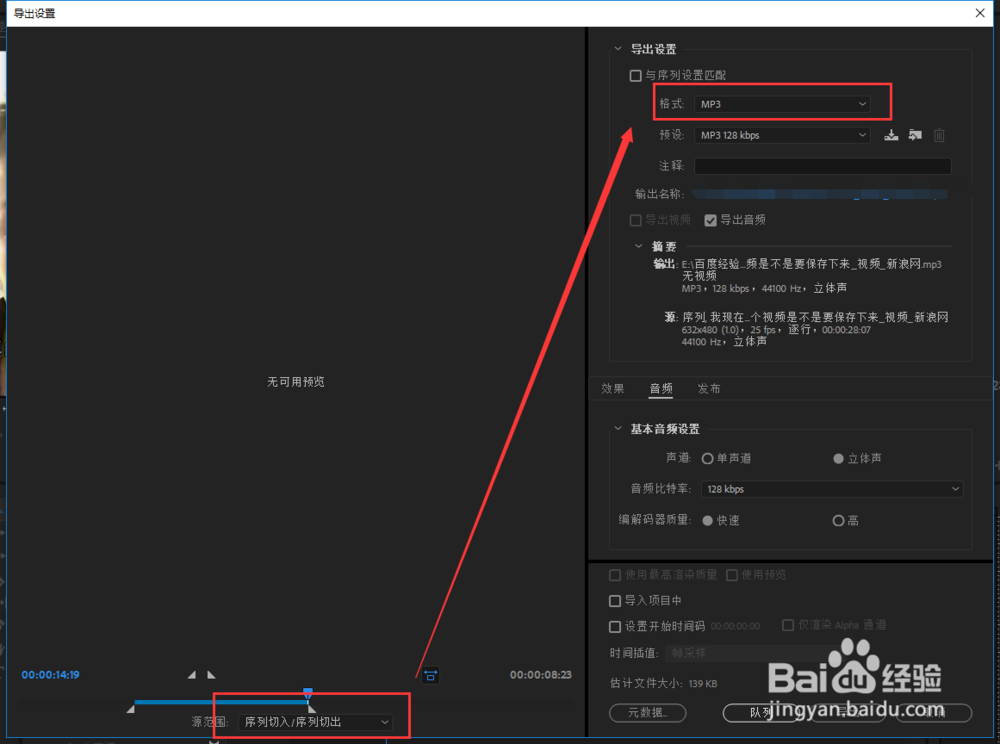
PR2018将一段视频的背景音频导出

  • 喵影工厂如何设置剪辑影音的白平衡?
  • pr cc如何提取视频中的音频?
  • pr中如何给视频添加字幕
  • PR 剪辑嵌入到屏幕效果
  • premiere的更改颜色效果怎么制作
  • 热门搜索
    10月10日是什么星座 腿上有红血丝怎么办 怎么用白醋洗脸 233333是什么意思啊 拼音a怎么打 5月20日是什么星座 生活处处是课堂 卡介苗化脓后如何处理 袋鼠的生活习性 如何把照片容量变小