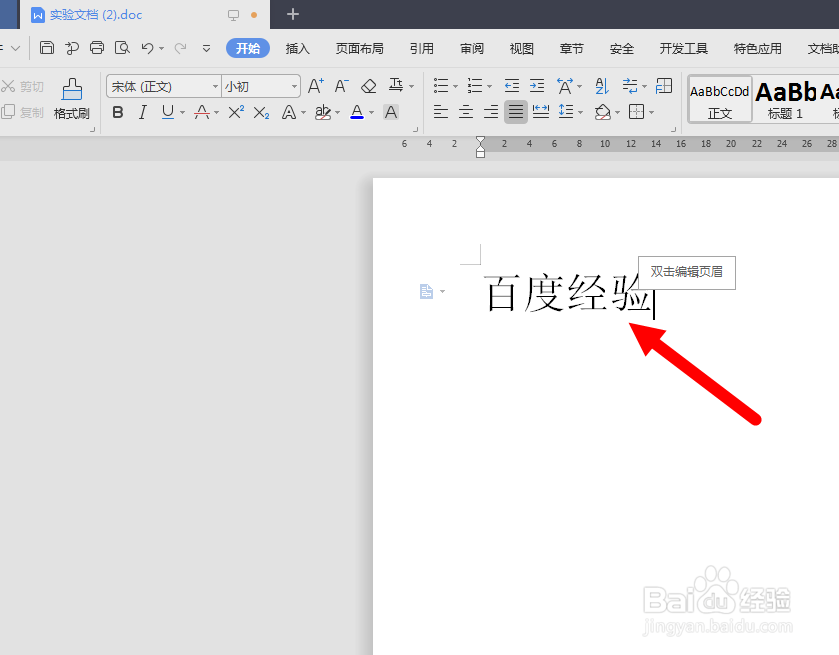
1、打开一个文档,里面有四个字符,我们的目的是将四个字符合并成一个并添加外边框。
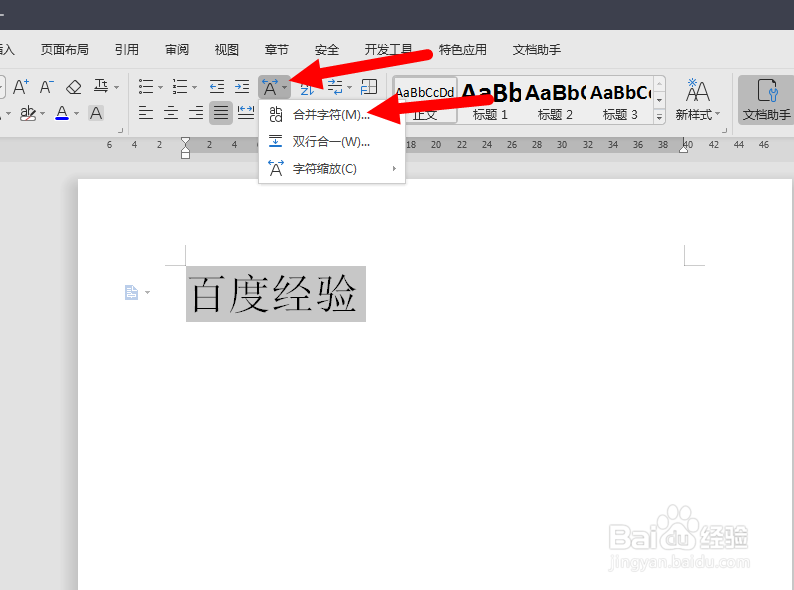
2、先选中需要合并的所有字符,接着点击上方如图所示按钮中的“合并字符”。
3、在弹出的合并字符对话框中设置字体、字号后点击确定按钮。如图。

4、这样四个汉字就合并在一起,不可分割,如图。

5、我们选中这一个字符,接着点击如图中所示按钮,在其中选择“字符边框”,如图。

6、这样我们这个新创造的字符就被加上了边框,怎么样?是不是很像一枚印章。

时间:2026-05-03 16:40:03
1、打开一个文档,里面有四个字符,我们的目的是将四个字符合并成一个并添加外边框。
2、先选中需要合并的所有字符,接着点击上方如图所示按钮中的“合并字符”。
3、在弹出的合并字符对话框中设置字体、字号后点击确定按钮。如图。
4、这样四个汉字就合并在一起,不可分割,如图。
5、我们选中这一个字符,接着点击如图中所示按钮,在其中选择“字符边框”,如图。
6、这样我们这个新创造的字符就被加上了边框,怎么样?是不是很像一枚印章。
