1、打开PPT,建立空白演示文稿。

2、完成幻灯片正文的制作。

3、在幻灯片页面底部状态栏有备注按钮。

4、点击之,就弹出了备注栏。

5、拖动备注栏的横线,可以改变备注栏的高度。
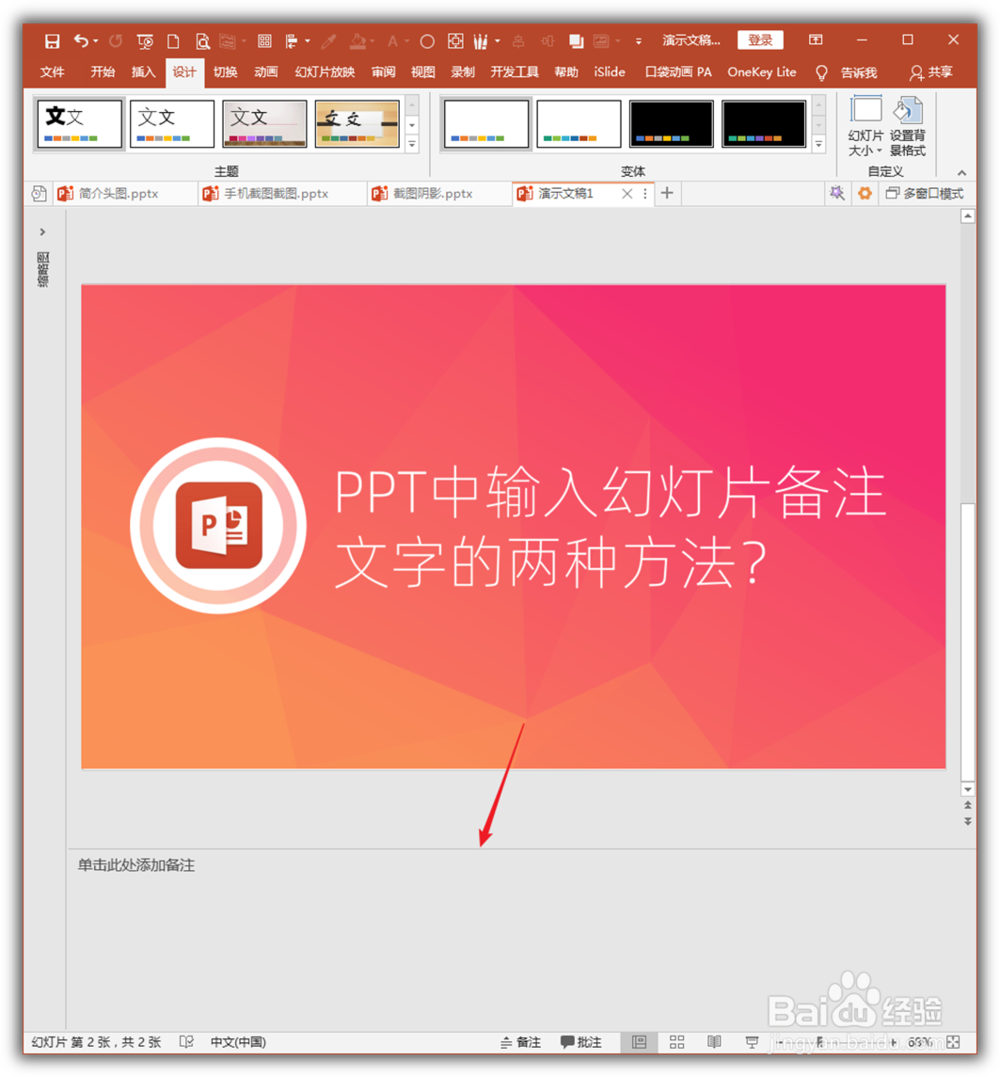
6、然后在备注栏中输入备注文字。这是第一种方法。

7、第二种方法,点击视图菜单下的备注页。

8、在备注页视图下,页面下方的空白虚线框就是放置备注的备注栏。
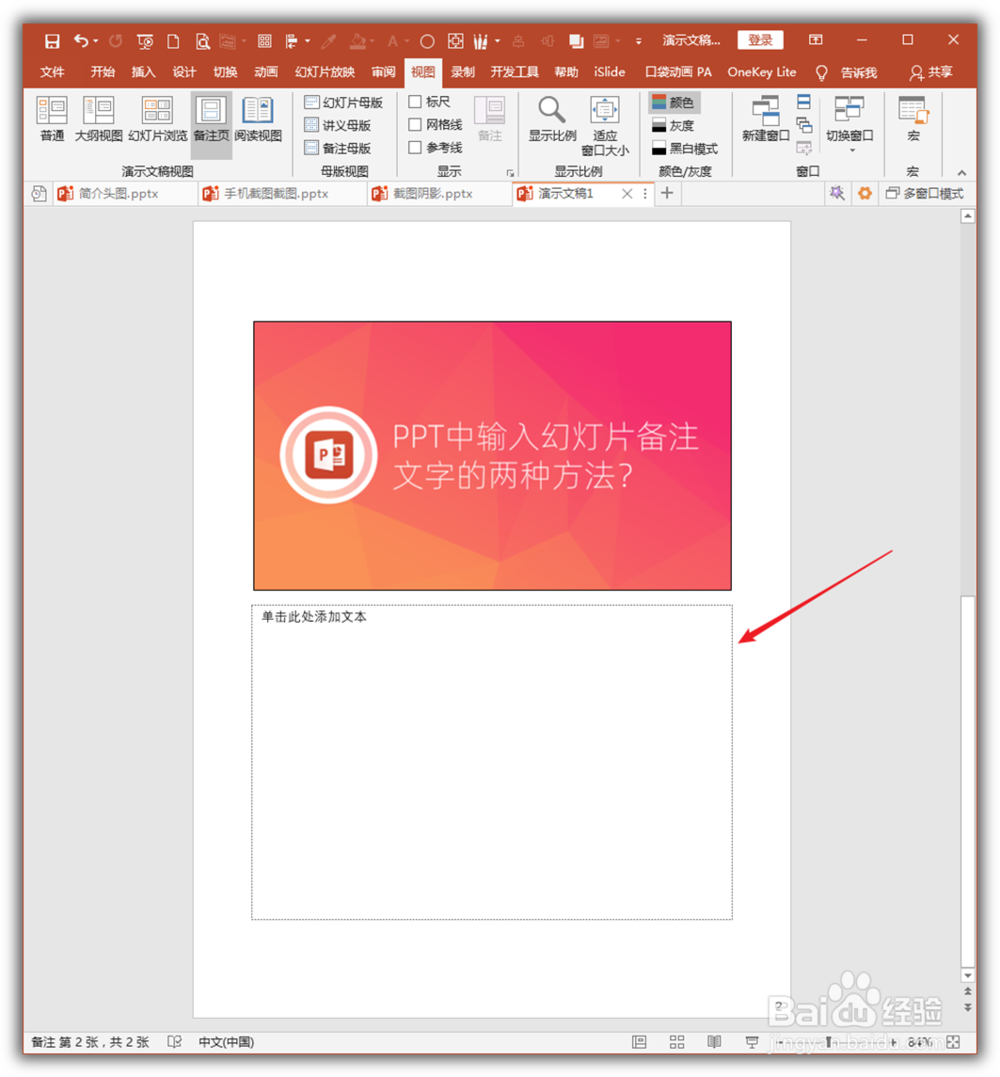
9、可以在这个虚线框中直接输入备注文字。这种方法和第一种方法输入的备注文字得到的效果是一样的。

时间:2026-04-25 09:18:03
1、打开PPT,建立空白演示文稿。
2、完成幻灯片正文的制作。
3、在幻灯片页面底部状态栏有备注按钮。
4、点击之,就弹出了备注栏。
5、拖动备注栏的横线,可以改变备注栏的高度。
6、然后在备注栏中输入备注文字。这是第一种方法。
7、第二种方法,点击视图菜单下的备注页。
8、在备注页视图下,页面下方的空白虚线框就是放置备注的备注栏。
9、可以在这个虚线框中直接输入备注文字。这种方法和第一种方法输入的备注文字得到的效果是一样的。
