Excel怎样自定义选择符号对数据进行标识

 时间:2026-04-25 08:01:10

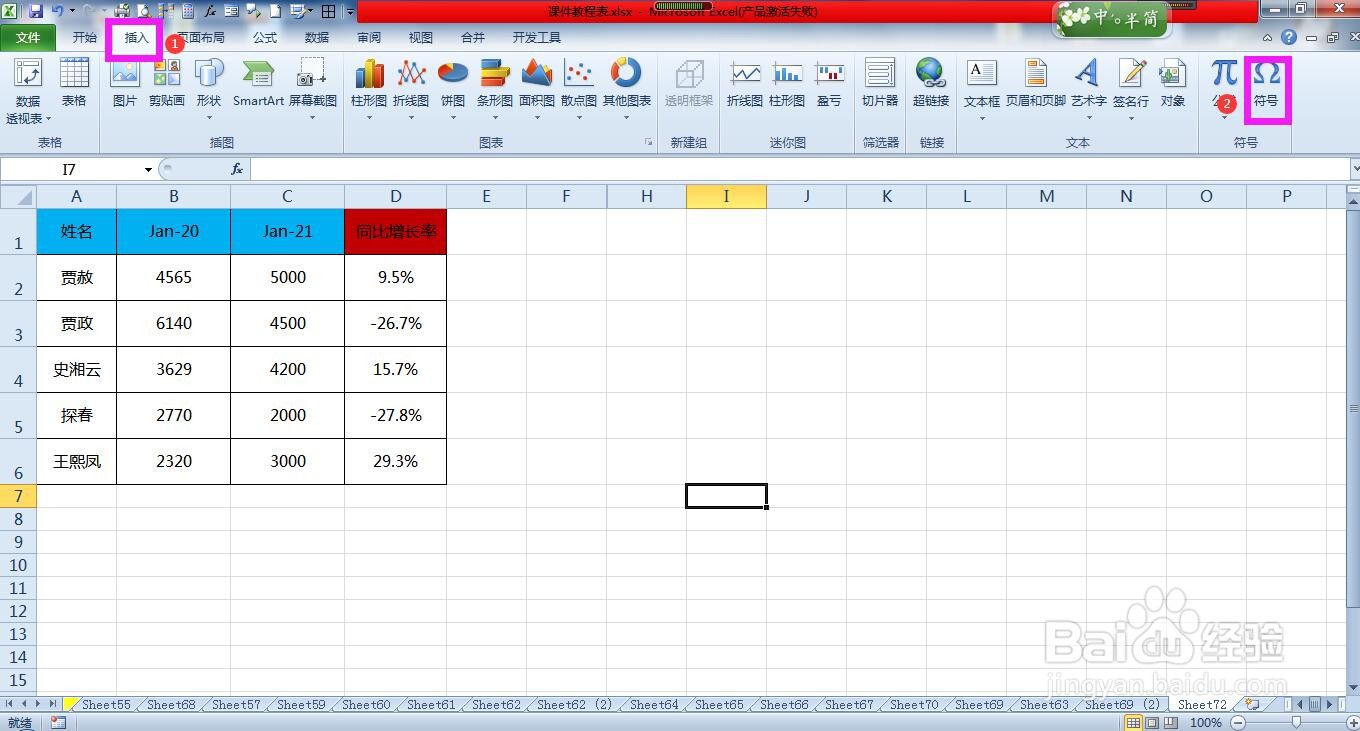
1、点击任一空白单元格,在插入菜单下点击“符号”。
Excel怎样自定义选择符号对数据进行标识

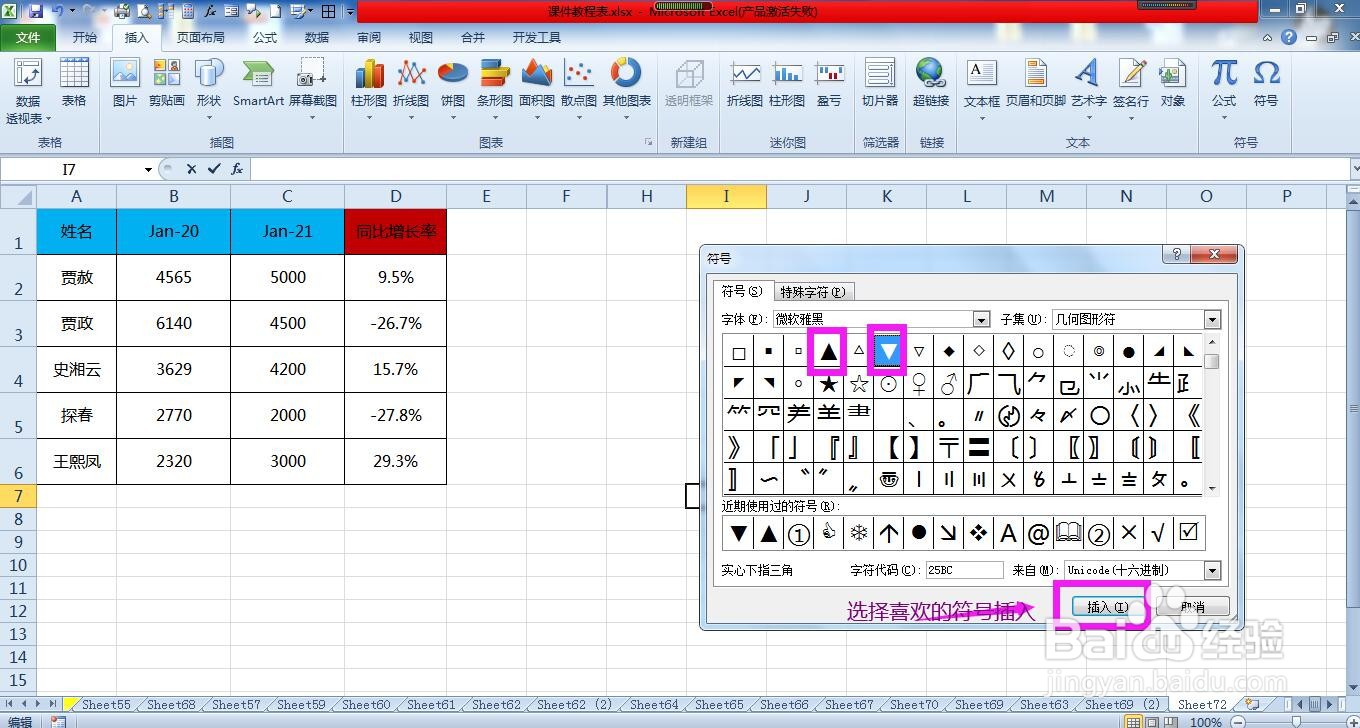
2、在弹出的符号对话框中选择并插入合适的符号,例如这里选择倒三角和正三角。
Excel怎样自定义选择符号对数据进行标识

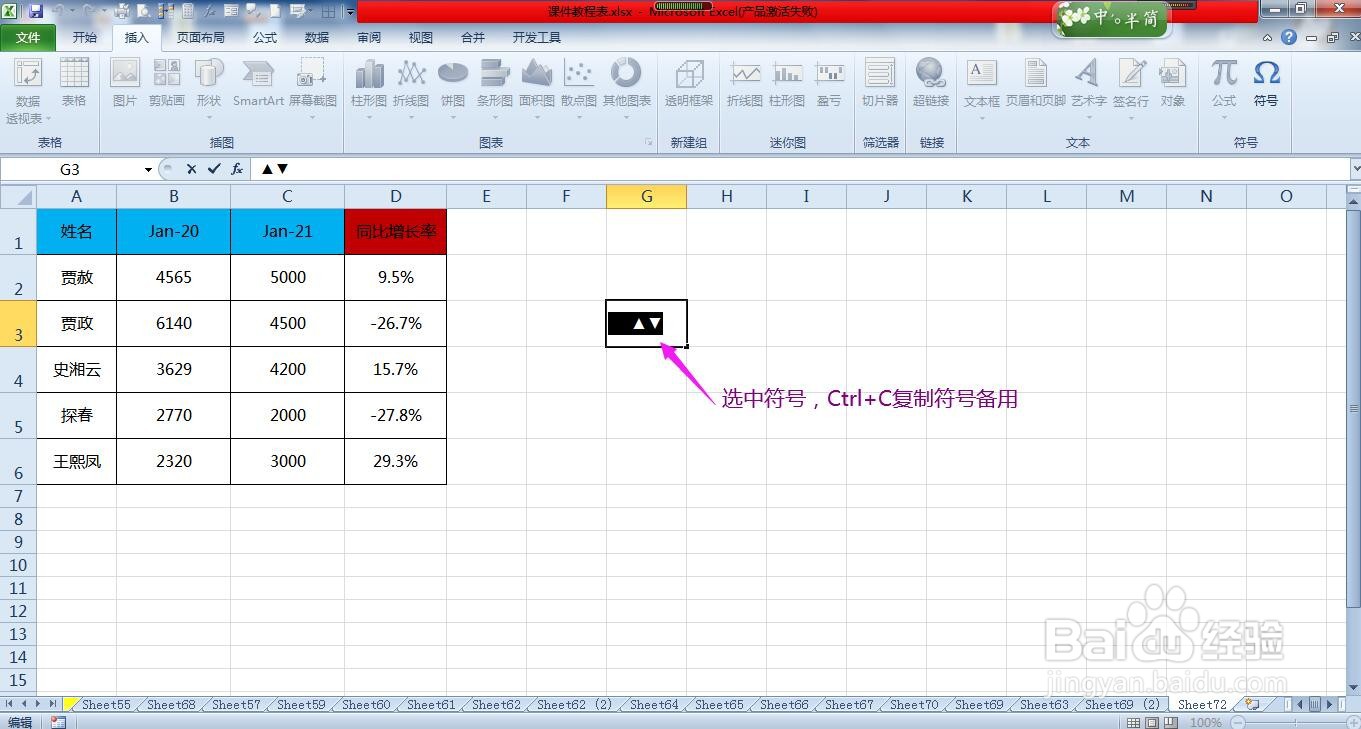
3、将符号插入单元格之后,选中符号,同时按Ctrl和字母C复制符号备用。

Excel怎样自定义选择符号对数据进行标识

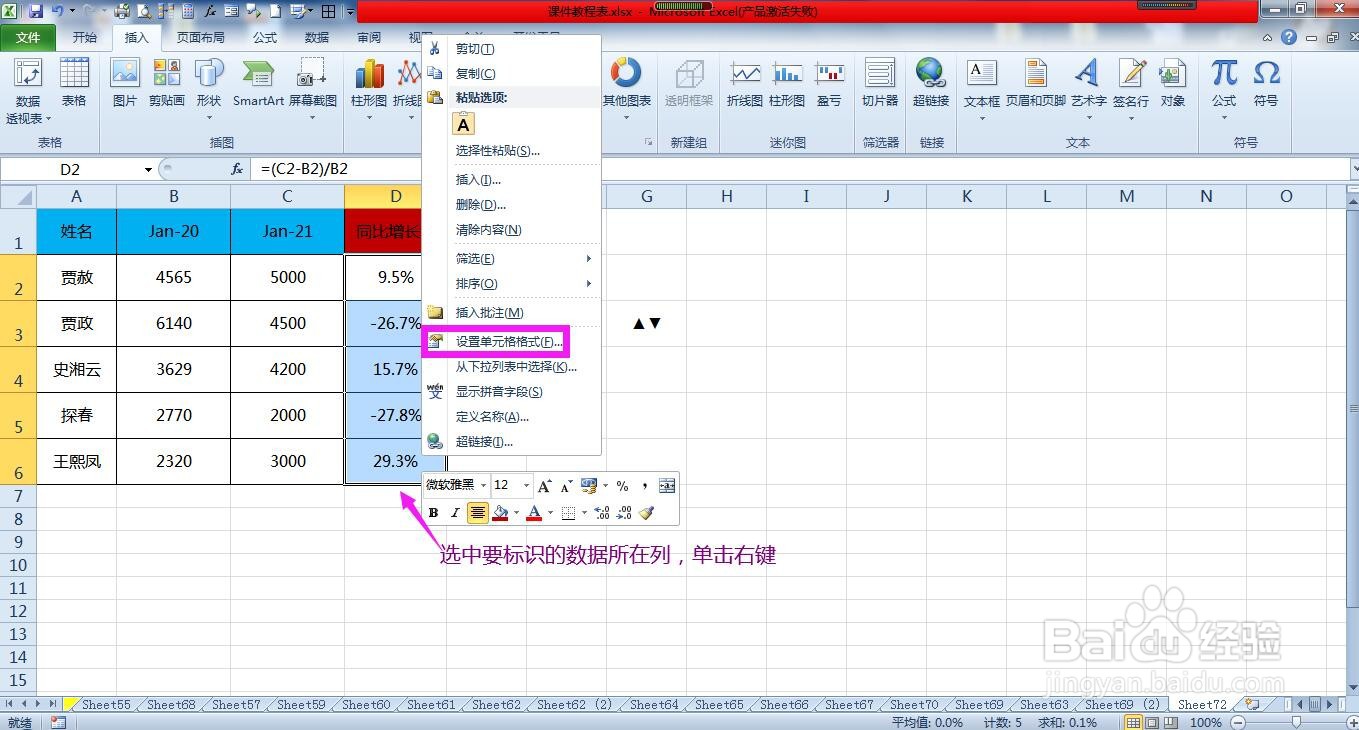
4、选中需要标识的数据所在的列,单击鼠标右键,在列表中选择“设置单元格格式”。
Excel怎样自定义选择符号对数据进行标识

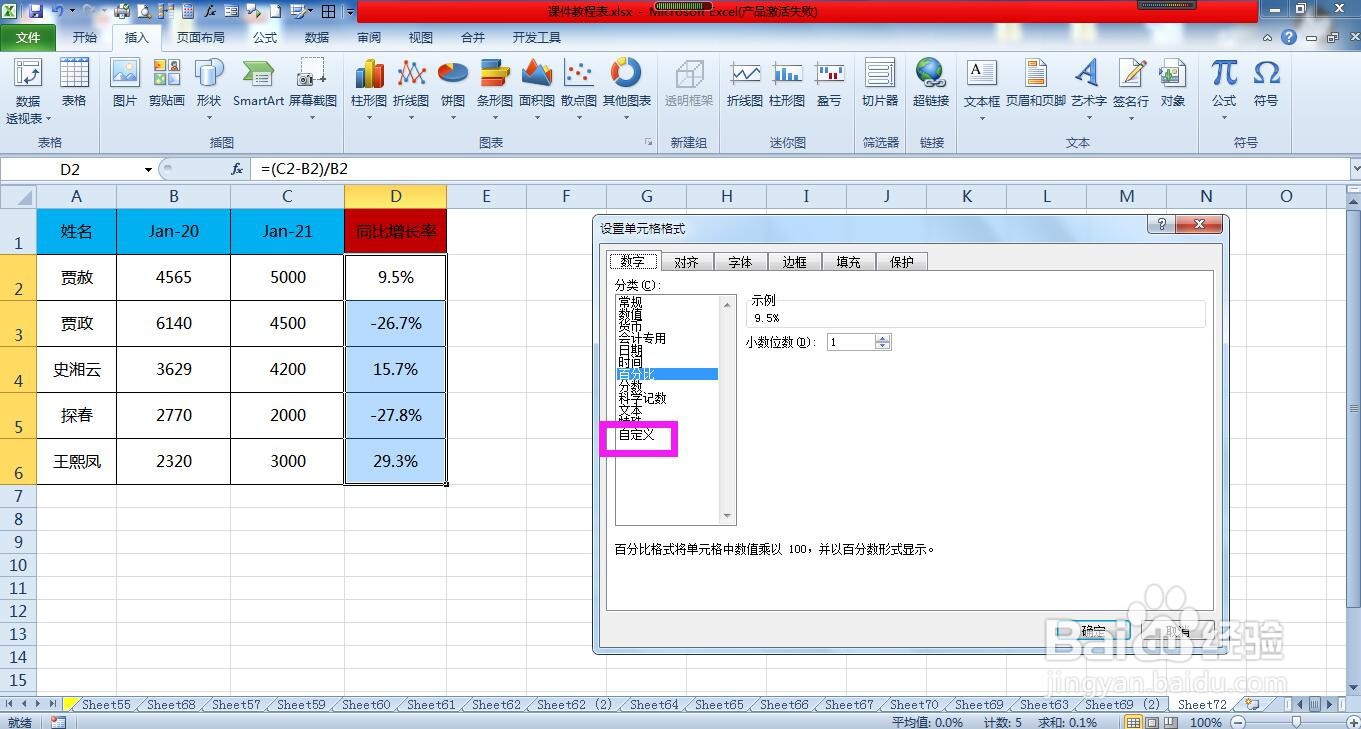
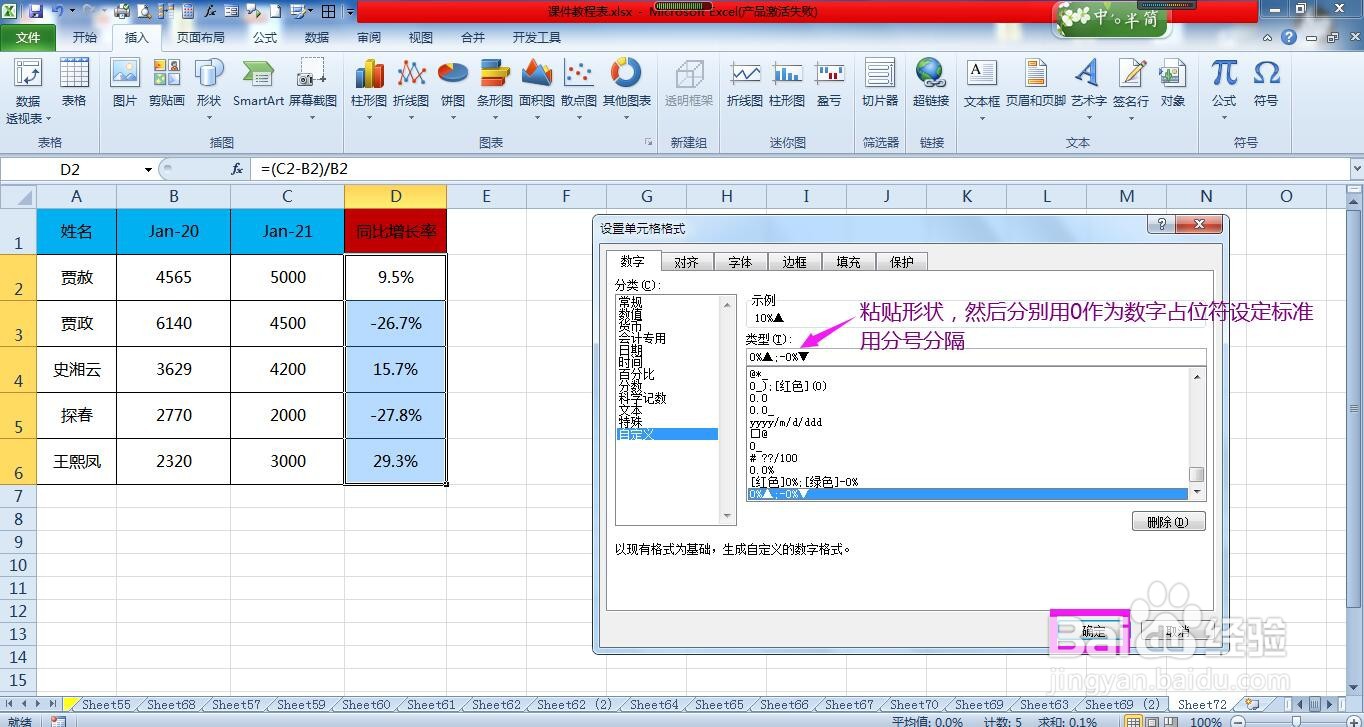
5、在弹出的设置单元格格式对话框中点击数字选项卡下左侧的“自定义”。

Excel怎样自定义选择符号对数据进行标识

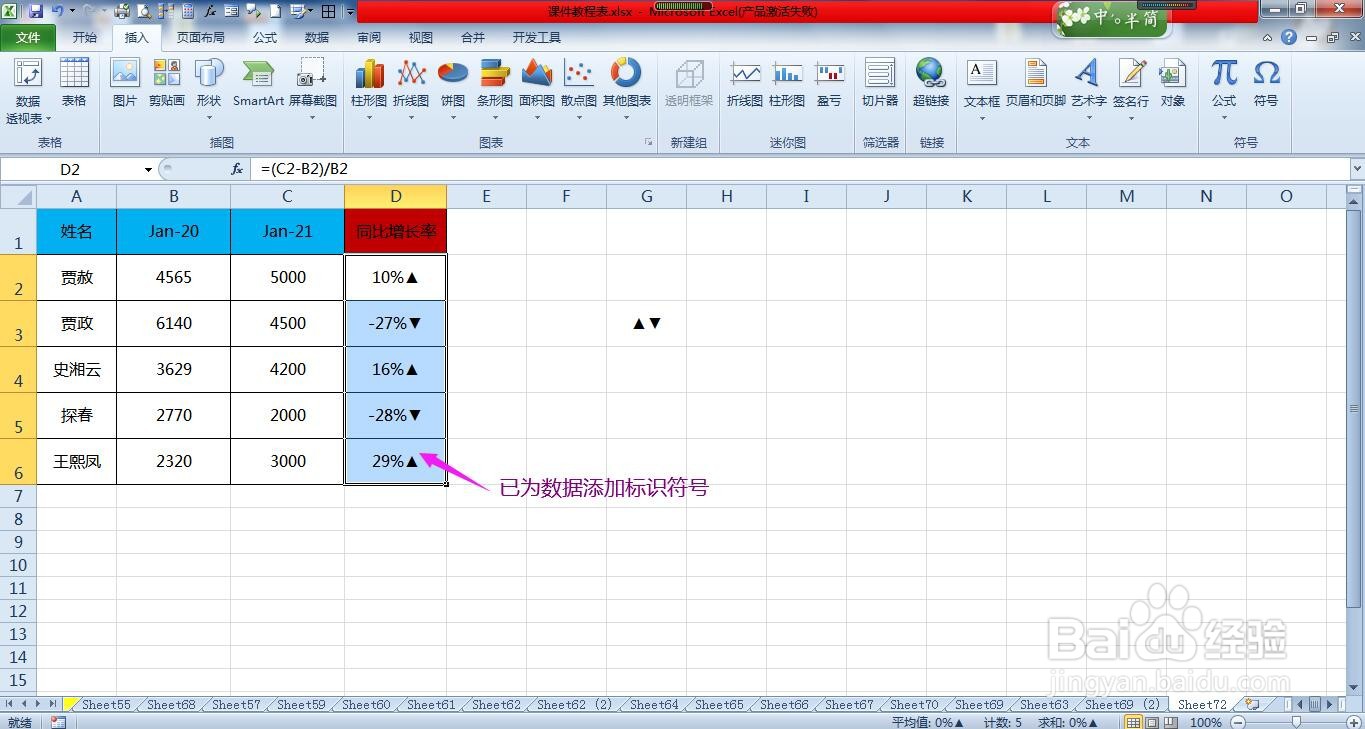
6、在右侧“类型下面”的方框中粘贴符号,数字0作为数字占位符,分别在正三角和倒三角前面设定要标识的标准,这里输入0%▲;▼-0%,意思为当百分比为正数时在数字后面标识正三角,百分比为负数时则在数字后面标识倒三角,点击确定按钮,即可完成操作。
Excel怎样自定义选择符号对数据进行标识

Excel怎样自定义选择符号对数据进行标识

  • Excel如何实现将选区内的绝对引用转相对
  • Excel插入表操作按tab键插入新行
  • Excel文档如何隔行选取?
  • Excel如何在指定区域内快速输入数据?
  • excel表格怎么快速统计数据
  • 热门搜索
    豆腐丸子的家常做法 鸡头米的做法 涪怎么读 面条的做法 猪腰的做法 炖鲅鱼的家常做法 锅包肉的家常做法 巧克力慕斯的做法 怎么确认是排卵期出血 杭椒牛柳的做法