1、打开ps软件,新建一个文档。

2、把前景色设置成想要的颜色。
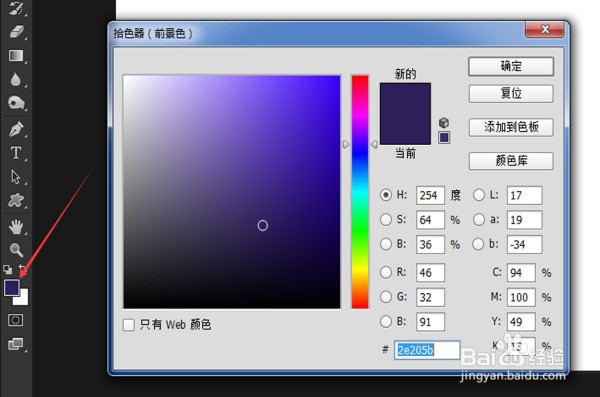
3、把画布填充成前景色,快捷键alt+delete。

4、新建一个空白图层,选择椭圆边率形选框工具。
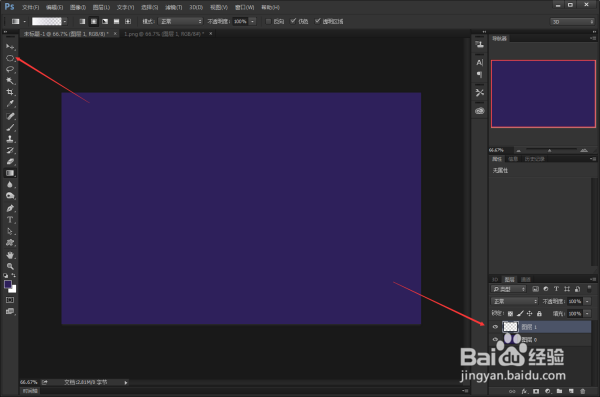
5、设置适合的羽化数值。

6、在新图层里按住shift+alt的同时拖动鼠标,画出选区。

7、选择渐变工具,把渐缝陕改变颜色设置为白铲耻色到透明,选择径向渐变。

8、按住shift键从圆的中心往边缘拖动鼠标。

9、设置图层的不透明度,达到想要的效果。

10、最终效果。

时间:2026-04-27 00:57:11
1、打开ps软件,新建一个文档。
2、把前景色设置成想要的颜色。
3、把画布填充成前景色,快捷键alt+delete。
4、新建一个空白图层,选择椭圆边率形选框工具。
5、设置适合的羽化数值。
6、在新图层里按住shift+alt的同时拖动鼠标,画出选区。
7、选择渐变工具,把渐缝陕改变颜色设置为白铲耻色到透明,选择径向渐变。
8、按住shift键从圆的中心往边缘拖动鼠标。
9、设置图层的不透明度,达到想要的效果。
10、最终效果。
