1、从文件中打开图像。
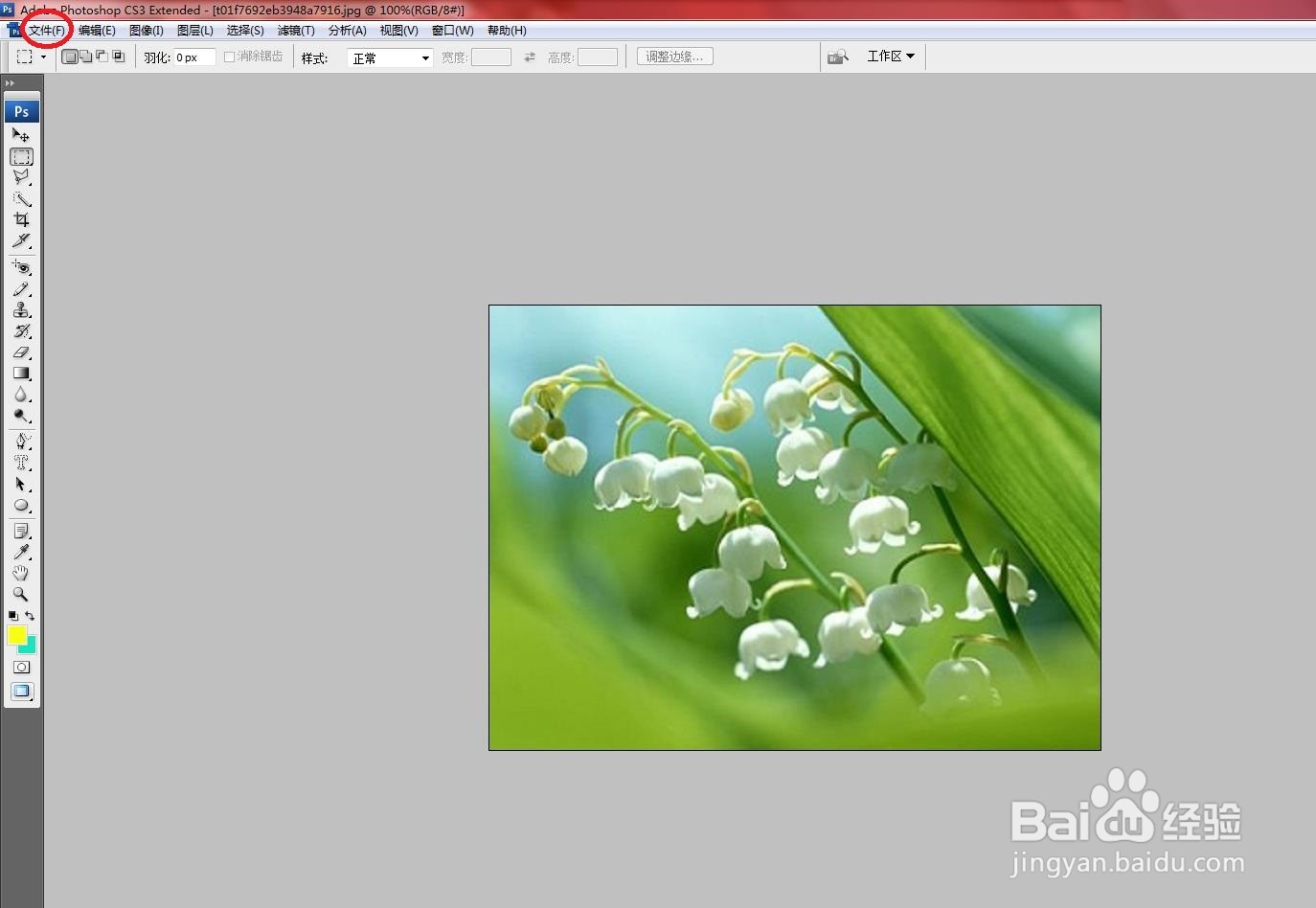
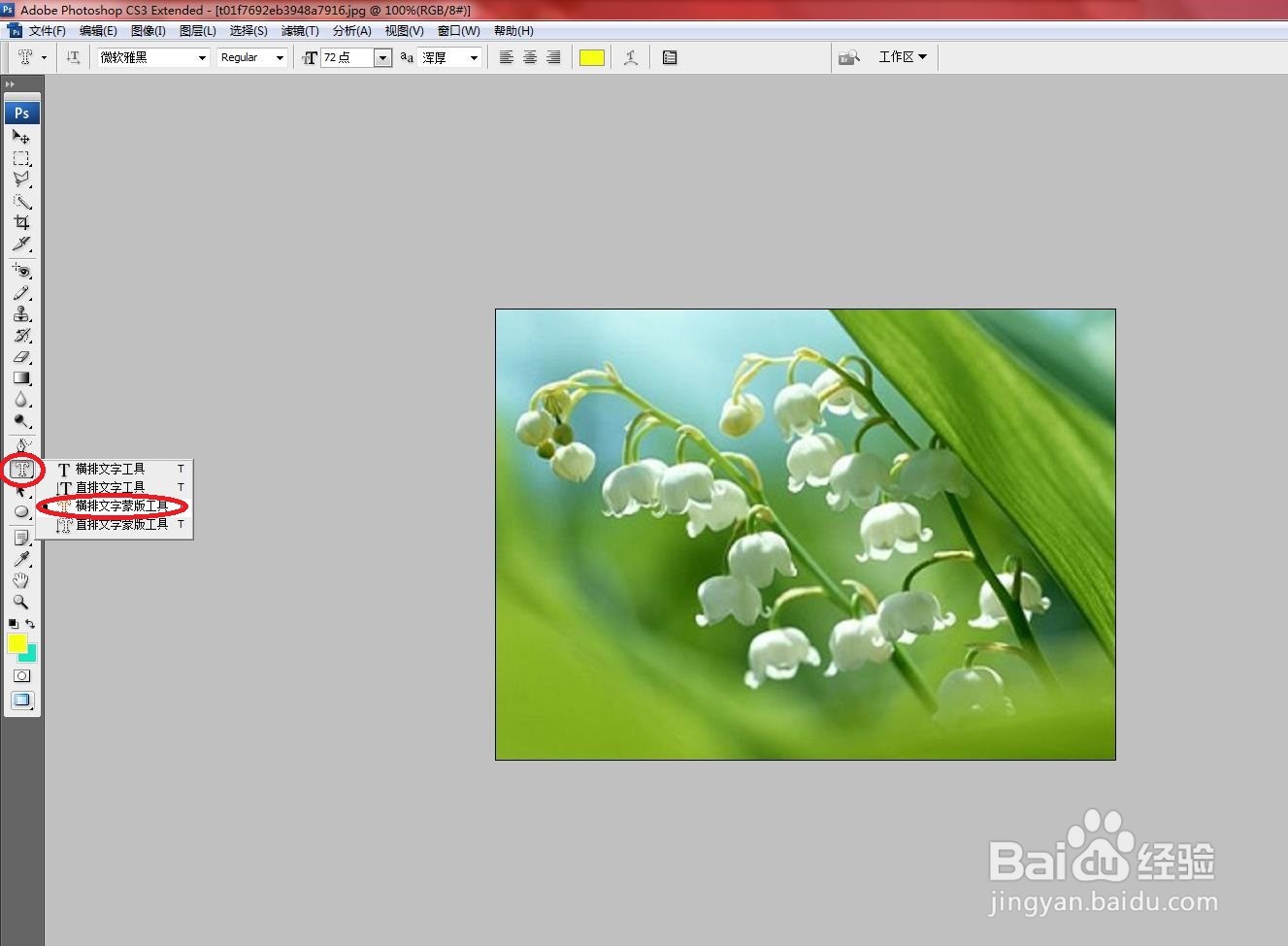
2、在工具箱中选择横排文字蒙版工具或直排文字蒙版工具。如下图所示
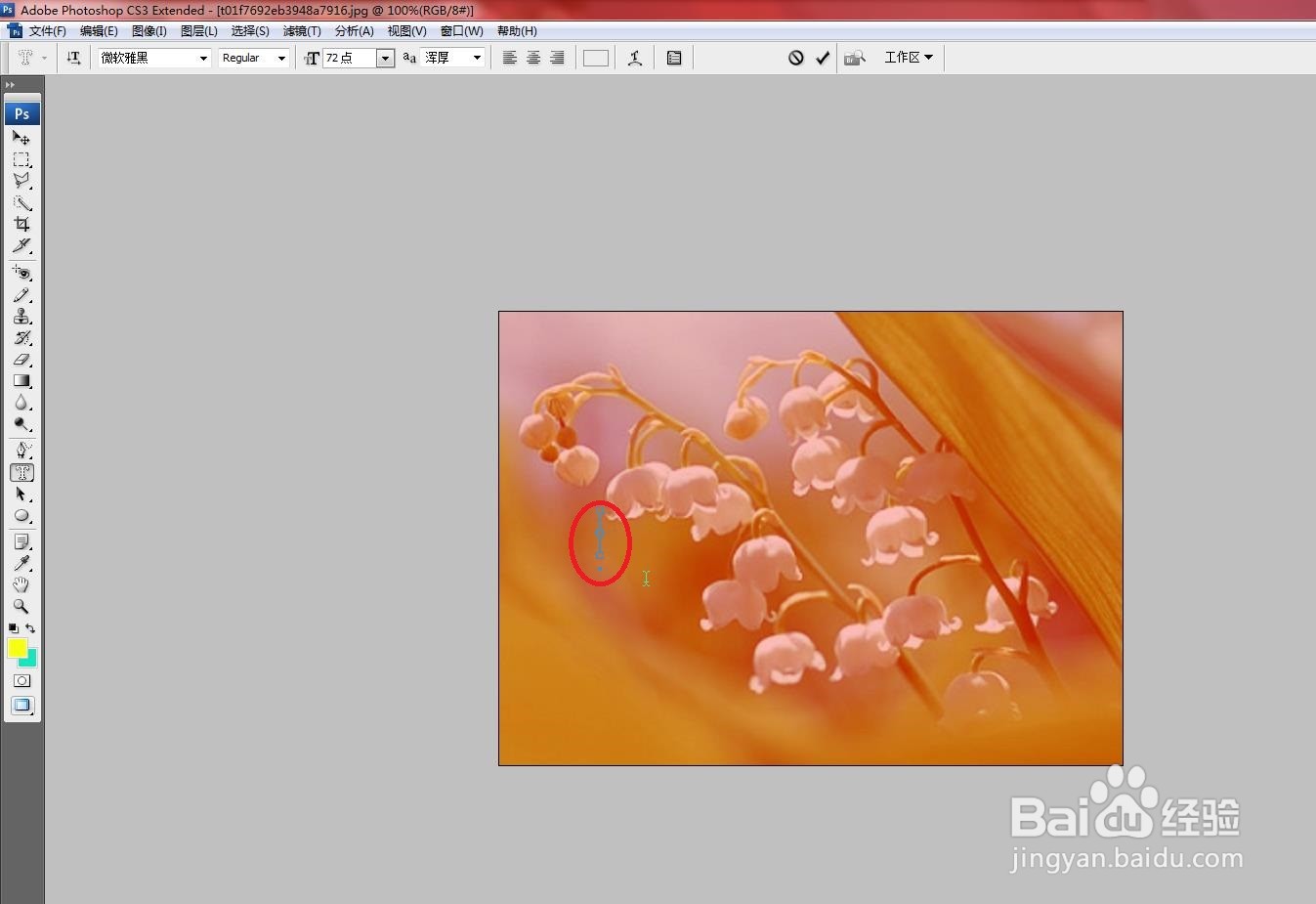
3、在图像中需要输入文本的位置单击鼠标,从而定位文本插入点。如下图所示
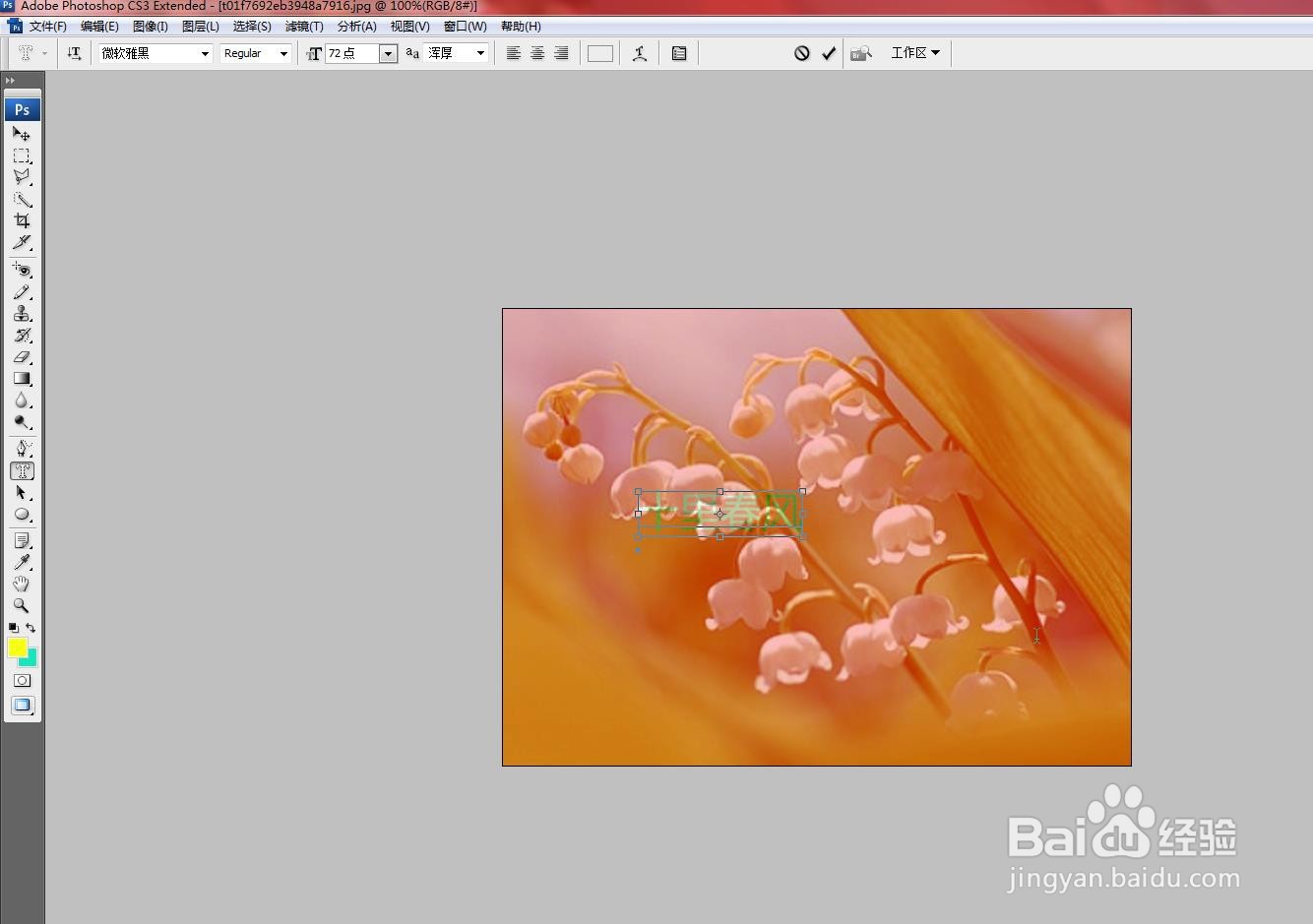
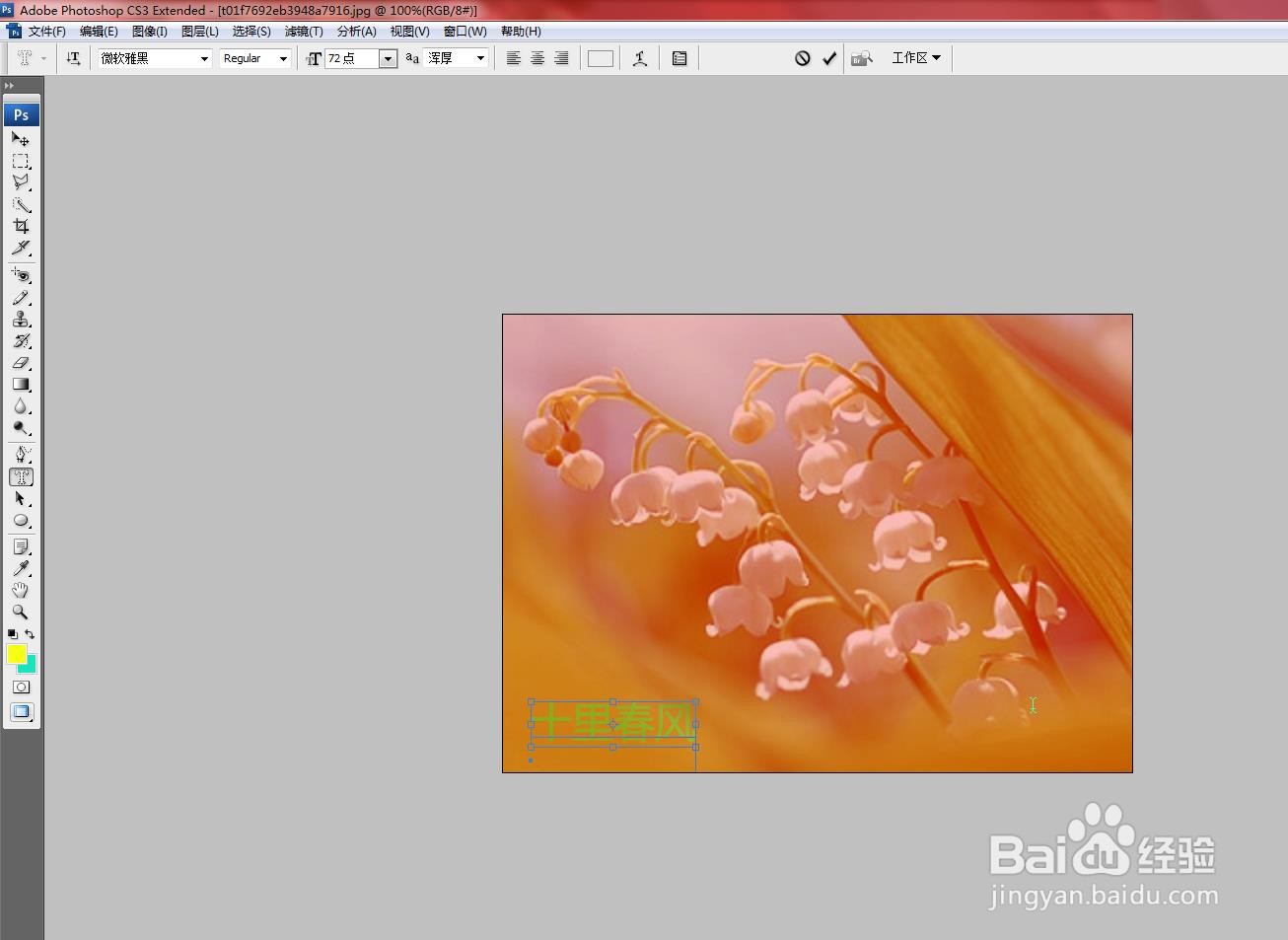
4、直接输入文本,然后在工具属性栏中单击“提交当前所有编辑”按钮。如下图所示

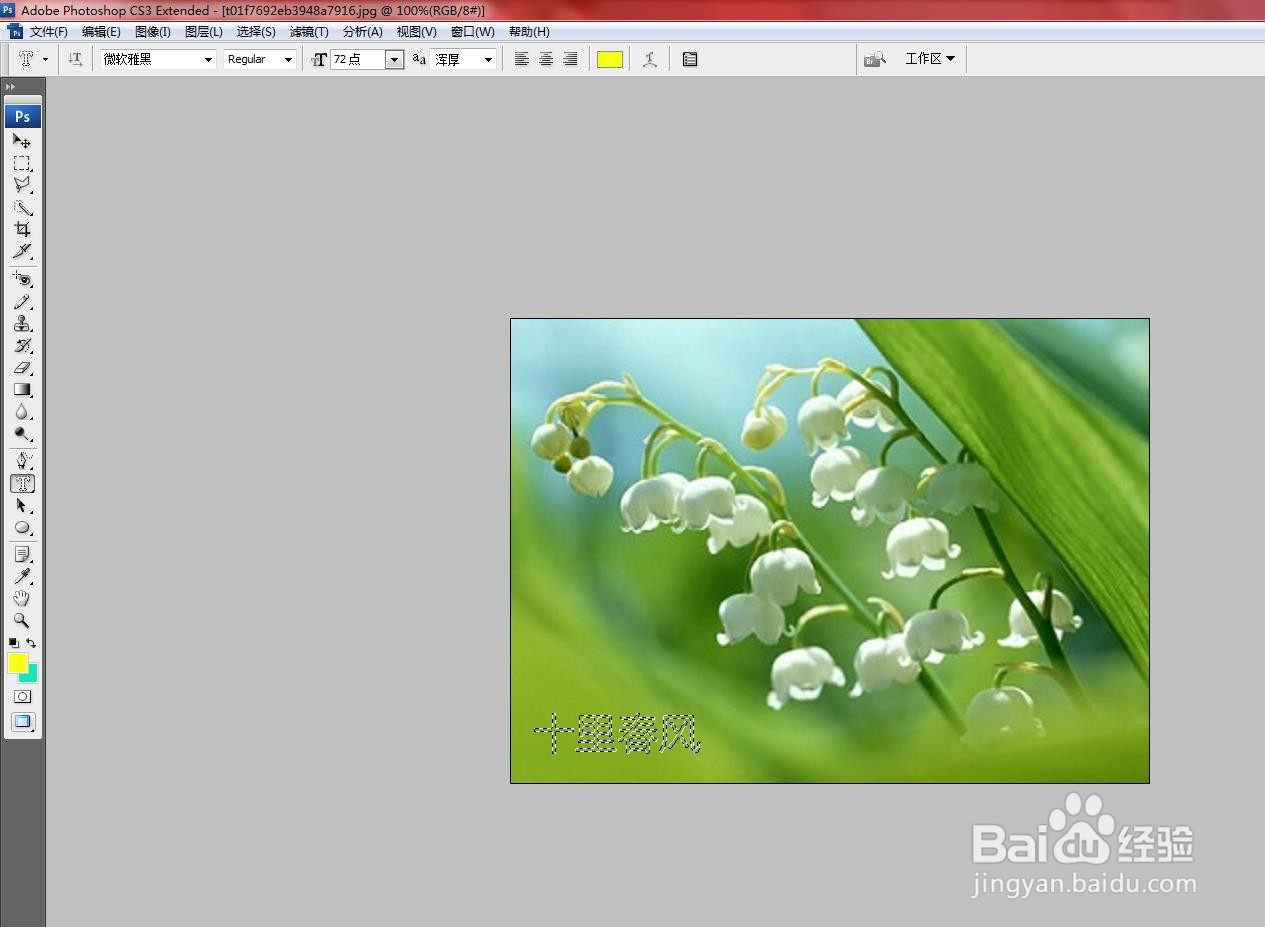
5、完成文字选区的创建。如下图所示

6、文字选区与普通选区一样,可以进行移动、复制、填充、描边等操作。如下图所示
时间:2026-04-25 11:06:22
1、从文件中打开图像。
2、在工具箱中选择横排文字蒙版工具或直排文字蒙版工具。如下图所示
3、在图像中需要输入文本的位置单击鼠标,从而定位文本插入点。如下图所示
4、直接输入文本,然后在工具属性栏中单击“提交当前所有编辑”按钮。如下图所示
5、完成文字选区的创建。如下图所示
6、文字选区与普通选区一样,可以进行移动、复制、填充、描边等操作。如下图所示
