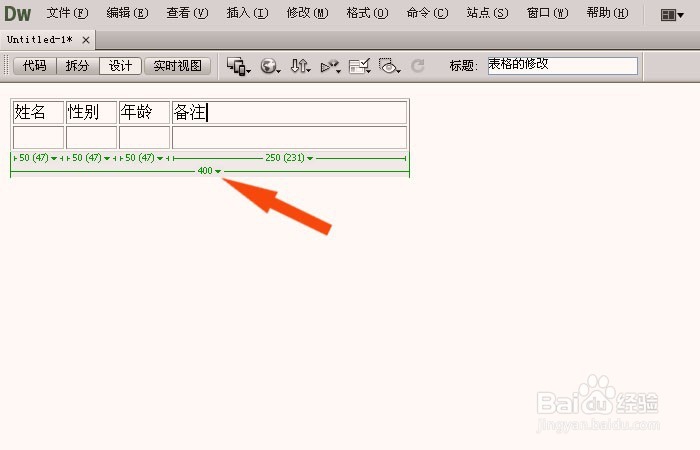
1、 打开Dreamweaver软件,鼠标左键选择新建【HTML】,在代码窗口上,修改网页title标签,比如表格的修改,如下图所示。

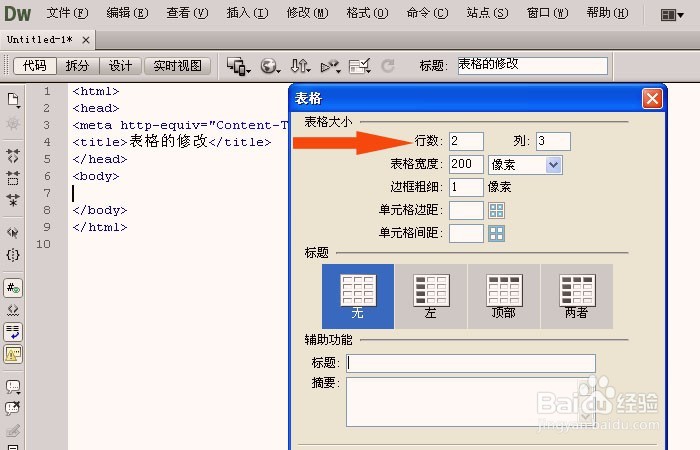
2、 接着,鼠标左键单击菜单,添加【表格】,在弹出的【表格设置】的窗口上,输入表格的行数和列数,如下图所示。
3、 接着,在【设计】窗口上,鼠标左键单击表格下方的三角形按钮,可看到菜单选项,如下图所示。

4、 然后,在选项菜单上,选择添加列,如下图所示。

5、 接着,在设计窗口中,可以看表格中增加了一列,但宽度没有改变,如下图所示。

6、 然后,在设计窗口中,通过鼠标拖动表格线,增加了表格的宽度,如下图所示。
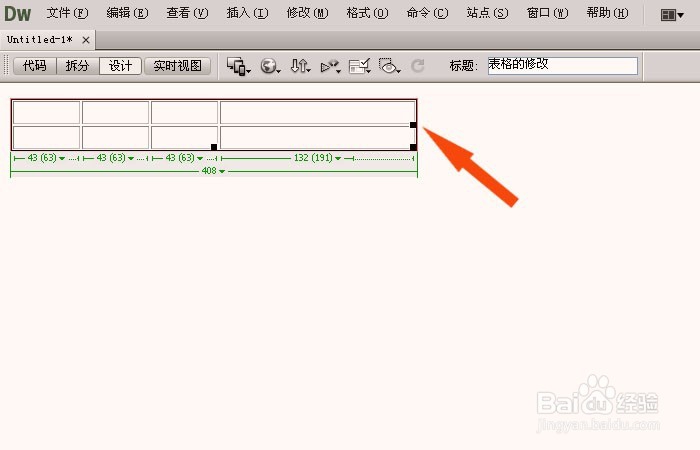
7、 接着,可以在表格的标题栏中输入文字,如下图所示。
8、 然后,在代码窗口上,可以看到表格宽度和单元格宽度的代码,如下图所示。

9、 接着,在在代码窗口上,修改表格宽度和单元格宽度的数值,可以准确的增加表格的宽度,如下图所示。

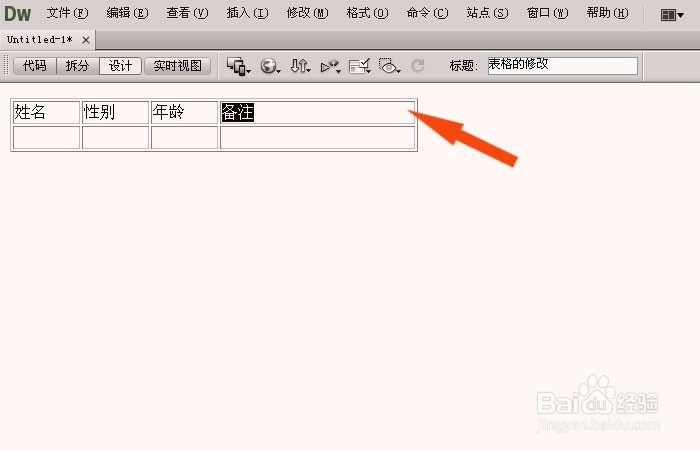
10、 最后,表格宽度数值输入好后,在设计窗口中就可以看到修改的宽度的表格了,通过这样的操作,表格的宽度就调整好了,如下图所示。并鼠标左键单击【文件】菜单下的【保存】。