图文详解在Word中如何修改编号的颜色?

 时间:2026-05-03 21:15:45

1、打开一篇word文档,并对文字添加上编号。如下图,文档是的编号(一)的颜色都是黑色,现需要修改它们的颜色。

图文详解在Word中如何修改编号的颜色?

2、现在来修改编号为(一)的颜色。把鼠标放在文档左侧的选定区单击下鼠标即可选择编号(一)的内容。
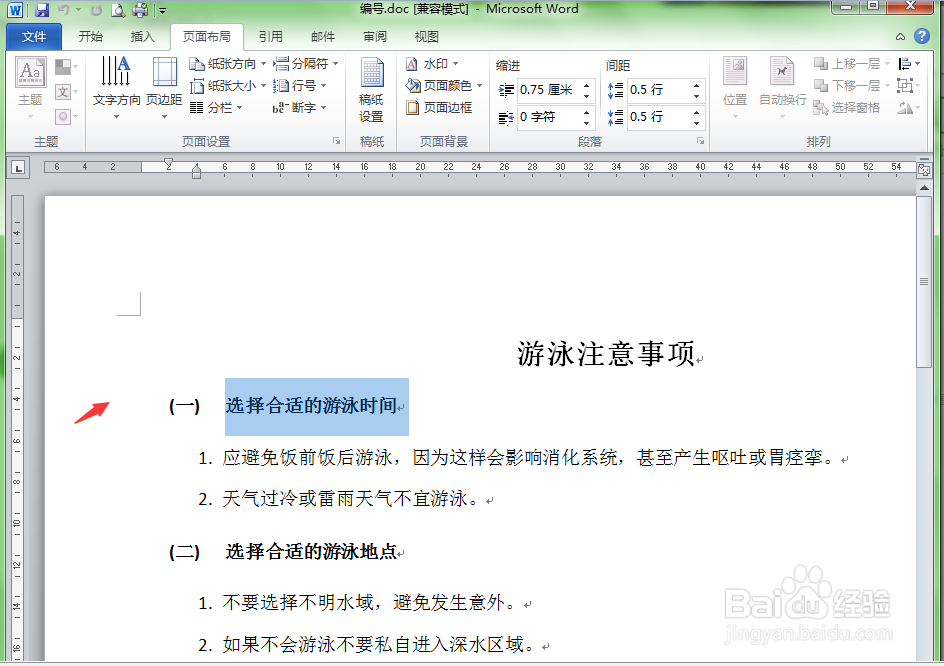
图文详解在Word中如何修改编号的颜色?

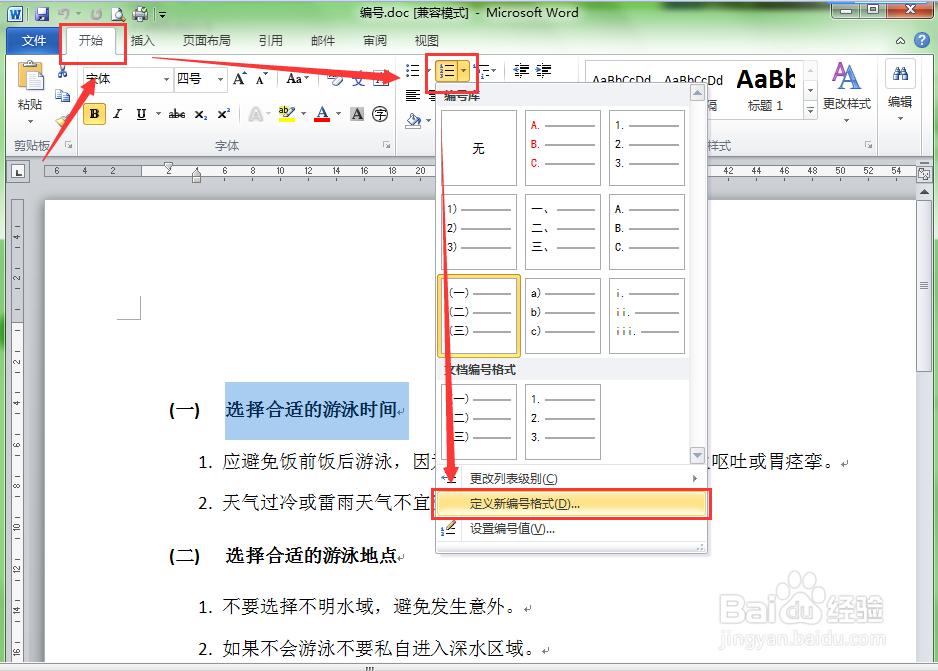
3、单击“开始"菜单选项卡,在工具栏中选择“编号”按钮,在弹出的下拉菜单中选择“定义新编号格式..."。
图文详解在Word中如何修改编号的颜色?

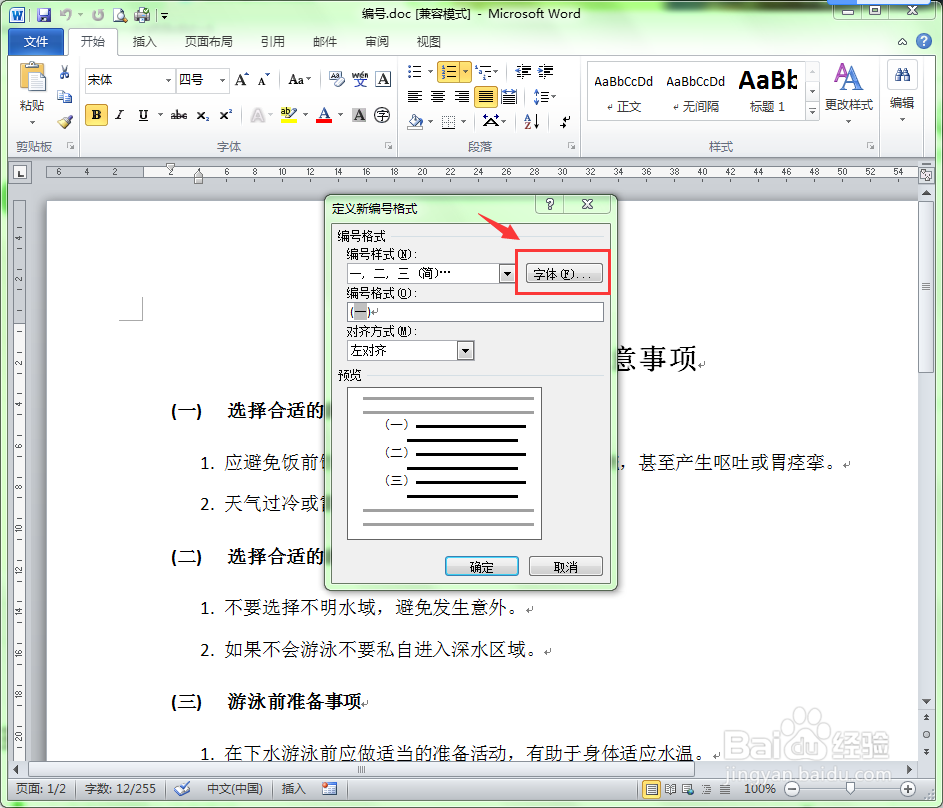
4、在弹出的“定义新编号格式”对话框中选择“字体”按钮。

图文详解在Word中如何修改编号的颜色?

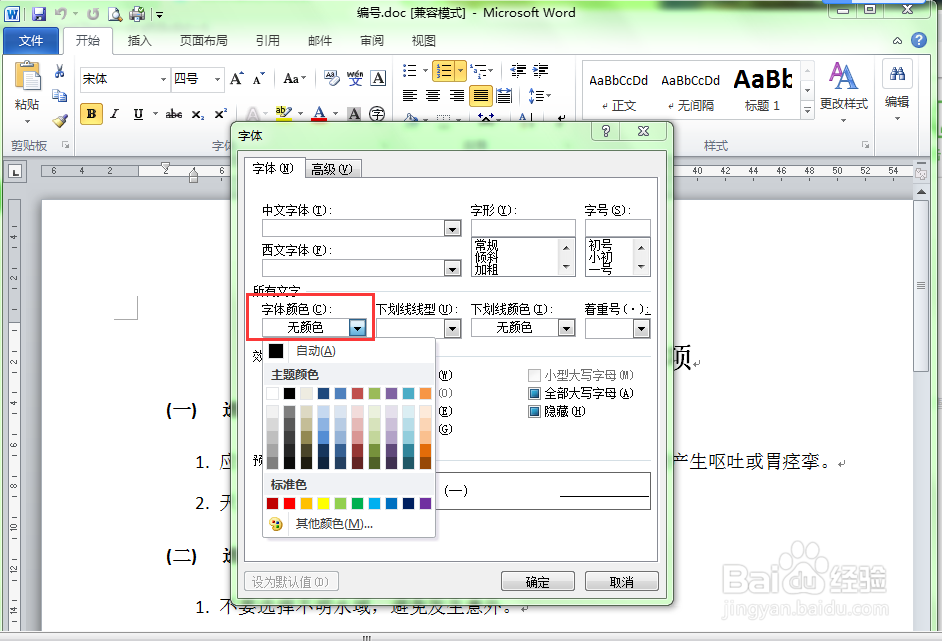
5、在弹出的“字体”对话框中有个“字体颜色”参数选项,默认情况下此处显示的是“无颜色”,单击下拉列表按钮,在弹出的颜色中选择一种颜色。
图文详解在Word中如何修改编号的颜色?

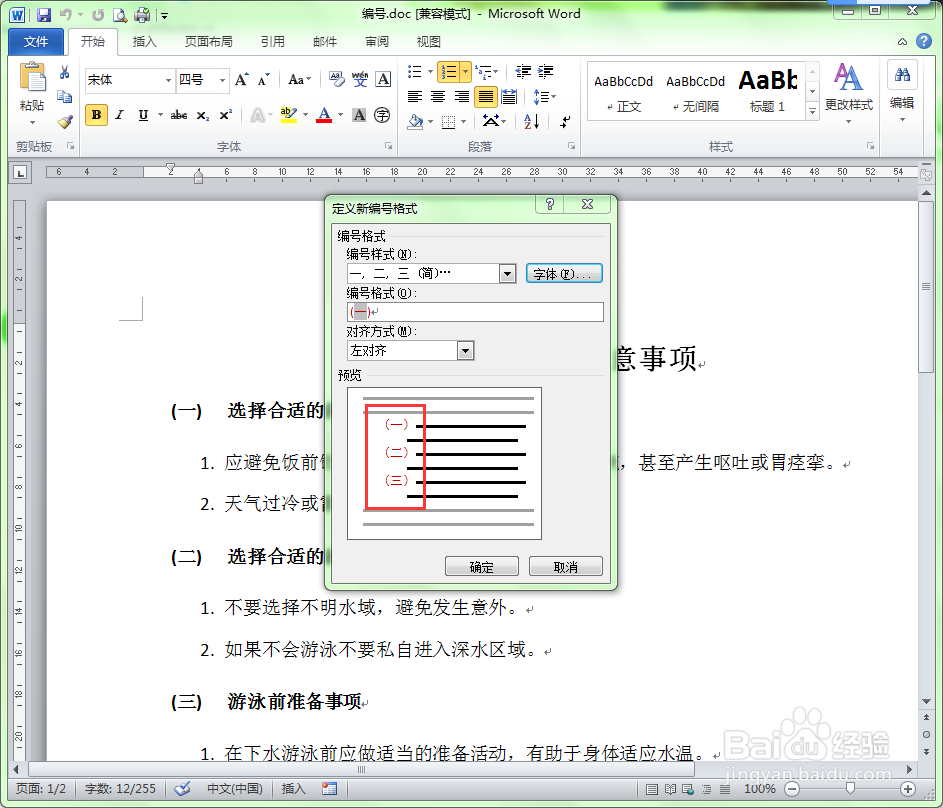
6、选择好一种颜色确认后回到“定义新编号格式”对话框中,从此对话框中的预览窗口已经看到编号的颜色已经发生了变化。单击确定按钮。
图文详解在Word中如何修改编号的颜色?

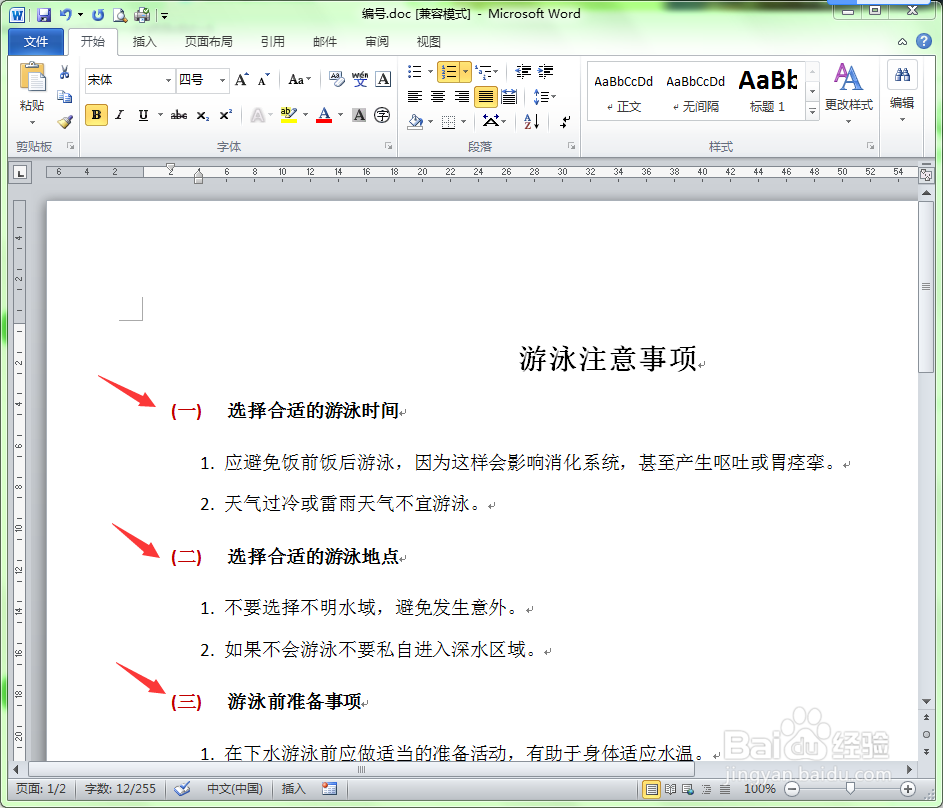
7、我们可以看到,编辑为(一)类的编号颜色都发生了改变。通过以上方法就可以轻松地修改编号的颜色。
图文详解在Word中如何修改编号的颜色?

  • Word如何修改编号的颜色和大小?
  • word图片嵌入式为何只能看到一部分
  • WPS文字处理 2022如何设置页码应用于本节
  • 如何给毕业生发现论文查找格式问题
  • 怎么将BoardMix白板的图形连接线设为曲线?
  • 热门搜索
    卤菜怎么做 猜拳怎么玩 怎么建一个新的微信群 四六级准考证号怎么查 左眼皮跳是怎么回事 五菱宏光s怎么样 鼻炎犯了怎么快速缓解 牙缝过大怎么办 帝王蟹怎么做好吃 打印机怎么双面打印