photoshop怎么制作文字左右移动的效果

 时间:2024-10-13 23:00:20

1、首先,我们打开photoshop,新建空白画布,输入文字,设置好字体样式,然后将其置于画布左侧。

photoshop怎么制作文字左右移动的效果photoshop怎么制作文字左右移动的效果

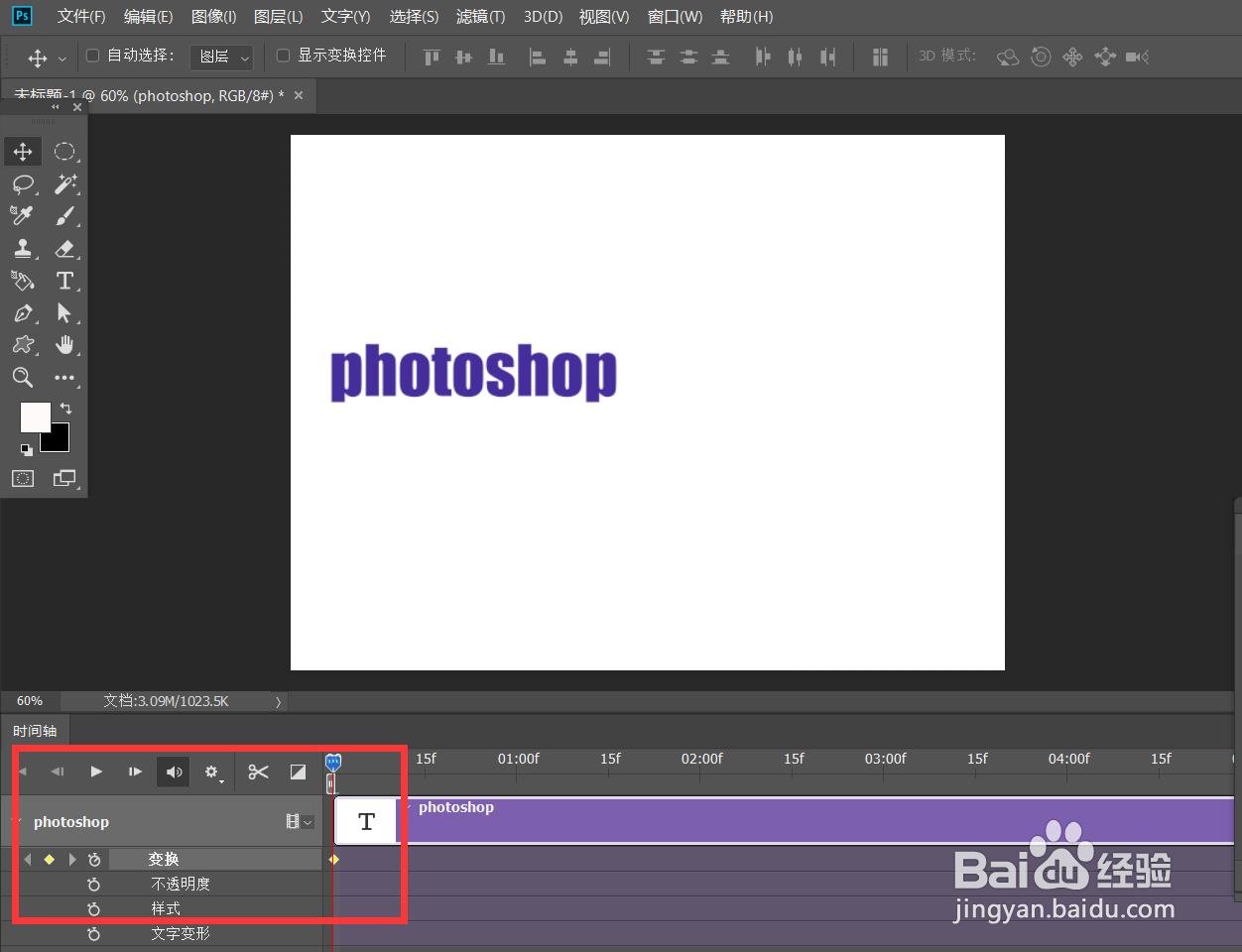
2、下面,我们点击菜单栏的【窗口】——【时间轴】——【创建时间轴】,如下图,在【变换】起始位置点击闹钟样图标,标记第一个标记点。

photoshop怎么制作文字左右移动的效果photoshop怎么制作文字左右移动的效果

3、下面,我们移动时间轴滑竿到时间轴后方,然后将文字从左平移到右侧,软技能自动标记第二个标记点。

photoshop怎么制作文字左右移动的效果

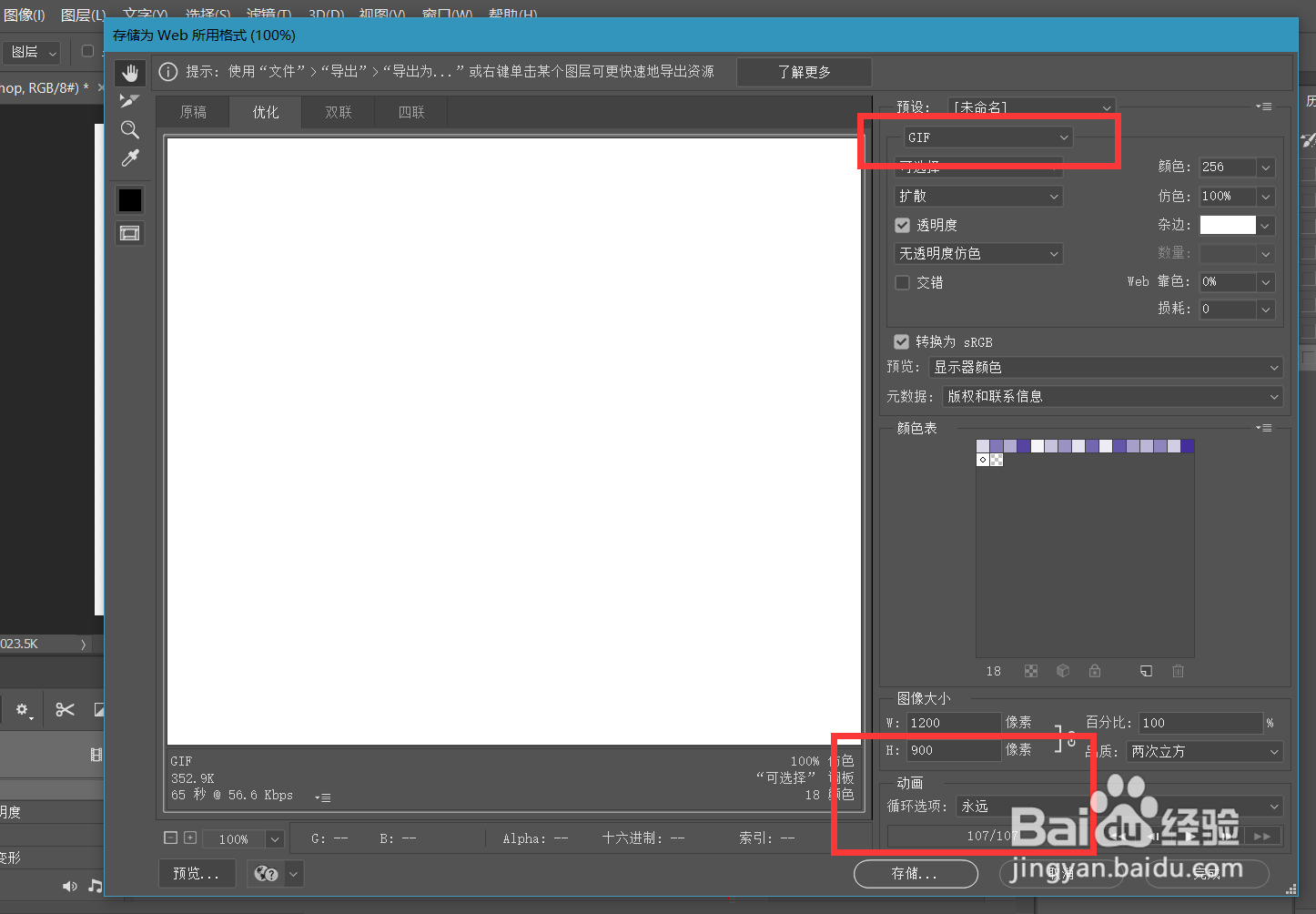
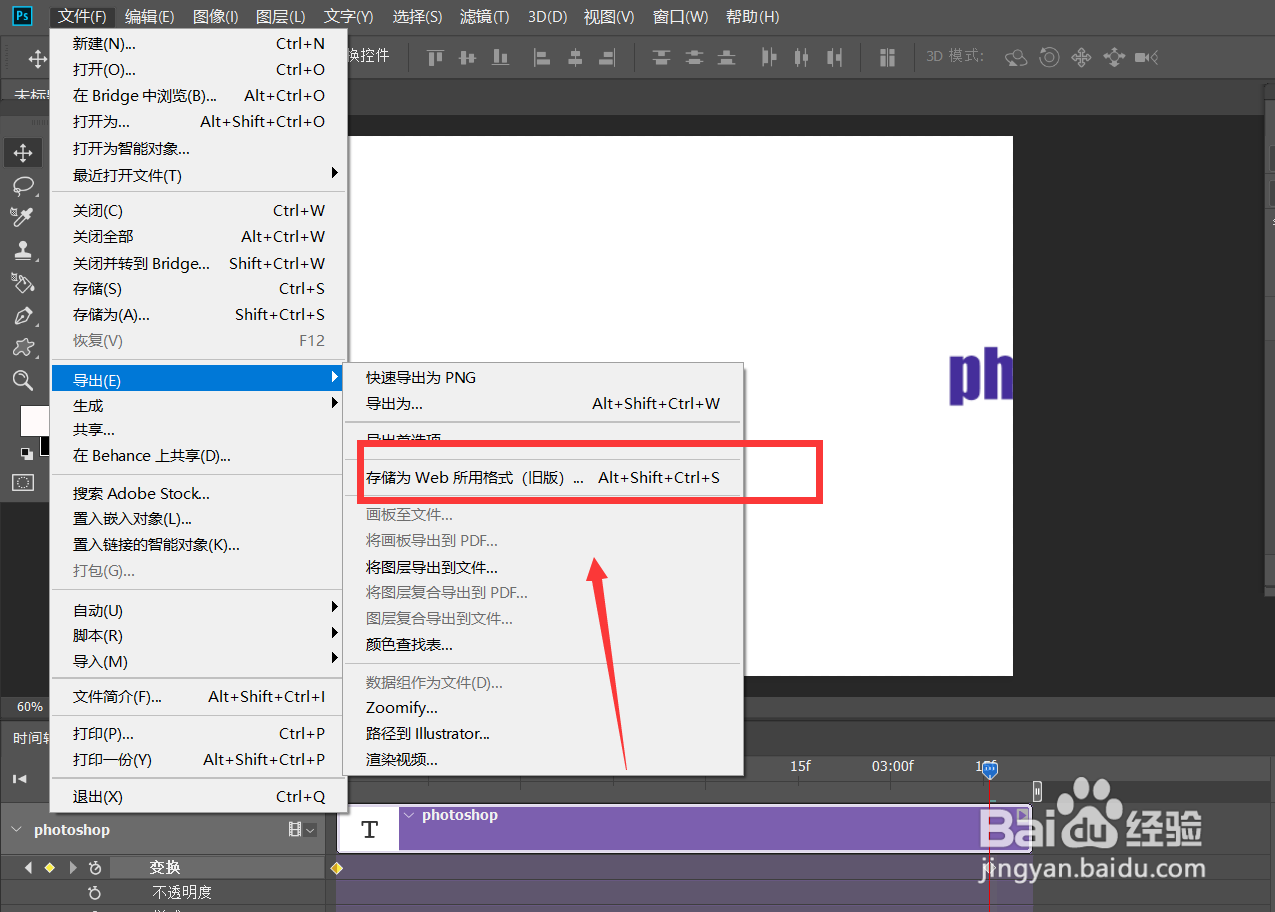
4、下面,我们缩短时间轴长度,如下图所示,点击左上角【文件】——【导出】——【存储为web所用格式】,我们将文字保存为gif格式的动图效果。
photoshop怎么制作文字左右移动的效果photoshop怎么制作文字左右移动的效果

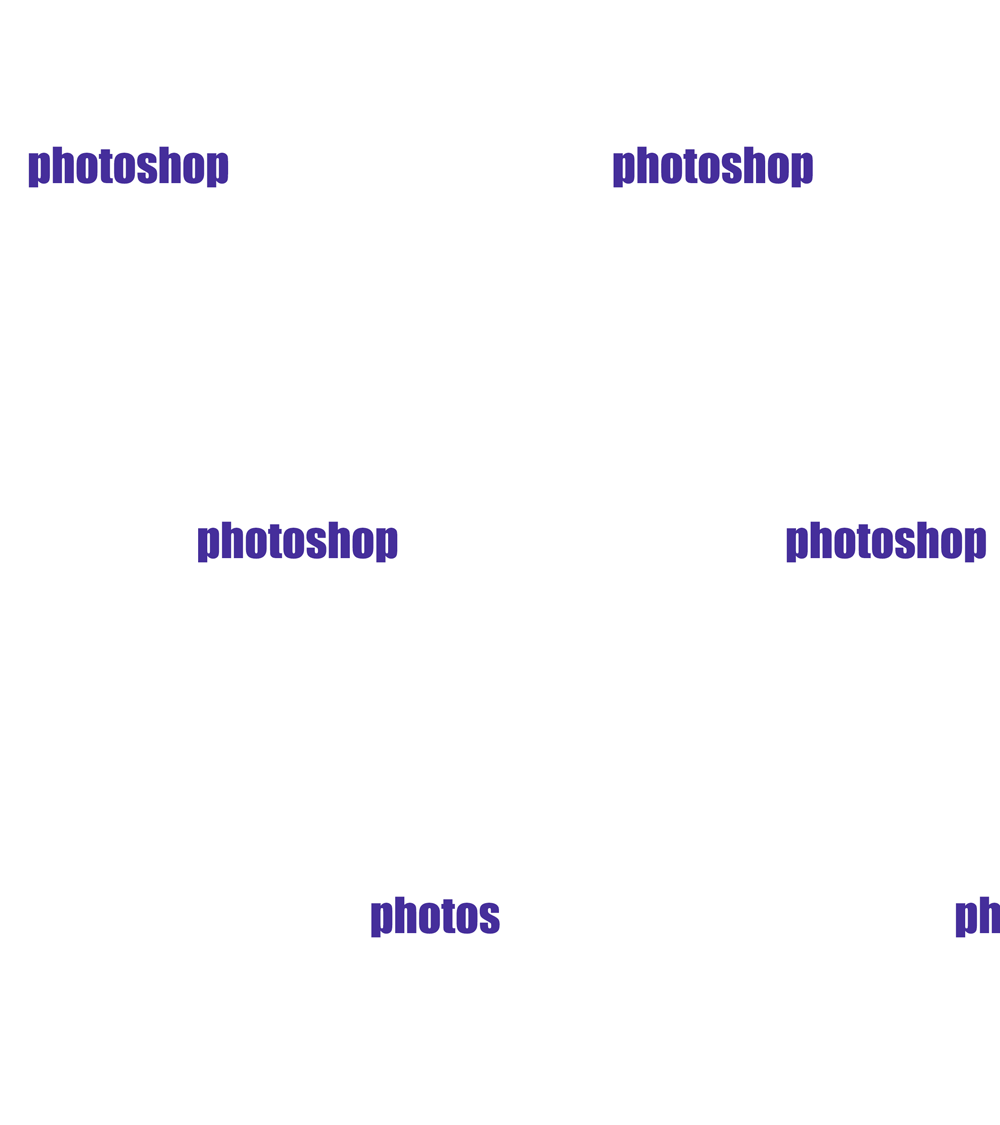
5、最后,一起来看一下文字的最终效果吧,大家不妨也来试一试。

photoshop怎么制作文字左右移动的效果
  • ps中头发丝怎么抠图
  • PS怎么用钢笔工具抠图
  • 怎么对PS抠图后残留的白边进行消除
  • ps中如何给抠出的图像填充颜色?
  • Photoshop怎么制作颗粒感背景?
  • 热门搜索
    龅牙怎么办 毕福剑怎么了 马云图片大全 治疗失眠的简单方法 耳朵里流黄水怎么回事 鸡腿的做法大全家常 做面包的方法 格兰仕微波炉怎么样 小便混浊是怎么回事 宫腔积液是怎么回事