Win10屏幕亮度不能调节,调节无效怎么办

 时间:2024-10-12 14:07:14

修改系统注册表键值,阌毡驰璨更改数值为0,具体操作如下:

1、win+r快捷键打开运行,输入re爿讥旌护gedit点击确定打开注册表编辑器。

Win10屏幕亮度不能调节,调节无效怎么办

2、在注册表编辑器中找到{4d36e968-e325-11ce-bfc1-08002be10318}文件夹(HKEY_LOCAL_MACHINE\SYSTEM\ControlSet001\Control\Class\),如下图所示。

Win10屏幕亮度不能调节,调节无效怎么办

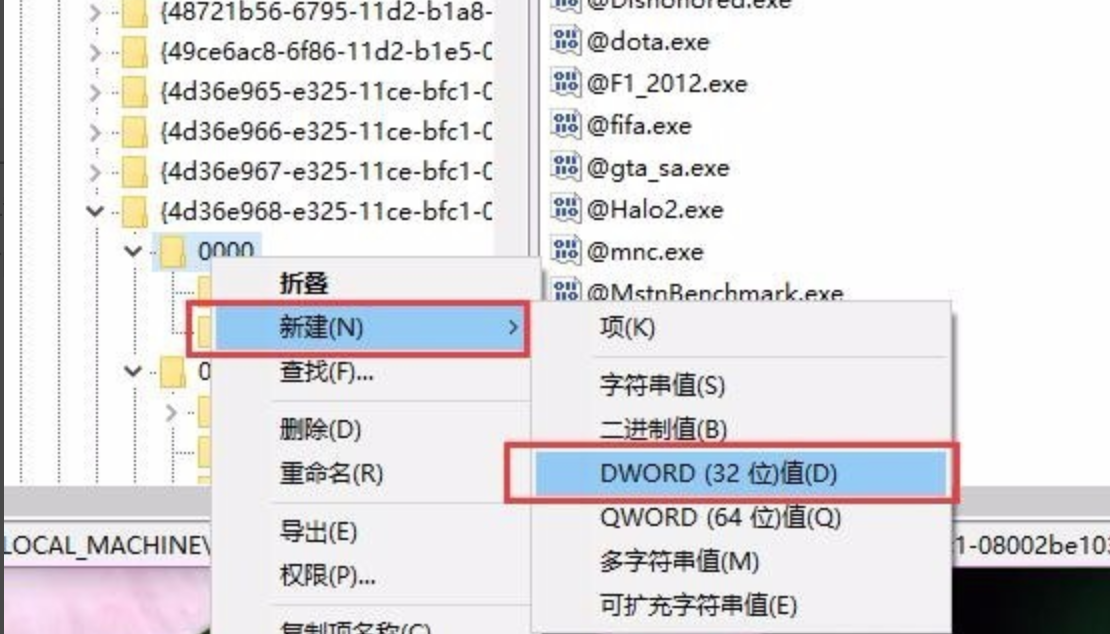
3、右键0000文件夹,点击新建,选择新建DWORD值。

Win10屏幕亮度不能调节,调节无效怎么办

4、弹出的编辑数值名称填入下图所示字符串,点击修改数值数据为0,点击确定如下图。

Win10屏幕亮度不能调节,调节无效怎么办

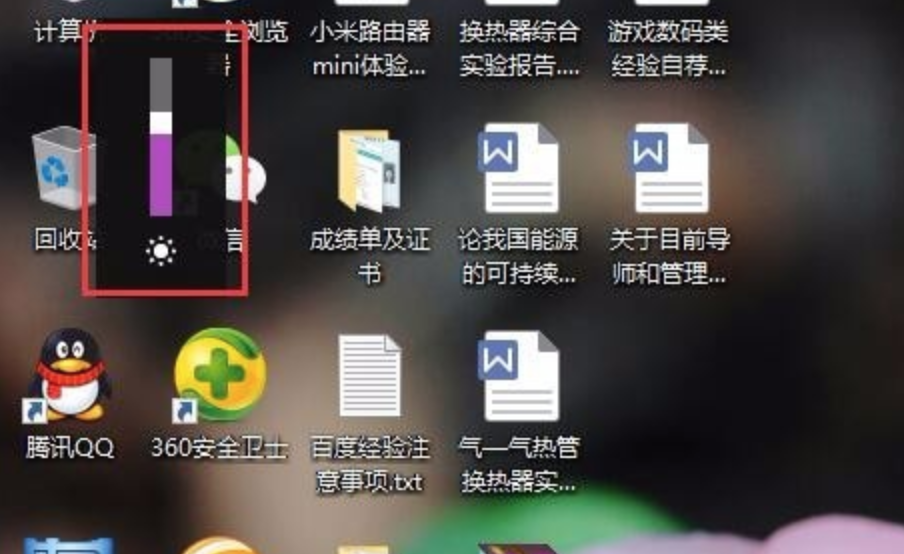
5、然后再调节亮度,如下图所示可以调节。

Win10屏幕亮度不能调节,调节无效怎么办

  • win10怎么解决不可调节亮度
  • win10如何调整屏幕色彩
  • 怎么解决win10系统打开软件慢或者卡顿
  • win10系统怎么卸载更新?
  • win10如何调出我的电脑
  • 热门搜索
    吉林警察学院怎么样 如何治疗近视眼 如何健康减肥 如何治疗青春痘 感谢生活作文400字 如何选择洗衣机 农历七月十四是什么节 腐男子高校生活未删减版 乡村生活的资料 如何修改mac地址