教你怎么在windows上单网卡使用多个IP地址

 时间:2026-04-22 02:55:10

1、下面小编就以windows XP Service Pack 3为例(其他windows都是大同小异)。

右键网上邻居(Vista系列是网络) -> 属性

教你怎么在windows上单网卡使用多个IP地址

2、找到网卡适配器,小编这里没安装虚拟网卡和其他网卡。所以只有一个。

右键 -> 属性

教你怎么在windows上单网卡使用多个IP地址

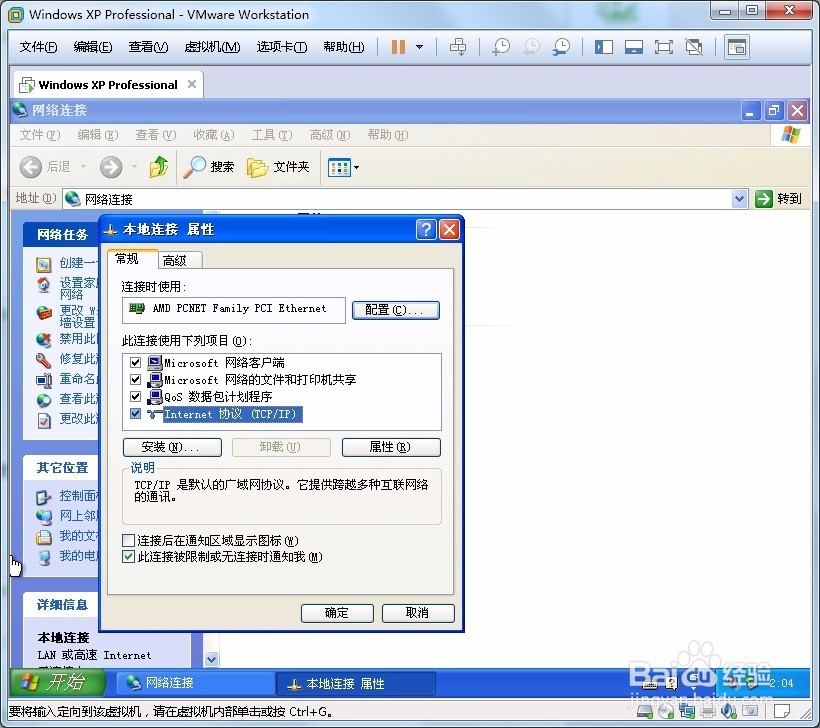
3、选择internet协议(tcp/ip)

点击属性

教你怎么在windows上单网卡使用多个IP地址

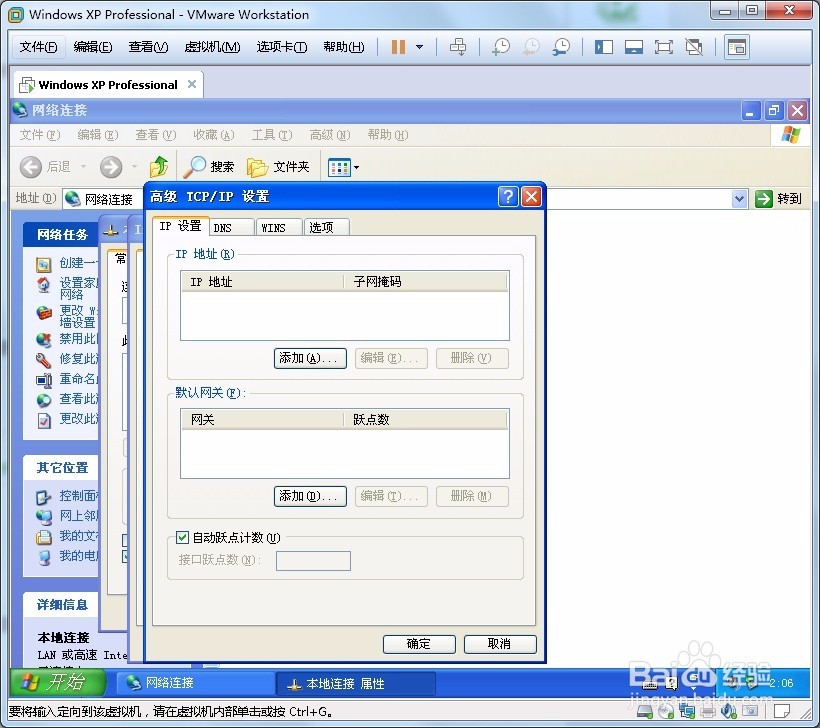
4、点击使用下面的IP地址,和点击使用下面的DNS服务器地址。

点击高级

教你怎么在windows上单网卡使用多个IP地址

5、IP设置:点击添加

教你怎么在windows上单网卡使用多个IP地址

6、设置好第一个网段的IP地址,小编这里就以C类的地址为例:192.168.200.1

然后点确定

教你怎么在windows上单网卡使用多个IP地址

7、再点击添加,然后输入第二个网段的IP地址。

点击确定

教你怎么在windows上单网卡使用多个IP地址

8、在设置好网关和IP地址之后,我们就可以看看我们的ip地址了。

打开命令提示符。(按下win + r打开运行,输入cmd按下回车打开命令提示符)

可以看到我们确实是两个IP地址。

教你怎么在windows上单网卡使用多个IP地址

9、也可以点击双击网卡适配器 -> 支持 -> 详细信息

看到适配器IP详细。

教你怎么在windows上单网卡使用多个IP地址

  • Windows 7 单网卡双/多IP设置方法
  • Esxi7怎样配置网络连接
  • 用bcdedit为Windows 7系统添加ISO启动项
  • Linux网卡无法启动问题
  • Windows Server2016关闭IE增强安全
  • 热门搜索
    新生儿吐奶怎么回事 火鹤花的养殖方法 穿越火线怎么开挂 麻辣香锅的做法家常做法 手机如何快速赚钱方法 杏鲍菇的做法大全家常 炒茄子的家常做法 资产负债表怎么做 经常肚子疼怎么回事 四喜丸子的家常做法