1、打开松树图片,新建图层1,设置前景色为灰色,油漆桶填充图层1。
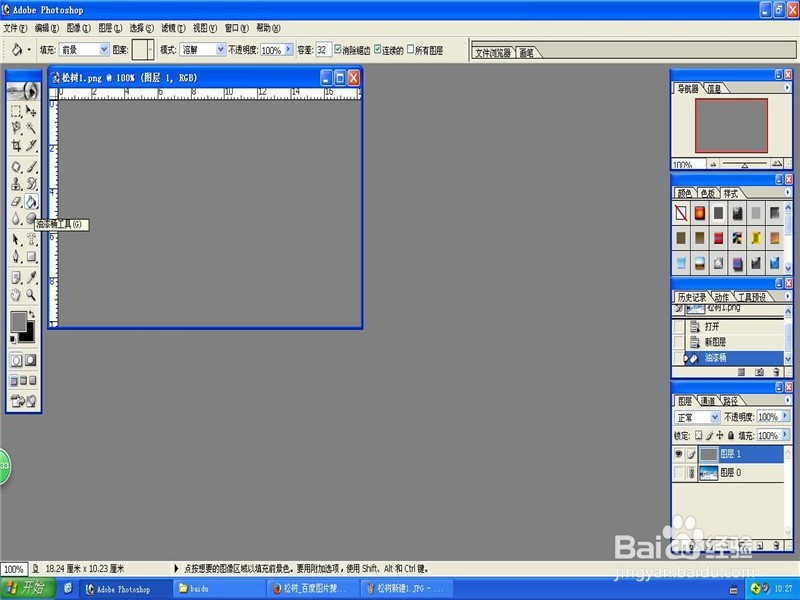
2、使用滤镜的素描的绘图笔。

3、设置绘图笔对话框参数,效果如图。
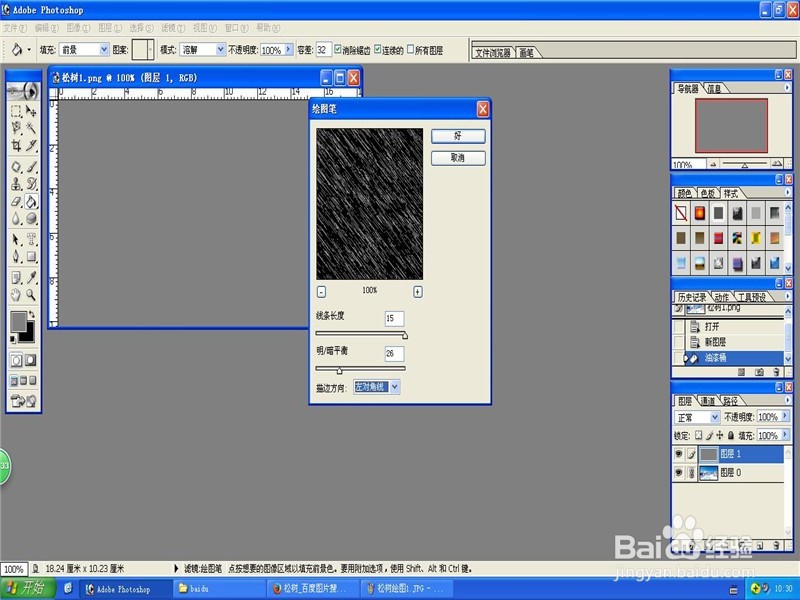
4、使用菜单的选择的色彩范围。

5、设置色彩范围对话框,预览效果。
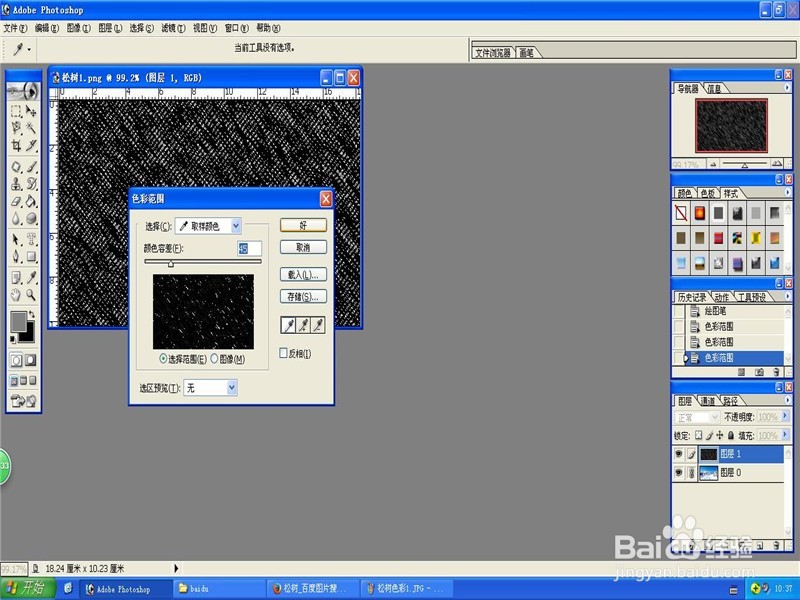
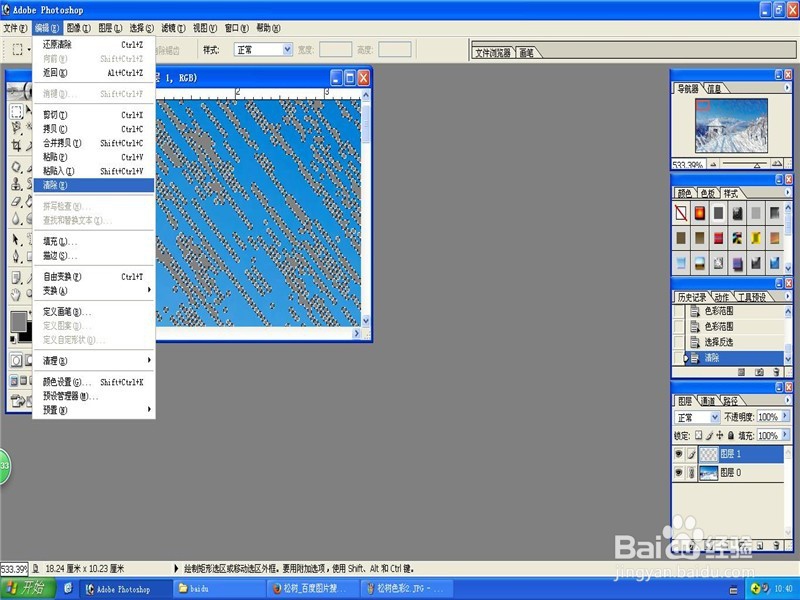
6、得到选择范围,使用编辑的清除,得到灰色的雪。
时间:2026-04-24 05:47:59
1、打开松树图片,新建图层1,设置前景色为灰色,油漆桶填充图层1。
2、使用滤镜的素描的绘图笔。
3、设置绘图笔对话框参数,效果如图。
4、使用菜单的选择的色彩范围。
5、设置色彩范围对话框,预览效果。
6、得到选择范围,使用编辑的清除,得到灰色的雪。
