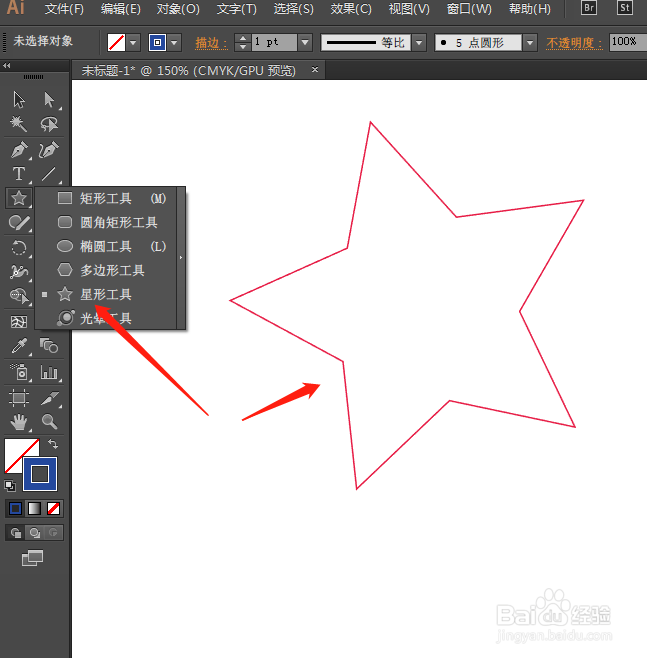
1、在Illustrator中点击选择星形工具,绘制一个星形。
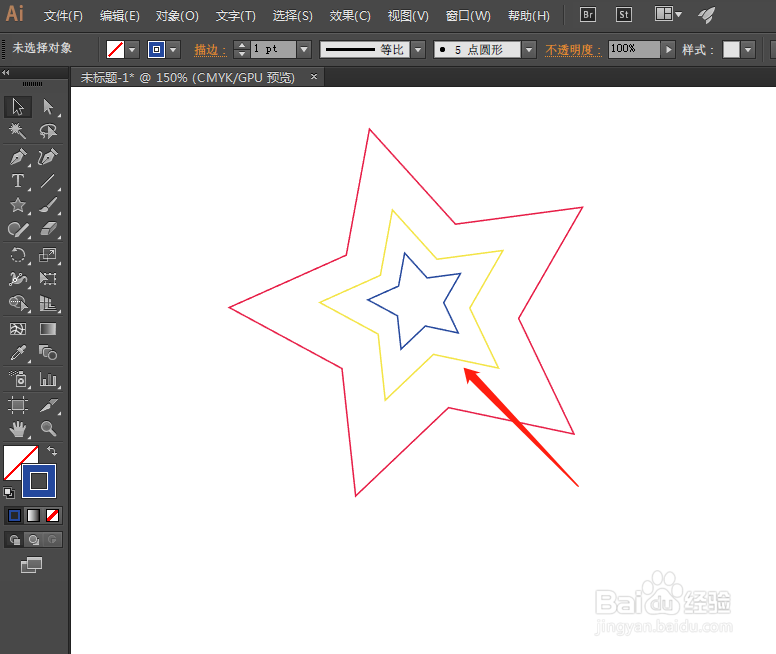
2、CTRL+C复制两个,ctrl+f原地粘贴,按SHIFT+ALT键等比例缩小,如图:
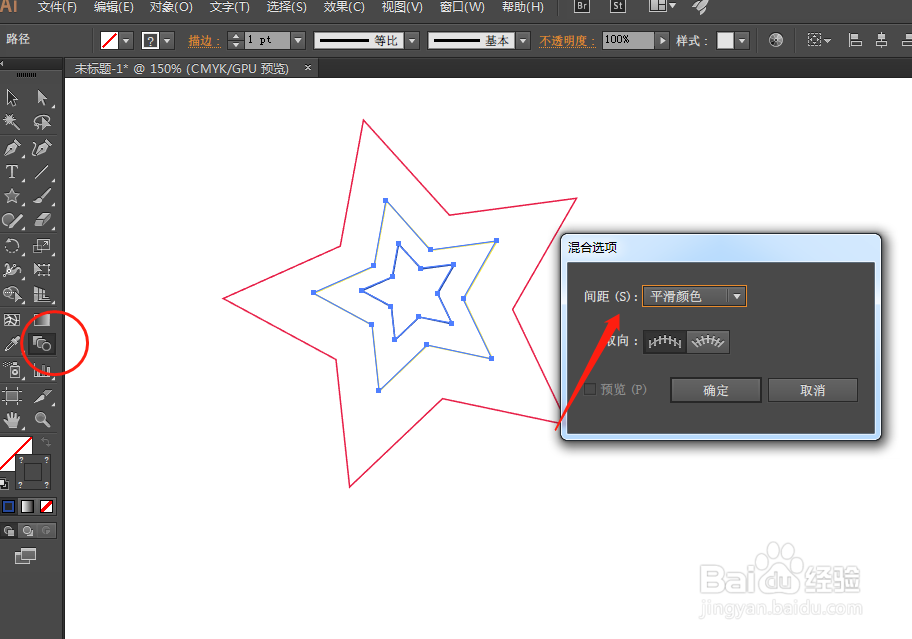
3、选中中间的两个小星形,点击打开混合工具,选择平滑的颜色。
4、用混合工具在两个星星的角锚点上,单击建立混合效果。如图:
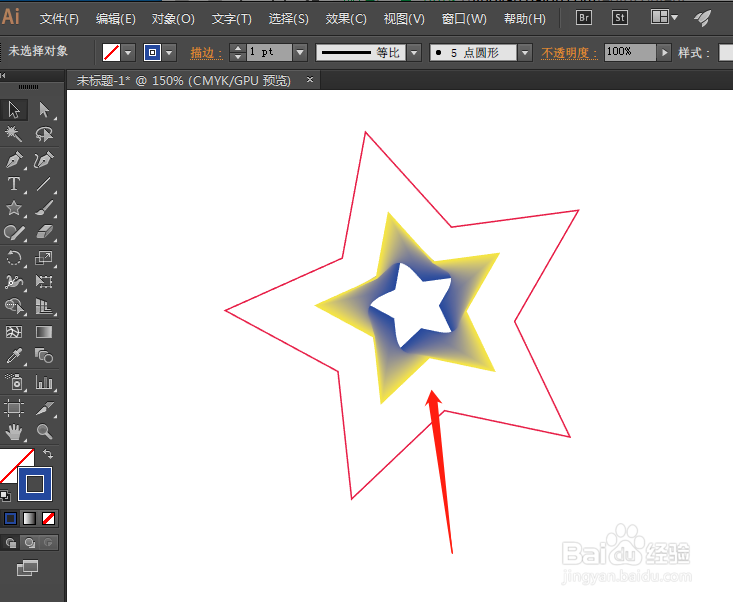
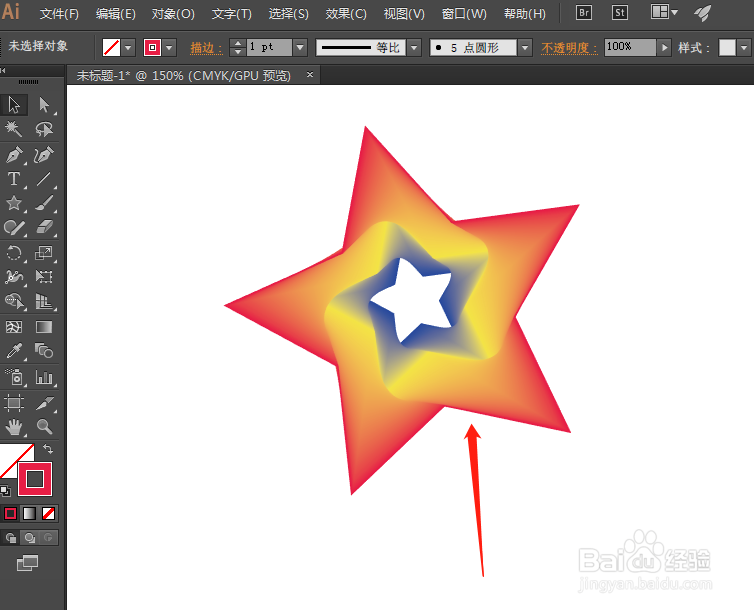
5、再选中外层星形和第二层的星形,同样的方法再次建立混合效果。如图,一个渐变星星就完成了。
时间:2026-05-01 15:31:43
1、在Illustrator中点击选择星形工具,绘制一个星形。
2、CTRL+C复制两个,ctrl+f原地粘贴,按SHIFT+ALT键等比例缩小,如图:
3、选中中间的两个小星形,点击打开混合工具,选择平滑的颜色。
4、用混合工具在两个星星的角锚点上,单击建立混合效果。如图:
5、再选中外层星形和第二层的星形,同样的方法再次建立混合效果。如图,一个渐变星星就完成了。
