1、新建PS工作页面。先导入一背景色图片。

2、再导入一张图片作底图。

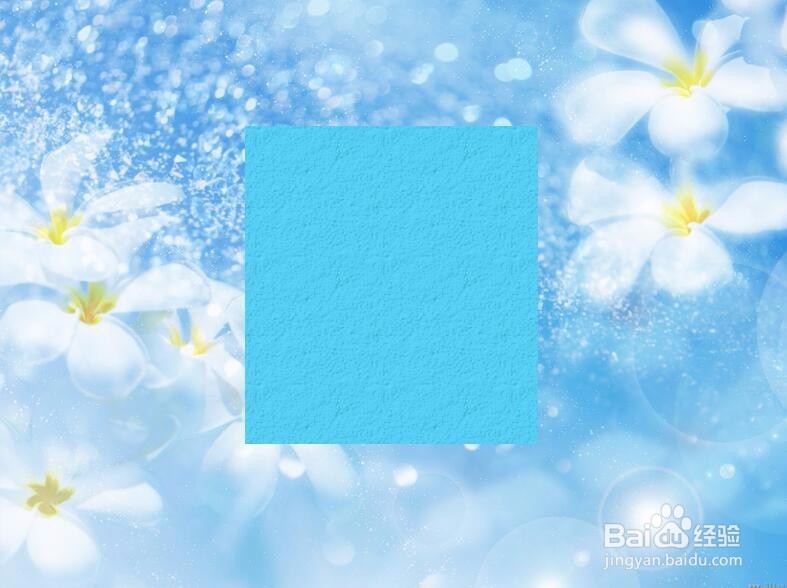
3、用矩形选框工具在底图上画一矩形选区。在点击属性栏的减选按钮,在矩形选区里画一个更小的选区。


4、将选区内容复制一份,新建图层3,粘贴到图层3。用魔棒工具点击矩形中间空的地方,将相框内的部分形成选区,点击底图图层,删除底图。
5、打开图层3 的图层样式,分别如图设置,投影,阴影,内发光,外发光,斜面和浮雕,纹理。勾选等高线(采用默认设置。)


6、最后效果如图所示。

时间:2026-04-23 14:40:11
1、新建PS工作页面。先导入一背景色图片。
2、再导入一张图片作底图。
3、用矩形选框工具在底图上画一矩形选区。在点击属性栏的减选按钮,在矩形选区里画一个更小的选区。
4、将选区内容复制一份,新建图层3,粘贴到图层3。用魔棒工具点击矩形中间空的地方,将相框内的部分形成选区,点击底图图层,删除底图。
5、打开图层3 的图层样式,分别如图设置,投影,阴影,内发光,外发光,斜面和浮雕,纹理。勾选等高线(采用默认设置。)
6、最后效果如图所示。
