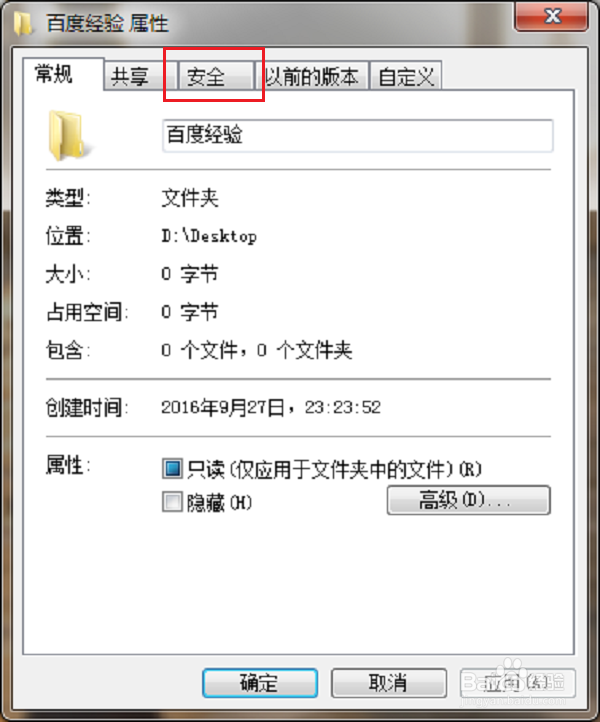
1、第一步右键点击我们需要修改权限的文件,选择“属性”,进去点击“安全”,如下图所示:
2、第二步进去安全界面之后,点击“高级”,如下图所示:

3、第三步进去之后选中我们当前账户,点击“更改权限”,如下图所示:

4、第四步进去之后,继续选中“当前账户”,选择“添加”,如下图所示:

5、第五步输入当前账号名称,点击“检查名称”,如下图所示:

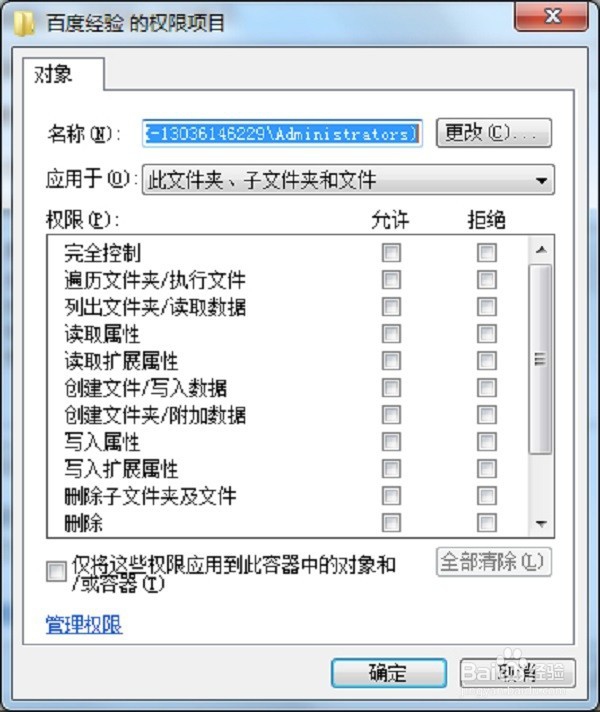
6、第六步点击确定之后,对需要的权限进行勾选,连续点击确定就设置完成了,再次保存修改权限的文件,相信已经可以保存修改了,如下图所示:
时间:2026-04-22 03:24:02
1、第一步右键点击我们需要修改权限的文件,选择“属性”,进去点击“安全”,如下图所示:
2、第二步进去安全界面之后,点击“高级”,如下图所示:
3、第三步进去之后选中我们当前账户,点击“更改权限”,如下图所示:
4、第四步进去之后,继续选中“当前账户”,选择“添加”,如下图所示:
5、第五步输入当前账号名称,点击“检查名称”,如下图所示:
6、第六步点击确定之后,对需要的权限进行勾选,连续点击确定就设置完成了,再次保存修改权限的文件,相信已经可以保存修改了,如下图所示:
