u盘装系统uefi

 时间:2026-04-22 16:04:37

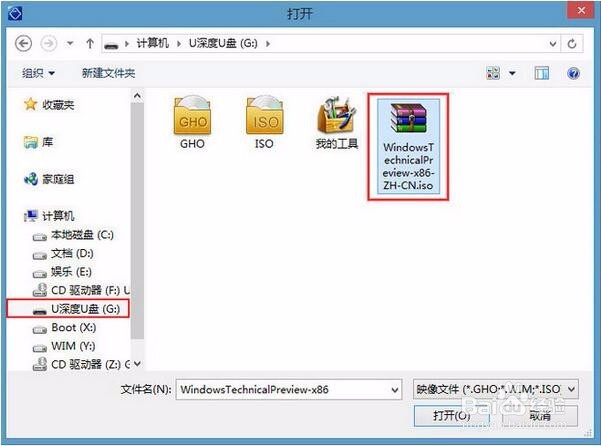
1、将准备的的win10系统镜像包存储到已做好的u深度u盘启动盘根目录中:

u盘装系统uefi

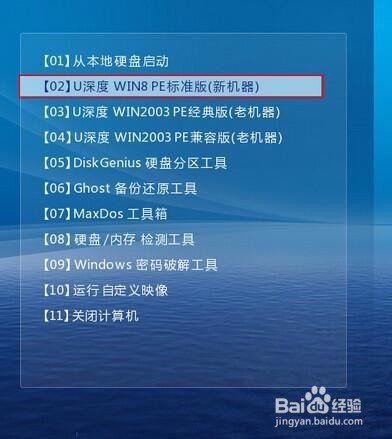
2、将u深度u盘启动盘连接至电脑,重启等待出现开机画面按下启动快捷键进入到启动项选择窗口,选取【02】U深度WIN8PE标准版,按下回车键执行操作,
u盘装系统uefi

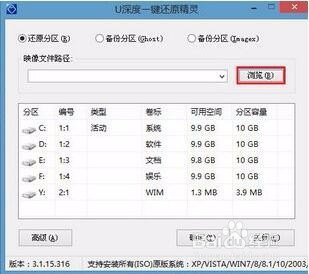
3、进入到pe系统桌面会自行弹出系统安装工具,直接点击“浏览”进行选择存放于u盘中win10系统镜像包,
u盘装系统uefi

u盘装系统uefi

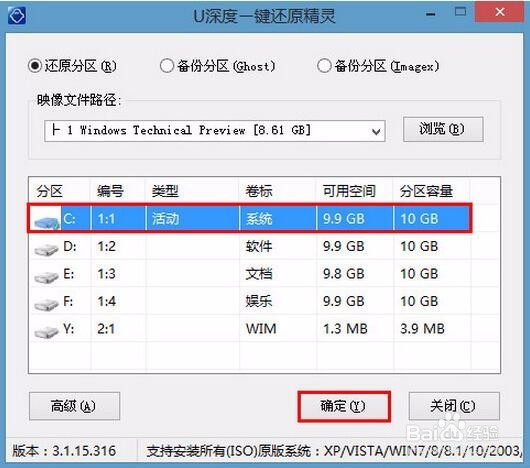
4、u深度装机工具会自动加载win10系统镜像包安装文件,选择需要安装磁盘分区,然后点击“确定”按钮,如图所示:
u盘装系统uefi

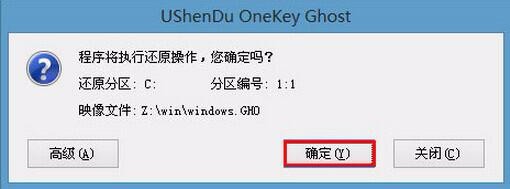
5、无需对弹出询问提示窗进行修改,直接按下“确定”按钮即可,如图所示:

u盘装系统uefi

6、等待磁盘格式化完成进行win10系统后续安装,将会进入到帐户设置窗口,如图所示:

u盘装系统uefi

u盘装系统uefi

u盘装系统uefi

  • 利用冰封U盘启动详细安装操作系统教程
  • win7哪个版本最好用
  • win7专业版和旗舰版有什么区别
  • 下载的iso文件用u盘怎么装系统
  • 进入BIOS之后怎么重装电脑系统?
  • 热门搜索
    美利达自行车怎么样 醇粹狗粮怎么样 电脑蓝牙怎么开 酥肉怎么做好吃 嗓子痒咳嗽怎么办 银龙鱼怎么养 怎么判断家里有鬼 宫颈糜烂怎么治 岔气是怎么回事 红米手机怎么截屏