ai怎么做印章磨损效果

 时间:2026-02-16 20:44:37

1、打开AI,新建画布。

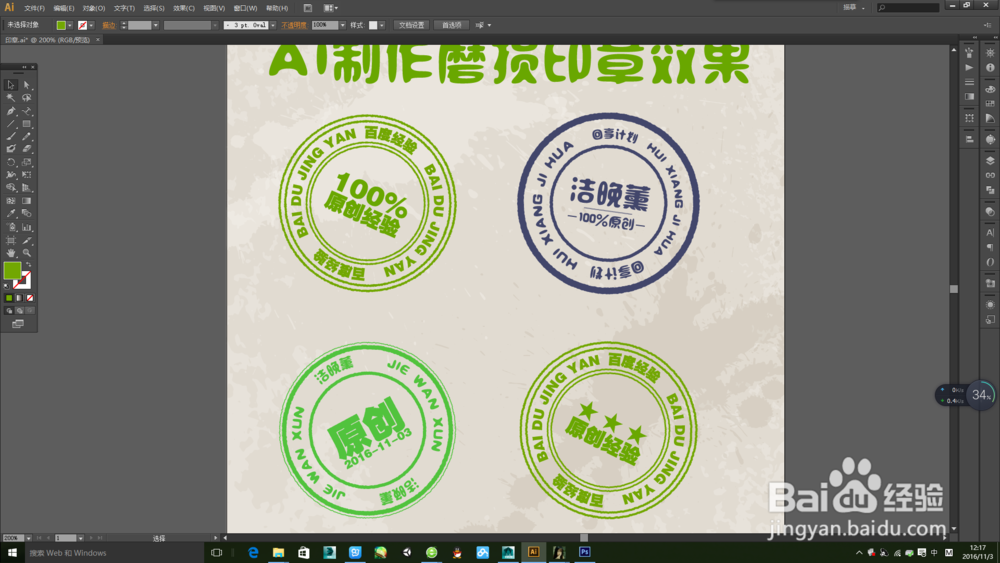
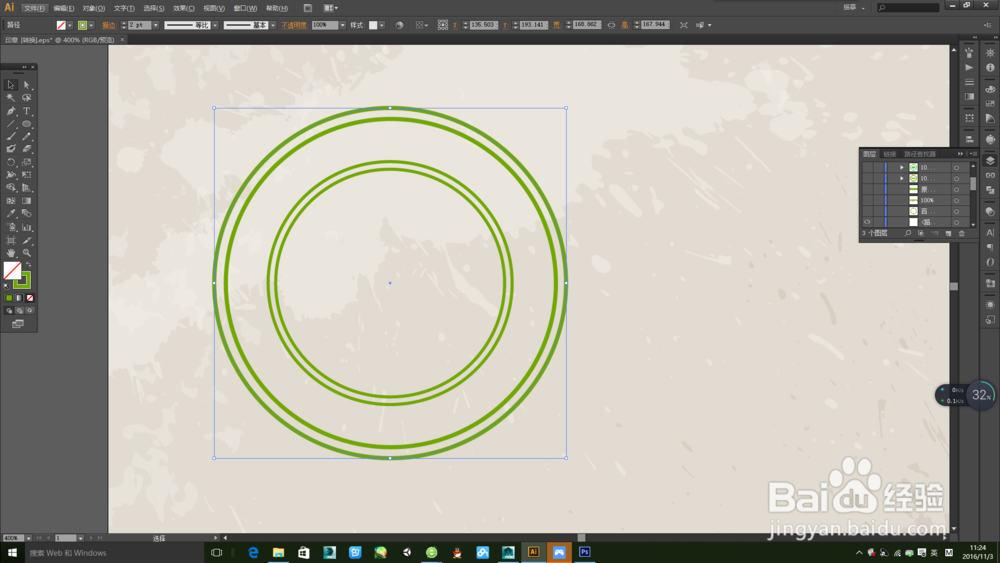
制作印章轮廓:用椭圆工具创建合适大小的正圆描边填充。

复制3个并调整大小(印章的样式可自由设计)

这里我共创建4种,详见后面步骤图
ai怎么做印章磨损效果

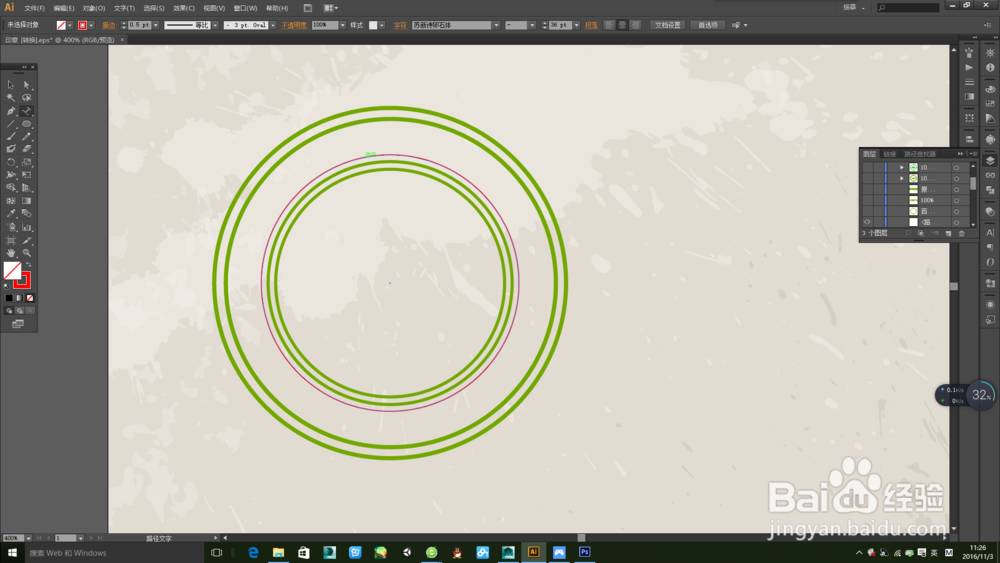
2、制作路径文字所需路径:继续复制内圆并调整,这里为了方面大家观看,我标为红色
ai怎么做印章磨损效果

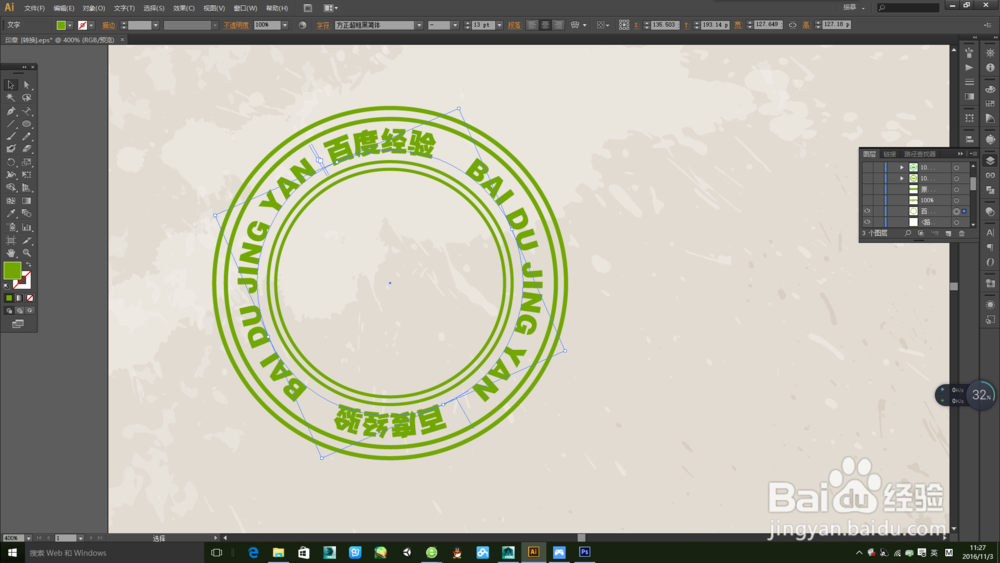
3、制作路径文字:按住Alt键,鼠标单击文字工具选择路径文字工具,输入文字。
ai怎么做印章磨损效果

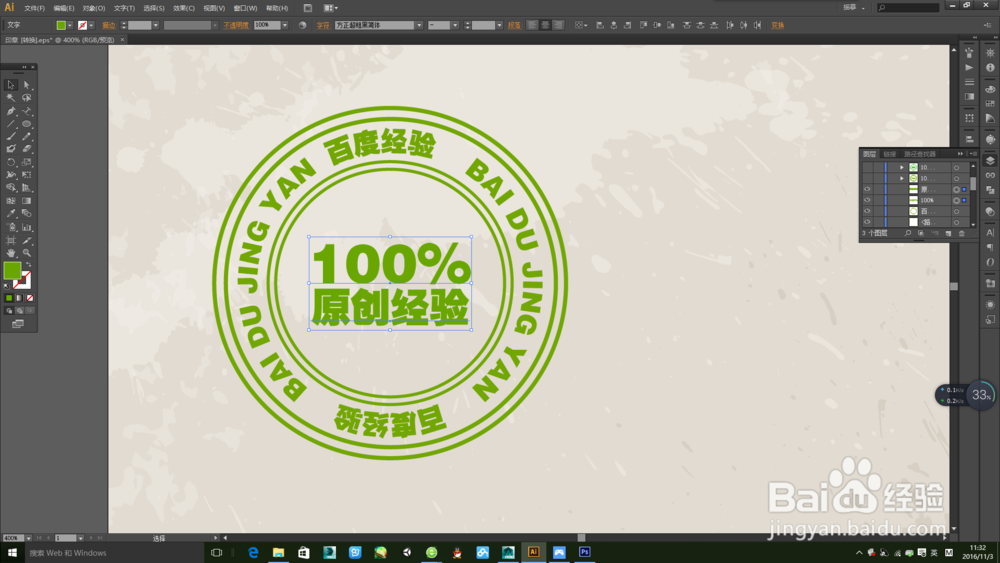
4、完成图章制作:在图章中间输入文字。

至此图章创建已完成。

ai怎么做印章磨损效果

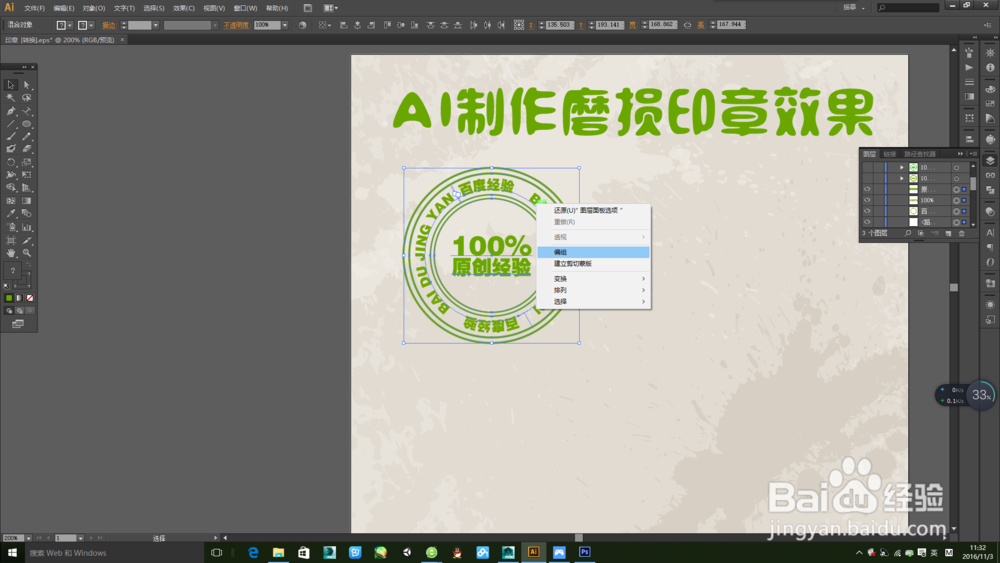
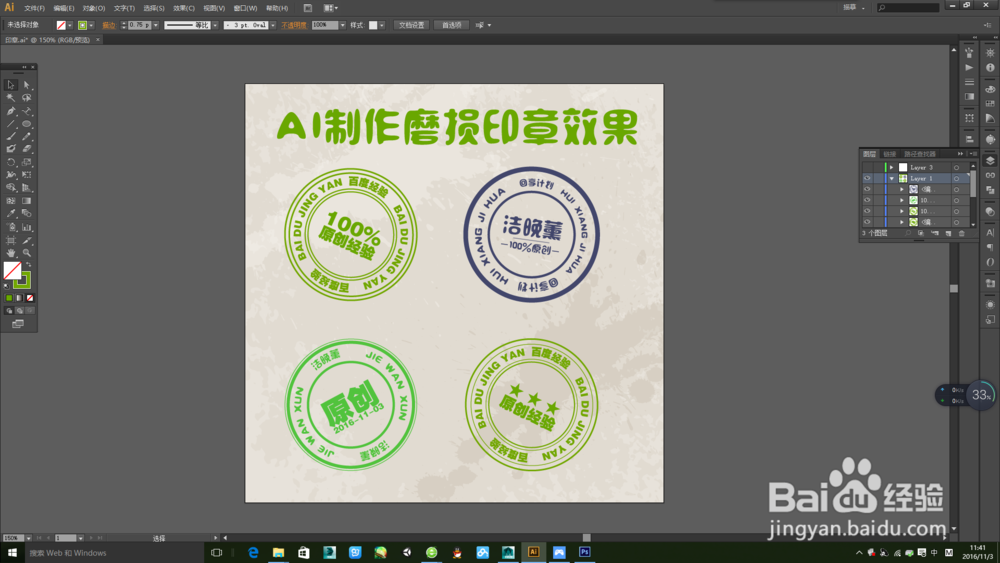
5、右键编组并复制3个,改动文字以及图章轮廓,完成其他3个图章制作。

ai怎么做印章磨损效果

ai怎么做印章磨损效果

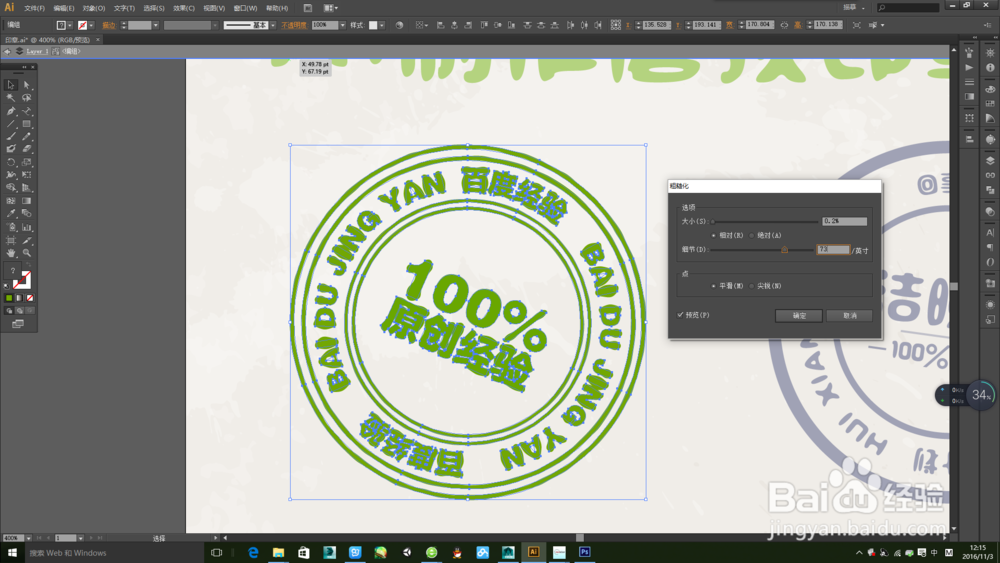
6、磨损效果制作:选中图章,单击效果→扭曲→粗糙化。根据图形具体调节大小和细节,勾选平滑
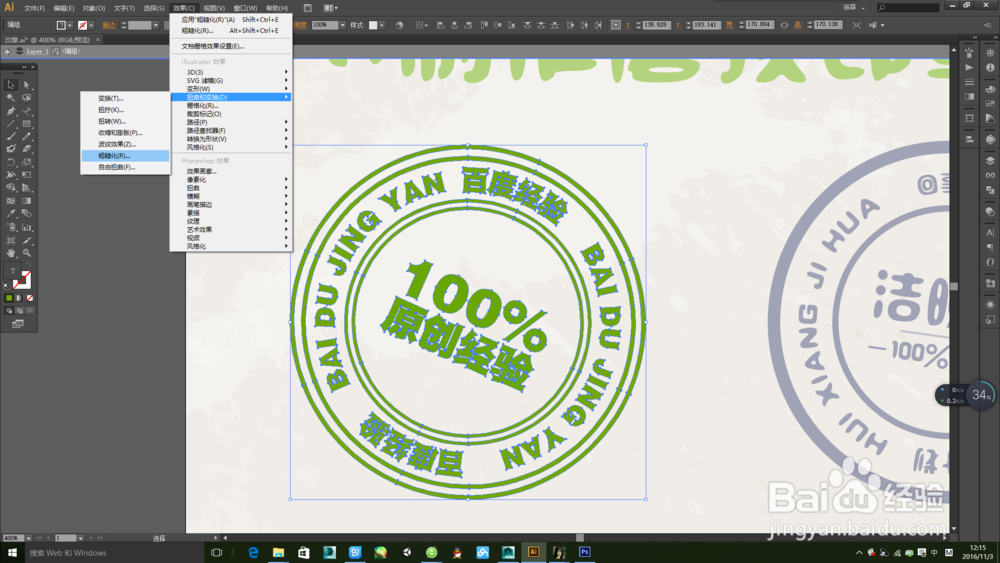
ai怎么做印章磨损效果

ai怎么做印章磨损效果

7、shift+ctrl+E 为其他图章复制效果

ai怎么做印章磨损效果

8、加强磨损效果:选择画笔描边填充艺术效果在画布做出如下效果。填充颜色白色,图层叠加。
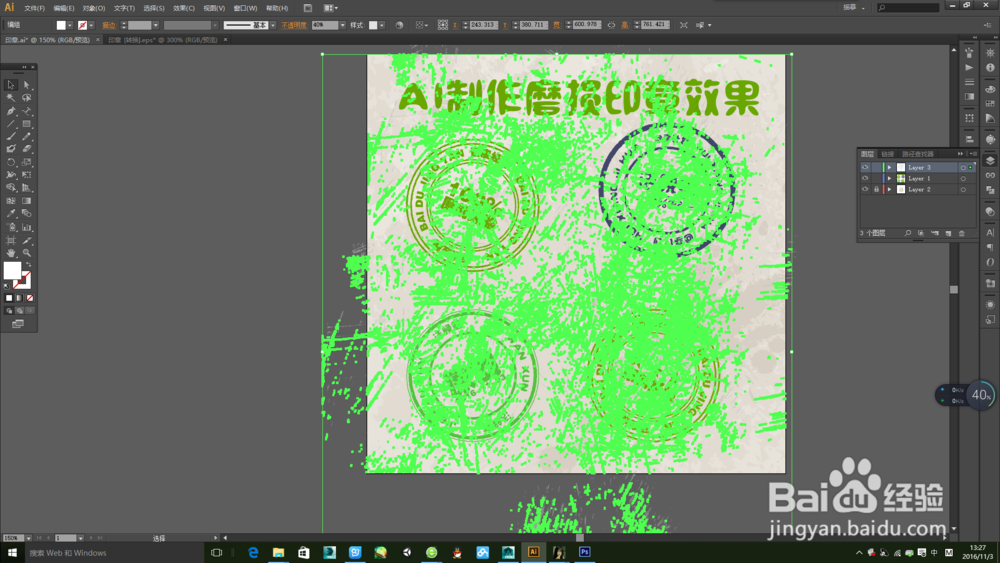
ai怎么做印章磨损效果

9、最终效果

ai怎么做印章磨损效果

  • ai如何用扭曲玻璃制作印章磨损效果
  • AI软件怎么使用铅笔连接或断开曲线
  • AI多角星形圆形合并一起制作成齿轮形状
  • ai怎么将图片嵌入形状
  • AI软件怎么用圆形做一个底纹的效果
  • 热门搜索
    怎么添加网络打印机 肝火旺盛怎么办 怎么写剧本 二级路由器怎么设置 中华保险怎么样 玉米怎么做好吃 孩子沉迷游戏怎么办 高中周记怎么写 怎么当明星 别克昂科威怎么样