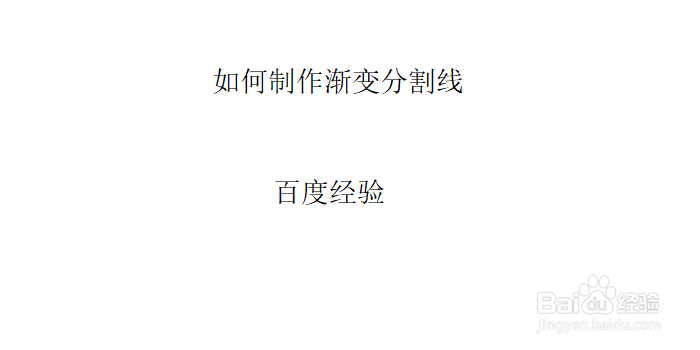
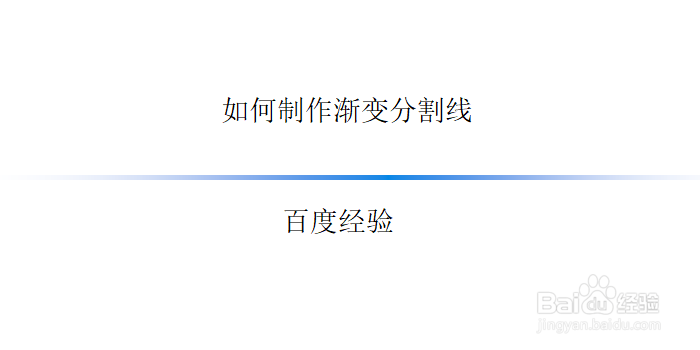
1、打开一个ppt文件,我们需要在这两行文字中间插入一个渐变分割线
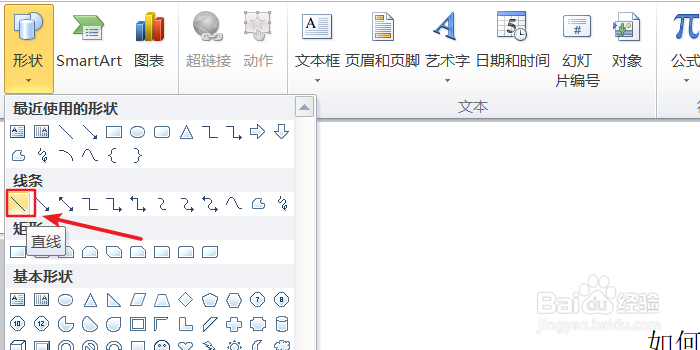
2、菜单栏选择【插入】,选择【形状】

3、选择【线条】,选择【直线】
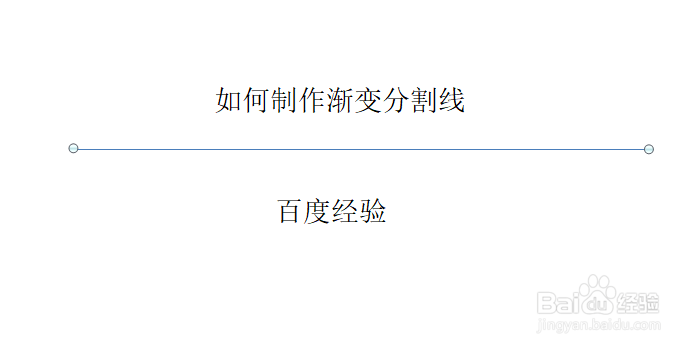
4、按住shift键,在中间划一条直线
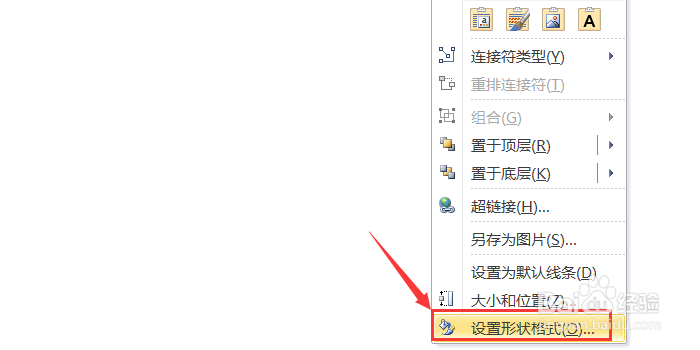
5、点击直线,鼠标右键,弹出对话框,选择【设置形状格式】
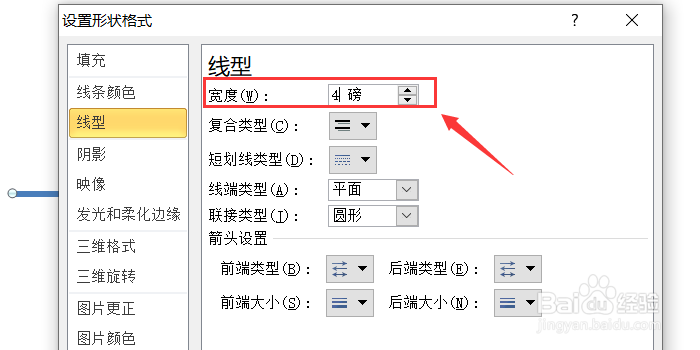
6、选择【线型】,选择【宽度】为4磅
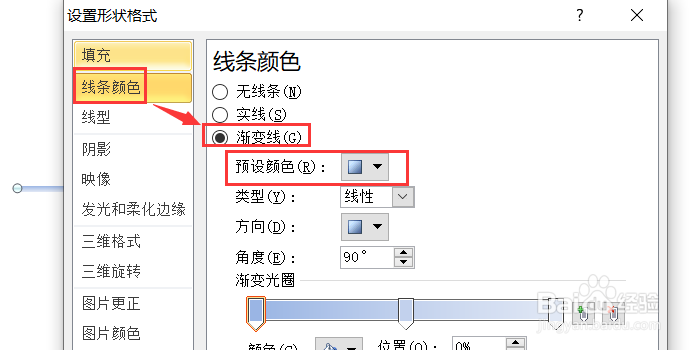
7、选择【线条颜色】,选择渐变色,选择【预设颜色】
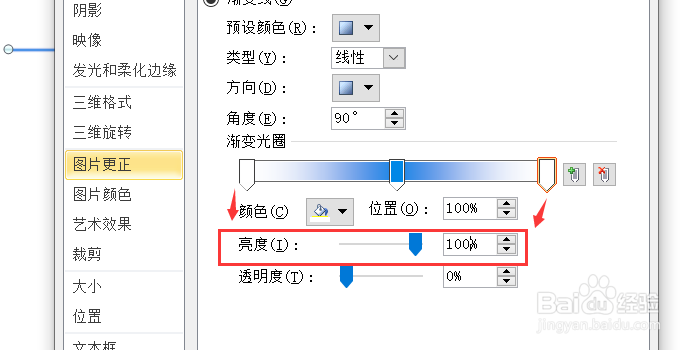
8、选择两端的亮度为100%,中间的为0%
9、选择角度为0,设置完成

1、菜单栏选择【插入】,选择【形状】
选择【线条】,选择【直线】
按住shift键,在中间划一条直线
点击直线,鼠标右键,弹出对话框,选择【设置形状格式】
选择【线型】,选择【宽度】为4磅
选择【线条颜色】,选择渐变色,选择【预设颜色】
选择两端的亮度为100%,中间的为0%,选择角度为0,设置完成
