怎样将Win7 C盘拆分成多个分区

 时间:2026-04-22 01:30:03

1、在刚安装Windows7系统时,本以为系统需要占用很大的空间,结果给C盘主分区分了很大的空间。那么,接下来有办法把C盘分成其他的分区么?
拆分成多个分区的方法:
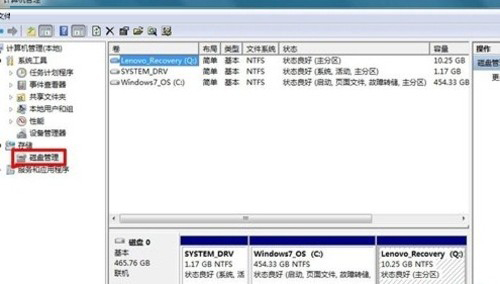
1.右击“计算机”,选择“管理”,打开“计算机管理”。

怎样将Win7 C盘拆分成多个分区

2、2.用左键点击左边选项中的的磁盘管理。

怎样将Win7 C盘拆分成多个分区

3、3.用右键点击C盘,在快捷菜单中选择压缩卷。

怎样将Win7 C盘拆分成多个分区

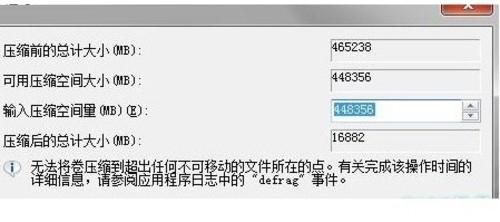
4、4.最下面的那一个是C盘的大小,输入的地方是输入剩余空间大小。

怎样将Win7 C盘拆分成多个分区

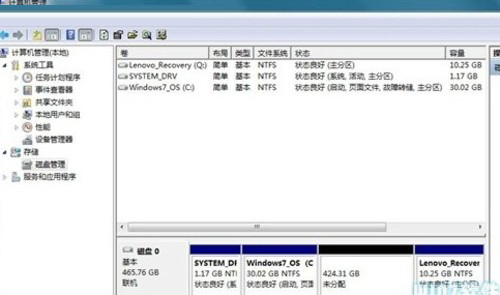
5、5.C盘压缩成功。

怎样将Win7 C盘拆分成多个分区

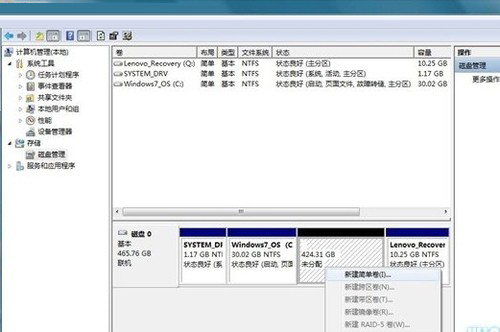
6、6.然后根据自己的需要和计算,对剩余空间设置其他的分区。

怎样将Win7 C盘拆分成多个分区

7、7.点击下一步。

怎样将Win7 C盘拆分成多个分区

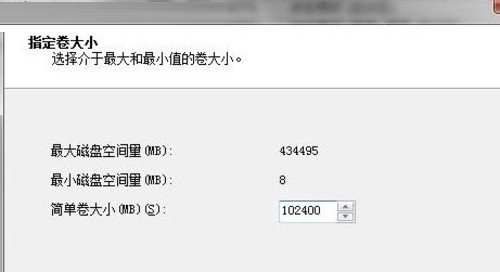
8、8.在输入栏中输入你要的分区大小。

怎样将Win7 C盘拆分成多个分区

9、9.对新分区的盘符进行选择选择,默认为D盘。

怎样将Win7 C盘拆分成多个分区

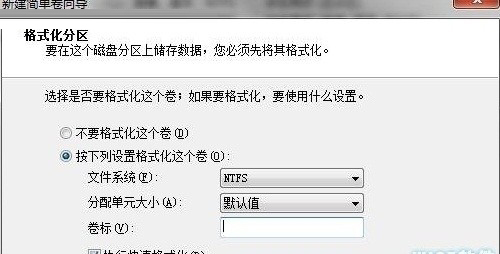
10、10.队形分区执行快速格式化。

怎样将Win7 C盘拆分成多个分区

11、11.点击完成。

12、12.这样分区就完成。

怎样将Win7 C盘拆分成多个分区

  • 磁盘管理控制台视图不是最新状态的数据恢复方法
  • Win10如何找到ATA控制器
  • 在WIN7系统中,硬盘无损分区的方法
  • win10家庭版如何关闭快速启动
  • DiskGenius中如何重命名文件
  • 热门搜索
    耳石症是怎么造成的 月经量少该怎么调理 疣怎么读 表格怎么做 坐月子炖鸡汤的做法 皮冻的做法大全 体脂率怎么计算 笄怎么读 红烧肉怎么做好吃 wifi连接上不能上网怎么办