WPS表格如何进行颜色求和

 时间:2024-11-22 14:42:17

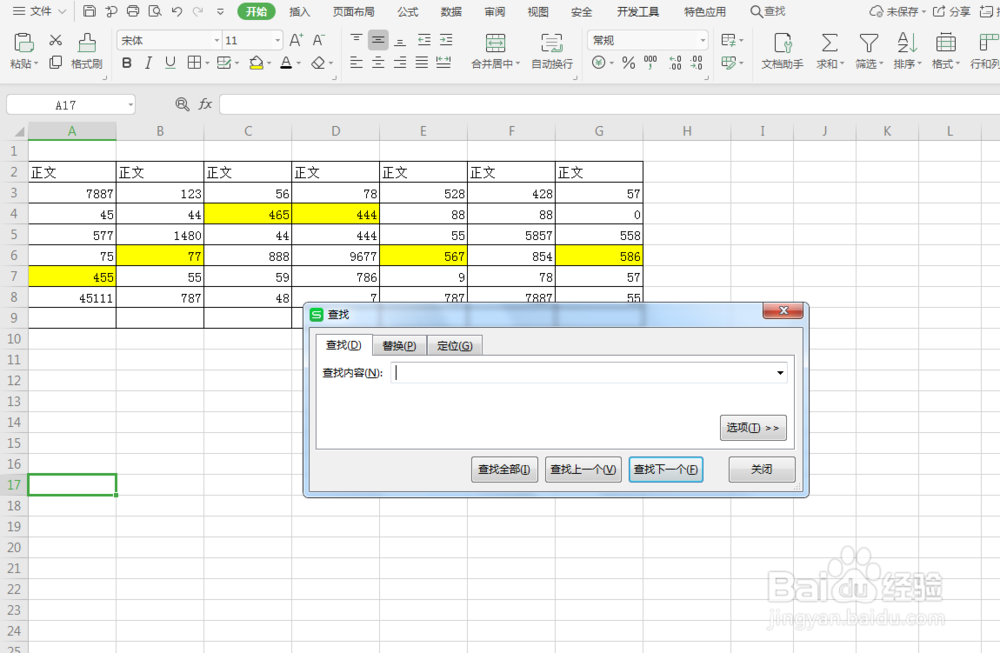
1、双击启动WPS软件,新建一张空白表格;

WPS表格如何进行颜色求和

2、设置好格式样式,并输入相应的文字,如下图;

WPS表格如何进行颜色求和

3、按下CTRL+F调出查找替换框,选择“选项”点击打开;

WPS表格如何进行颜色求和

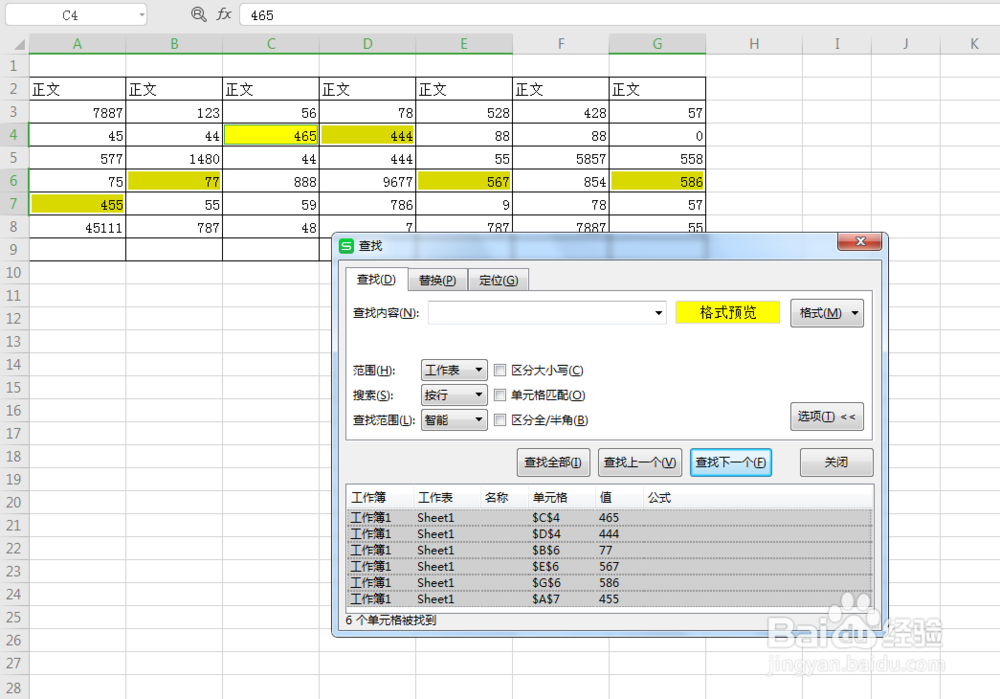
4、点击格式,然后选择从单元格点击格式,然后再选择背景颜色;

WPS表格如何进行颜色求和

5、用滴管工具选取背景色,然后点击查找全部,按下CTRL+A,选取全部,然后关闭对话框;
WPS表格如何进行颜色求和

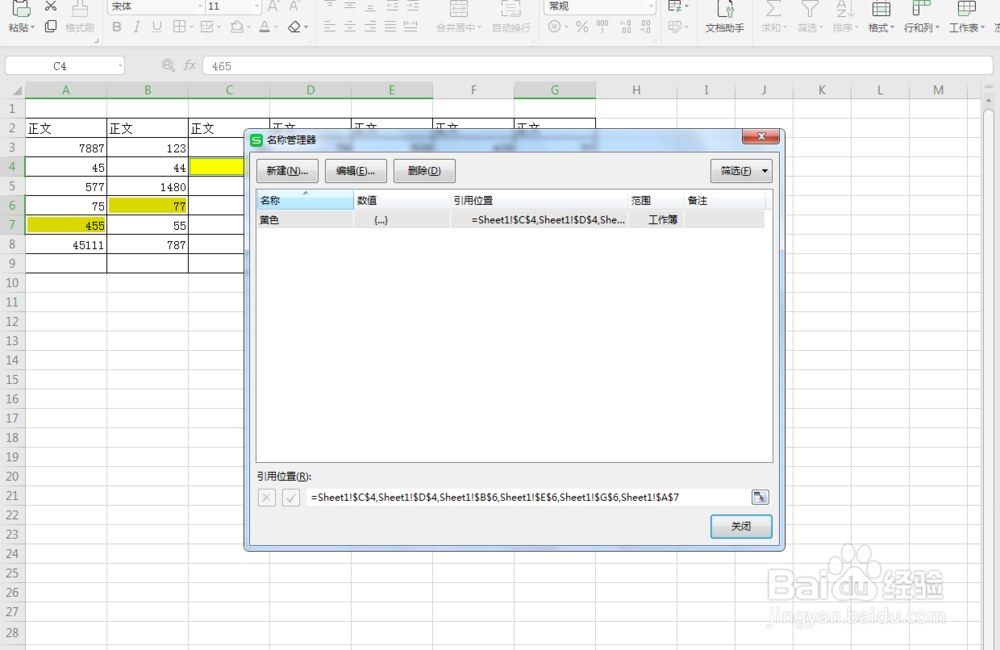
6、按下CTRL+F3调出名称管理器,点击新建,命名为"黄色",然后关闭对话框;
WPS表格如何进行颜色求和

7、在空白单元格处输入:SUM(黄色),然后点击回车,这样颜色和值就求出来了。

WPS表格如何进行颜色求和

8、总结:1.打开WPS新建釉涑杵抑表格输入文字; 2.调出查找对话框,选择选项,选择背景色; 3.提取背景色,框选全部,新建名称命令; 4.在空白处输入名称求和。

  • WPS2019 第十二课 电子表格的文本格式怎样应用
  • 如何在Excel(WPS)中设置冻结窗口
  • excel如何快速插入内容?
  • wps中的excel表格怎么制作下拉菜单列表
  • Excel如何进行自定义排序
  • 热门搜索
    家庭主要成员怎么填 如何使用 蚊虫叮咬红肿怎么办 苹果手机录屏功能在哪里 心情不好发朋友圈的句子 长白山旅游报价 阿里巴巴在哪里上市 魔兽世界点卡怎么算 怎么跑步跑得快 查电话号码是哪里的