如何在pr中制作拉扯转场效果

 时间:2026-04-25 18:04:52

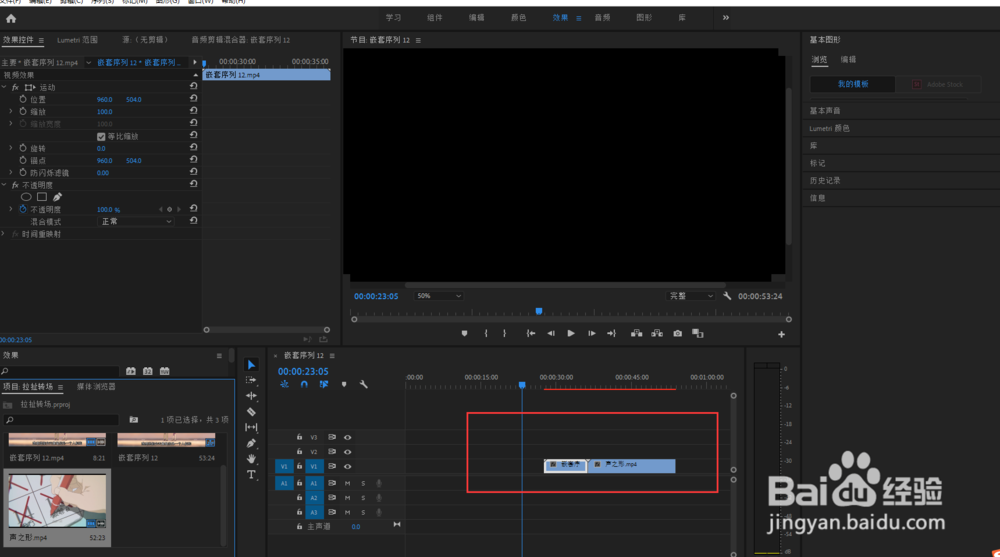
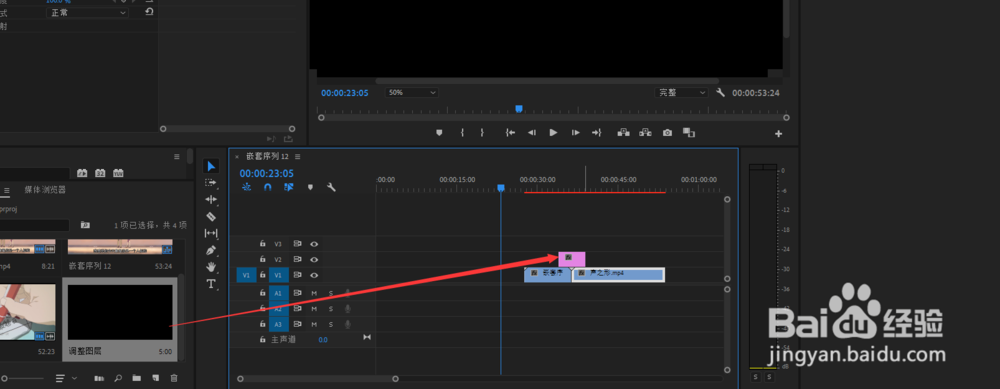
1、打开premiere在项目中导入素材,并将需要转场的两个素材拖至到时间序列轨道中,接着“新建-调整图层”并将调整图层放置到两个素材上方中间位置
如何在pr中制作拉扯转场效果

如何在pr中制作拉扯转场效果

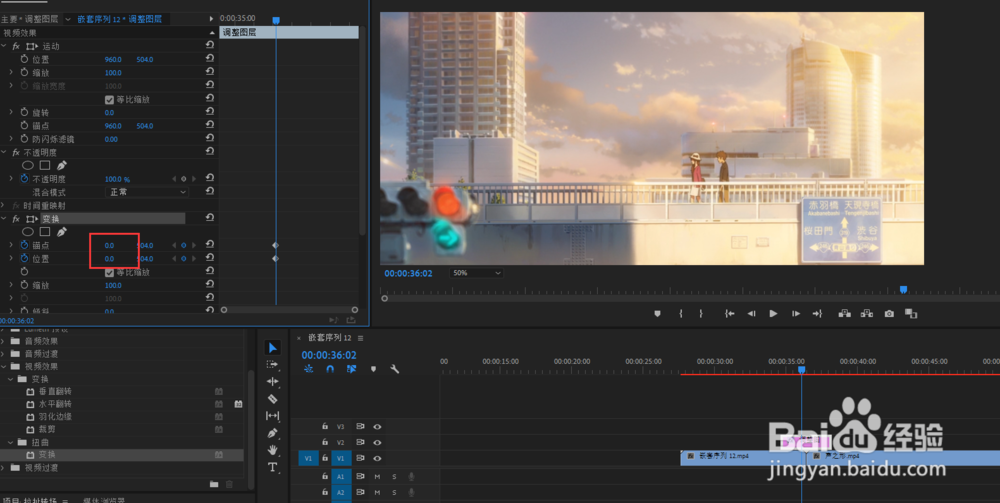
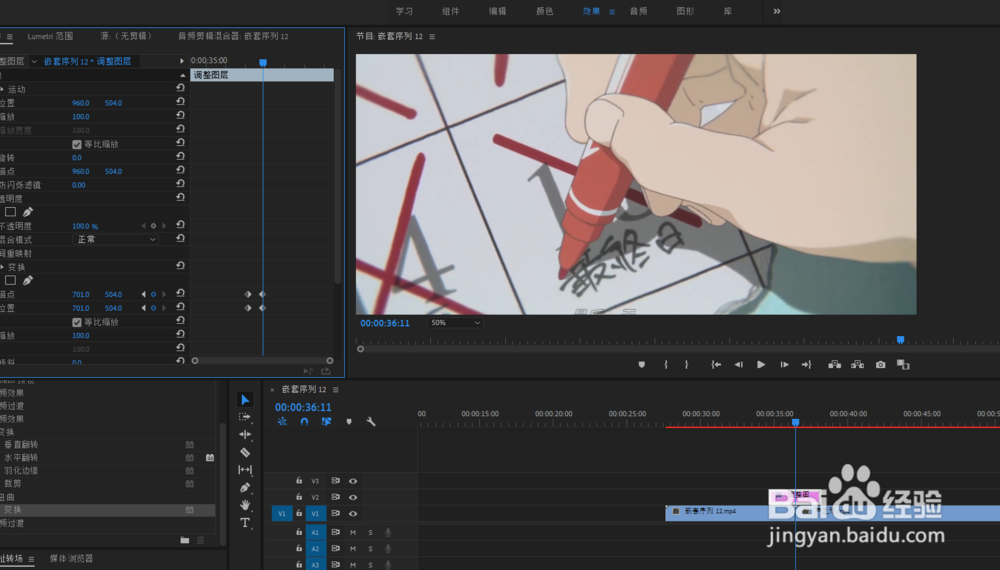
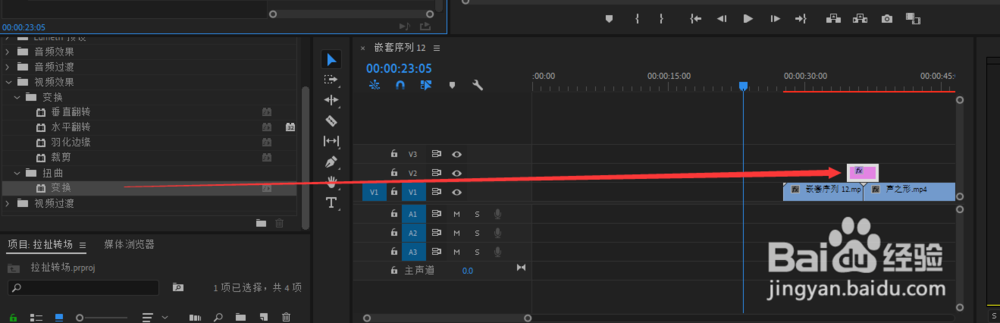
2、在效果中搜索“变换”应用到调整图层,找到“变换-锚点-位置”在合适的位置打上两个关键帧,第一个帧参数为0,第二个帧参数根据需要调节
如何在pr中制作拉扯转场效果

如何在pr中制作拉扯转场效果

如何在pr中制作拉扯转场效果

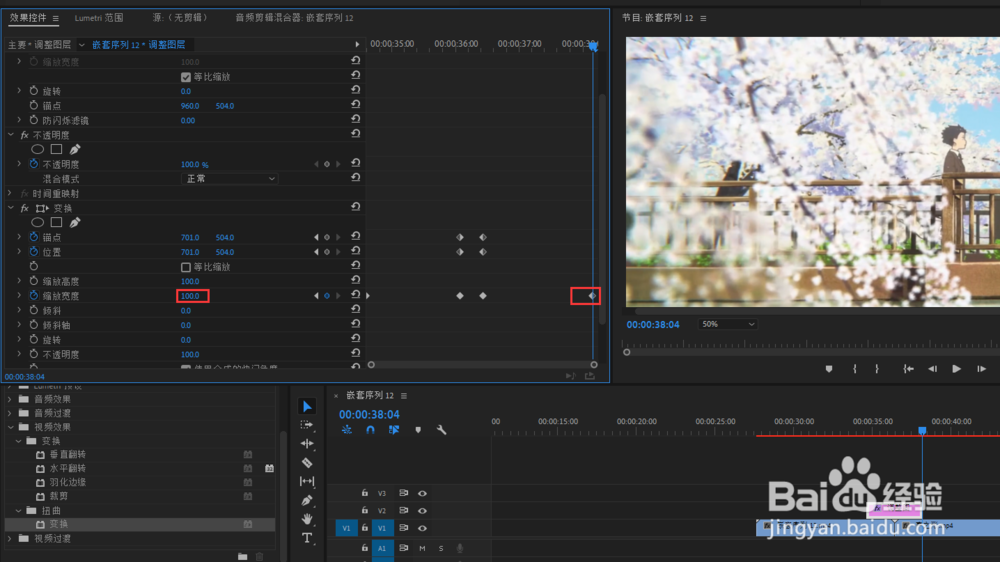
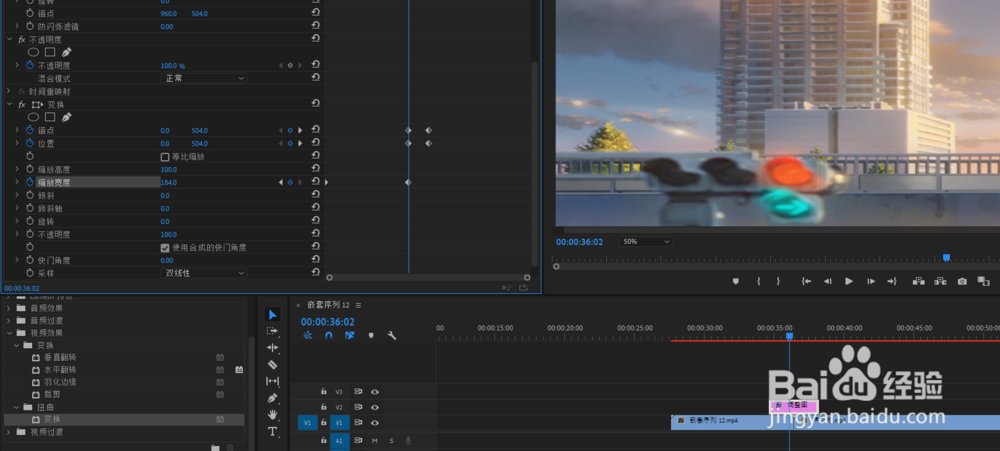
3、接着找到“变换-缩放宽度”在第一帧位置打上关键帧参数为100,接着在下一个位置打上关键帧调大参数,接着在调整图层最后一帧打上关键帧并设置参数为100
如何在pr中制作拉扯转场效果

如何在pr中制作拉扯转场效果

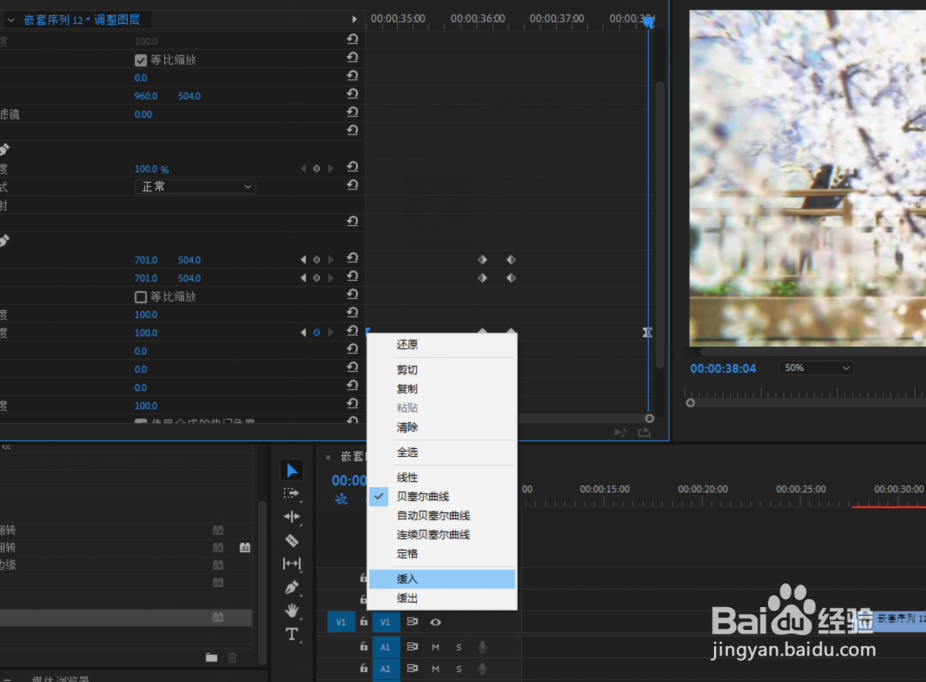
4、最后在“缩放高度”中选中开始的帧右键“缓入”,最后的帧右键“缓出”播放视频素材即可完成拉扯转场效果
如何在pr中制作拉扯转场效果

  • premiere的基本3D怎么使用
  • premiere中滚动编辑工具的运用和小技巧
  • PR如何将素材文件打包
  • premiere的交叉缩放效果怎么使用
  • 如何用AE给视频抠像
  • 热门搜索
    双眼皮贴怎么用 微信怎么拍了拍 微信主题怎么换 word页眉怎么设置 低烧不退怎么办 怎么可以美白 早泄了怎么办 胃恶心想吐怎么回事 饺子馅咸了怎么办 ppt怎么加音乐