Windows10系统的照片应用怎么样剪裁视频

 时间:2024-10-13 22:01:30

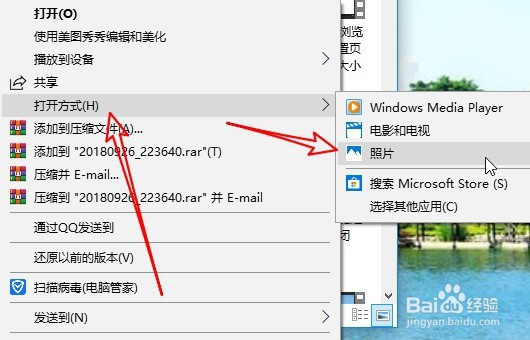
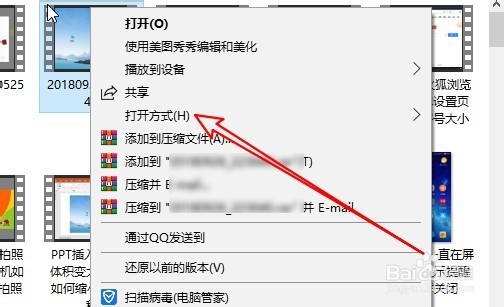
1、首先右键点击要编辑的视频,在弹出的菜单中选择打开方式的菜单项。
Windows10系统的照片应用怎么样剪裁视频

2、然后在弹出的打开方式菜单中选择照片的菜单下。

Windows10系统的照片应用怎么样剪裁视频

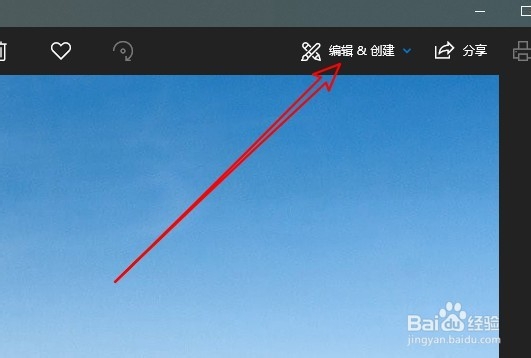
3、这时就会打开照片的编辑窗口,点击右上角的编辑按钮。

Windows10系统的照片应用怎么样剪裁视频

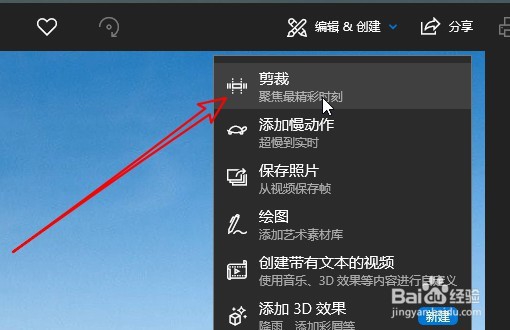
4、然后在弹出的下拉菜单中选择裁剪的菜单项。

Windows10系统的照片应用怎么样剪裁视频

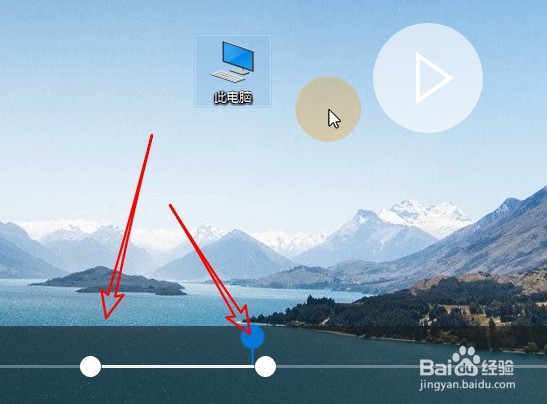
5、接下来我们拖动鼠标来选择要开点的视频区域。

Windows10系统的照片应用怎么样剪裁视频

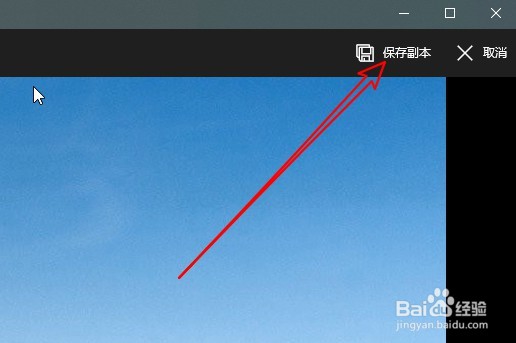
6、设置完成后点击右上角的保存副本按钮就可以了。

Windows10系统的照片应用怎么样剪裁视频

7、总结:1、首先右键点击要编辑的视频,在弹出的菜单中选择打开方式的菜单项。2、然后在弹出的打开方式菜单中选择照片的菜单下。3、这时就会打开照片的编辑窗口,点击右上角的编辑按钮。4、然后在弹出的下拉菜单中选择裁剪的菜单项。5、接下来我们拖动鼠标来选择要开点的视频区域。6、设置完成后点击右上角的保存副本按钮就可以了。

  • ppt中如何制作层次结构列表
  • Excel数字格式怎么设置
  • 使用Excel表格的条件格式的介于来突出单元格
  • PPT2016如何插入日期和时间
  • 文档段落偏左分栏怎么做
  • 热门搜索
    醋溜土豆丝的家常做法 豆腐怎么做 spoon怎么读 微信聊天记录怎么查 dnf怎么退出公会 重庆酸辣粉的做法 回收站删除的文件怎么恢复 a型血为什么叫贵族血 霉霉为什么叫霉霉 简单家常菜做法