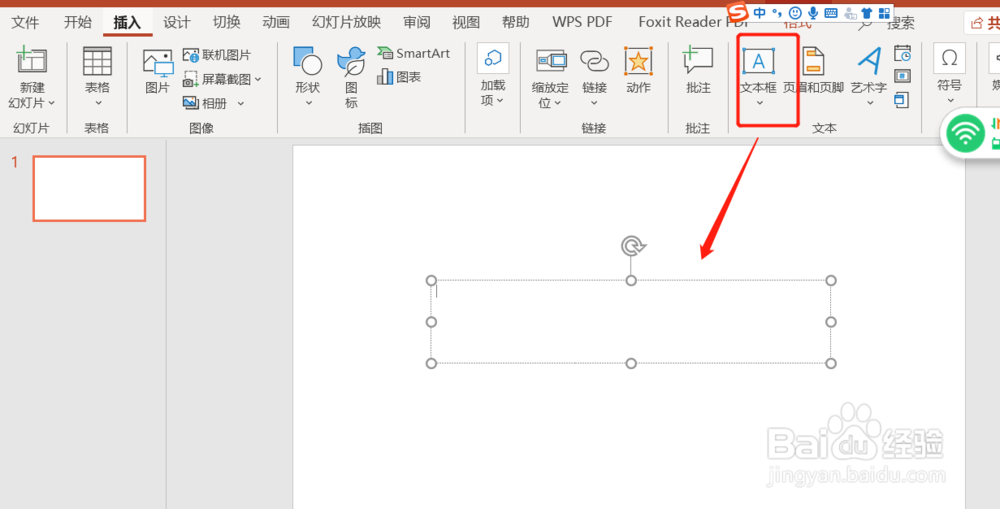
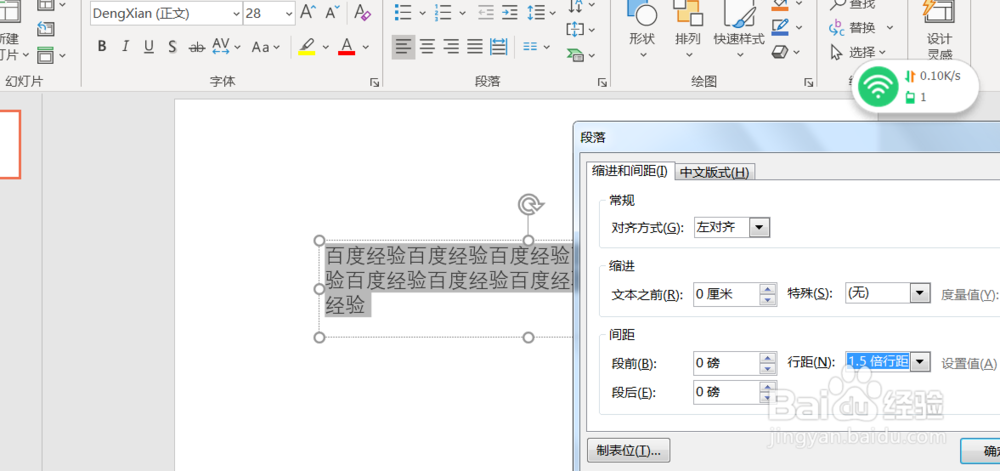
1、打开ppt"插入-文本框”在文本框中输入文字,并设置文字大小,调整行距
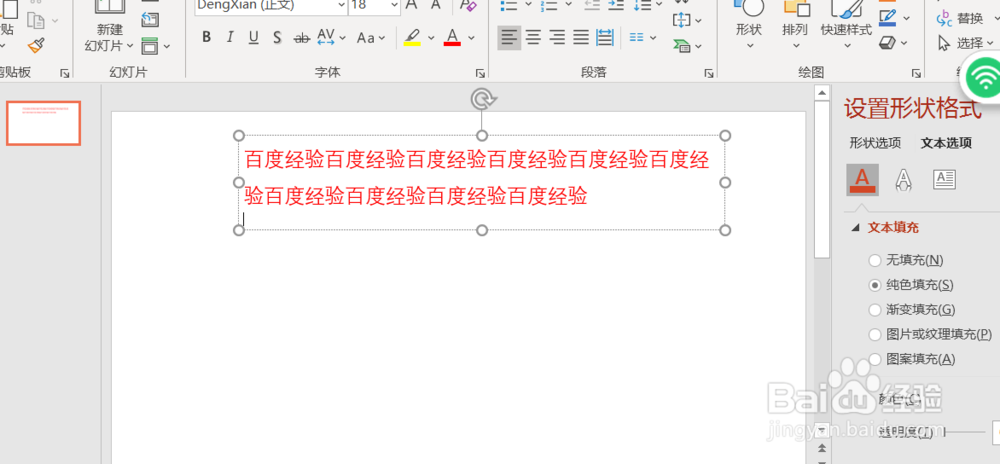
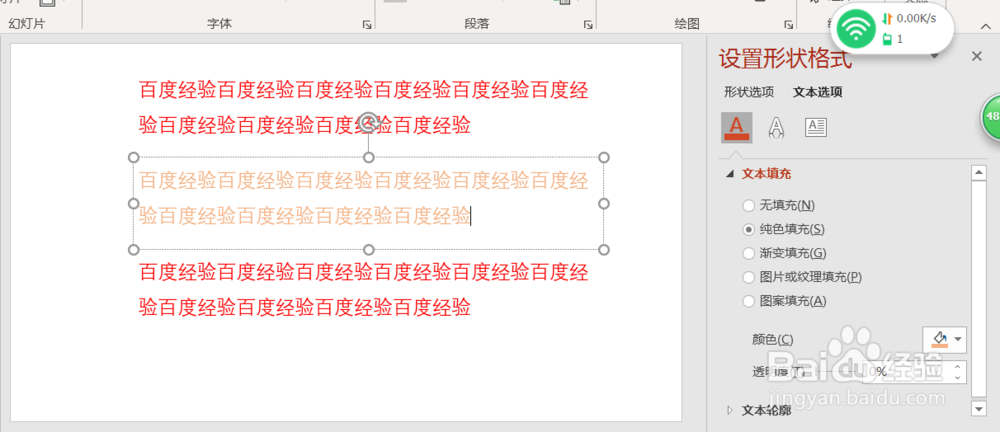
2、选中文本框,按住"Ctrl+c"复制两个文本框,并修改第一个文本框颜色为其他颜色
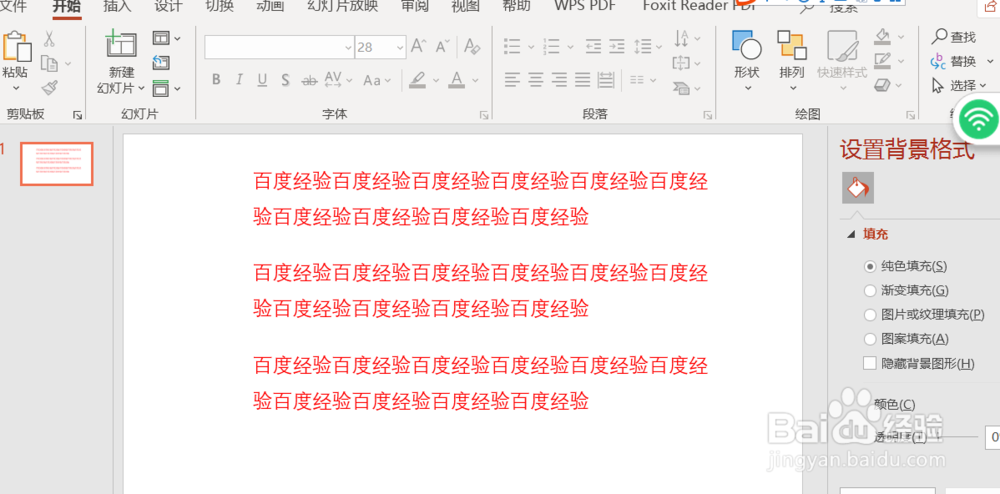
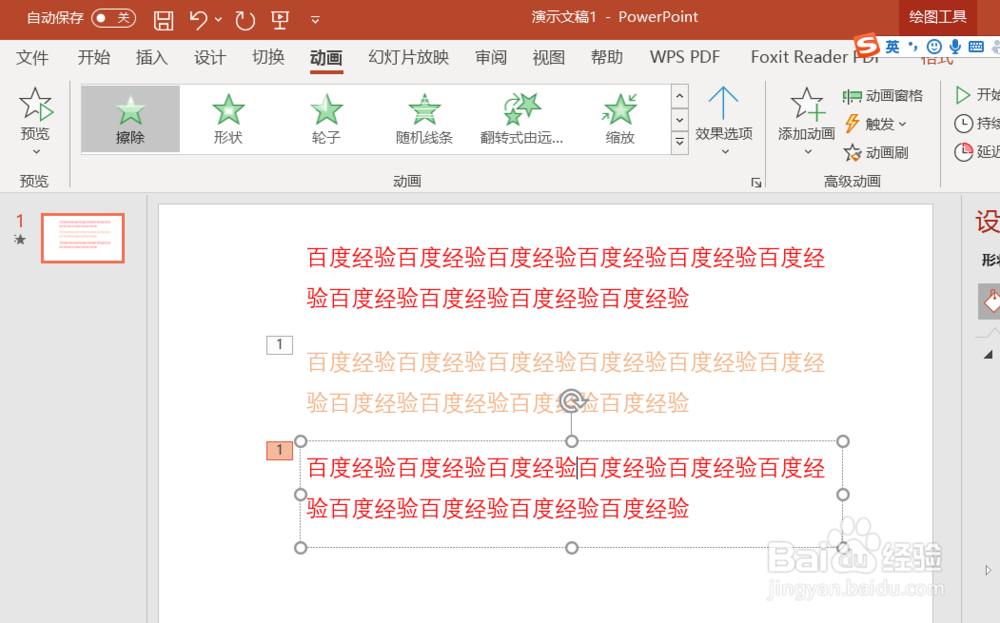
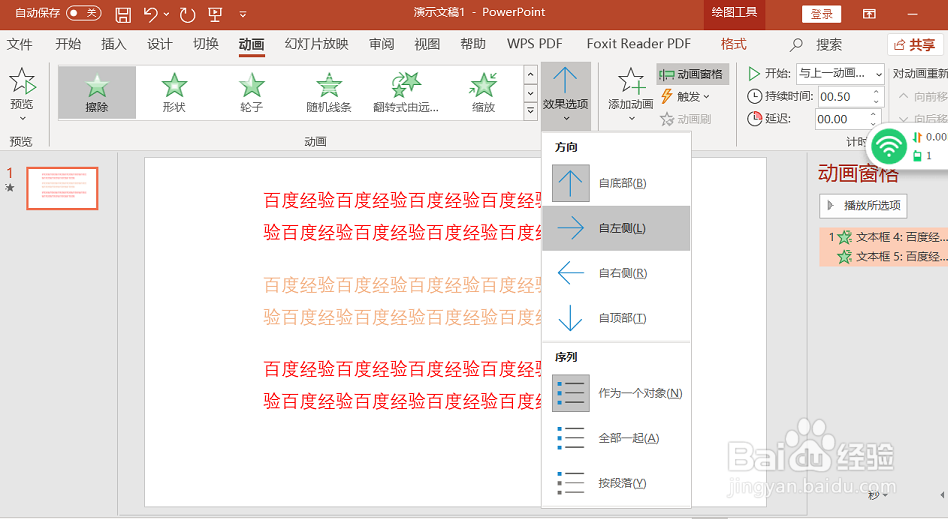
3、同时选中新复制的文本框,“动画-添加动画-进入-擦除”动画效果选择“自左侧”
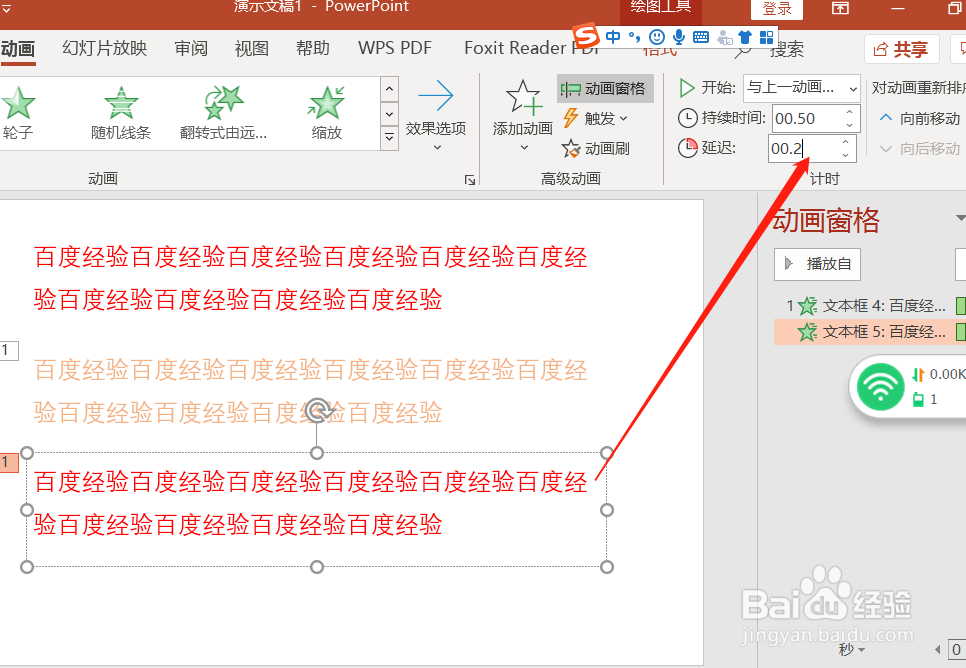
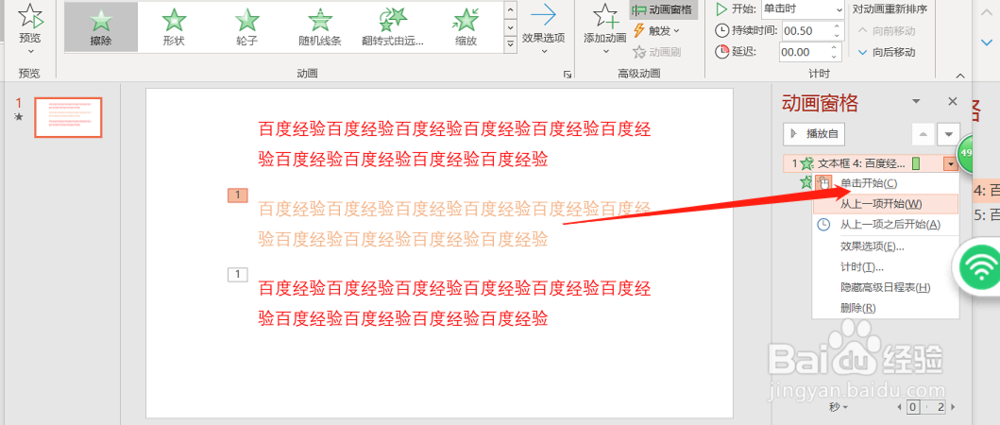
4、接着选择最后的文本框,设置动画延迟时间,在选择第二个文本框,选中动画右键“从上一项开始”
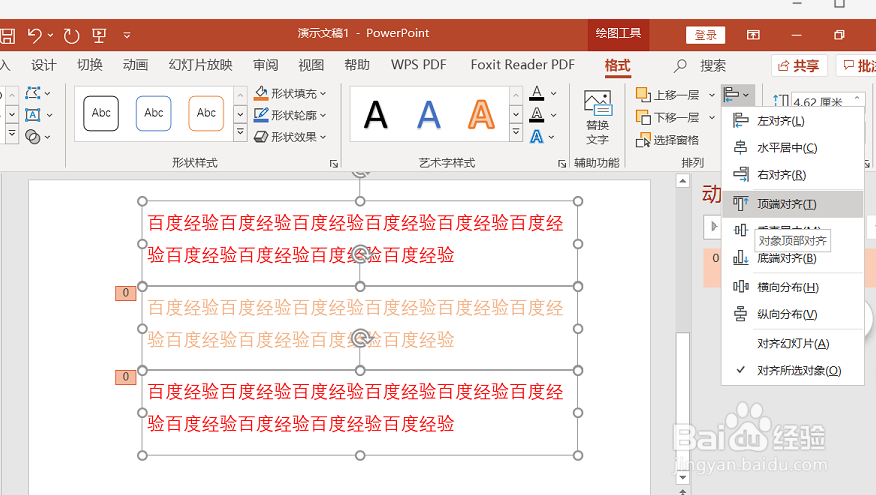
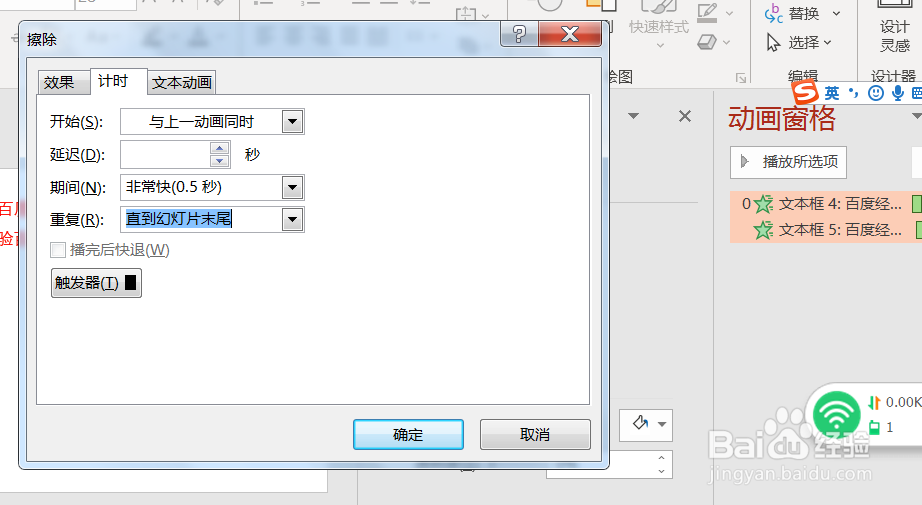
5、接着全选文本框,“格式-对齐-顶端对齐”最后选择动画右键“计时-重复-直到幻灯片末尾”即可完成文字扫光效果制作
时间:2026-04-26 03:37:56
1、打开ppt"插入-文本框”在文本框中输入文字,并设置文字大小,调整行距
2、选中文本框,按住"Ctrl+c"复制两个文本框,并修改第一个文本框颜色为其他颜色
3、同时选中新复制的文本框,“动画-添加动画-进入-擦除”动画效果选择“自左侧”
4、接着选择最后的文本框,设置动画延迟时间,在选择第二个文本框,选中动画右键“从上一项开始”
5、接着全选文本框,“格式-对齐-顶端对齐”最后选择动画右键“计时-重复-直到幻灯片末尾”即可完成文字扫光效果制作
