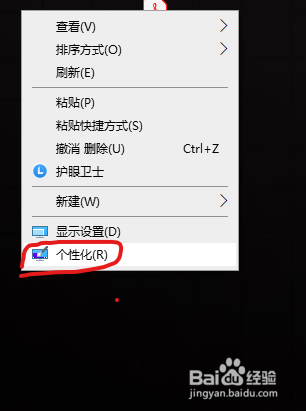
1、电脑桌面,鼠标右键单击,选择个性化;
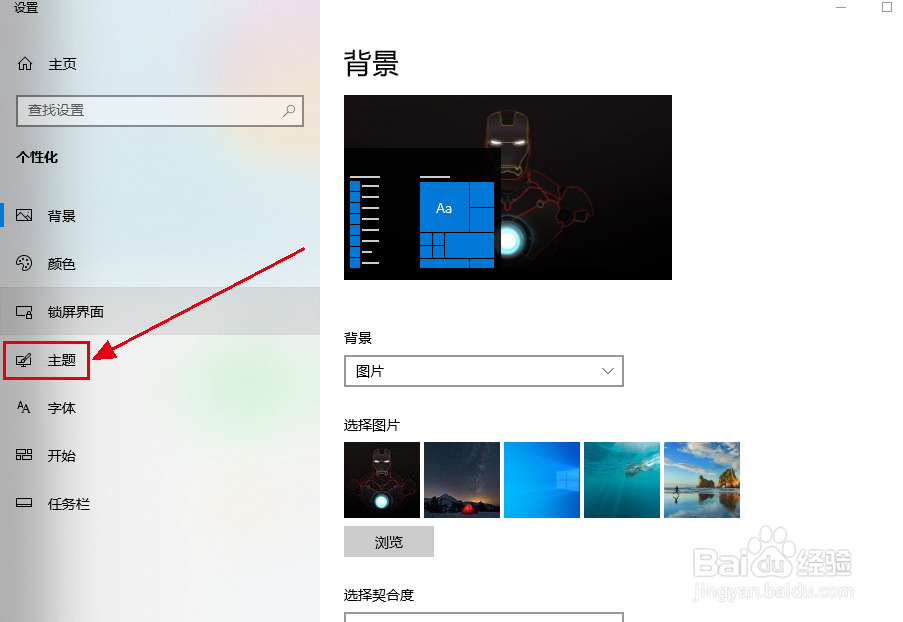
2、进入主页后,在左侧边栏选择主题;
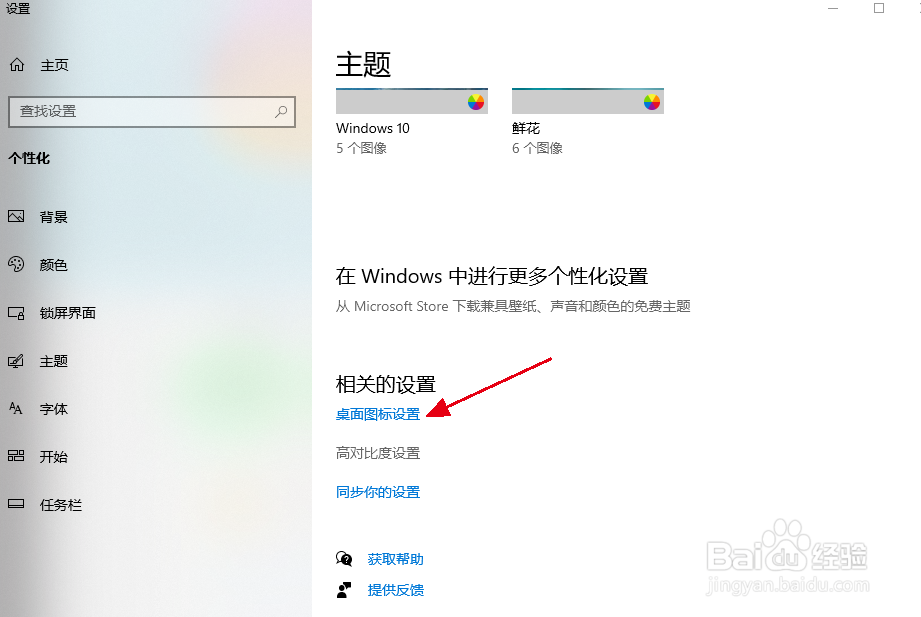
3、右侧界面下滑,找到桌面图标设置进入;
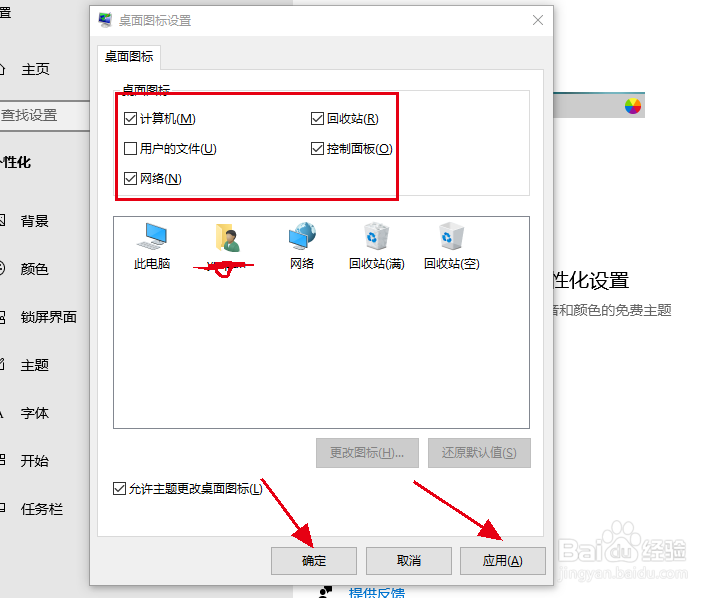
4、进入后,能看见常用的的桌面图标,勾选需要显示在桌面的,点击应用、确定;
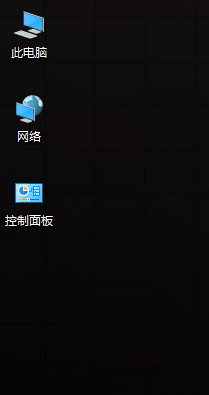
5、返回电脑桌面,勾选后的已经在桌面上显示了。
时间:2026-04-24 23:37:00
1、电脑桌面,鼠标右键单击,选择个性化;
2、进入主页后,在左侧边栏选择主题;
3、右侧界面下滑,找到桌面图标设置进入;
4、进入后,能看见常用的的桌面图标,勾选需要显示在桌面的,点击应用、确定;
5、返回电脑桌面,勾选后的已经在桌面上显示了。
