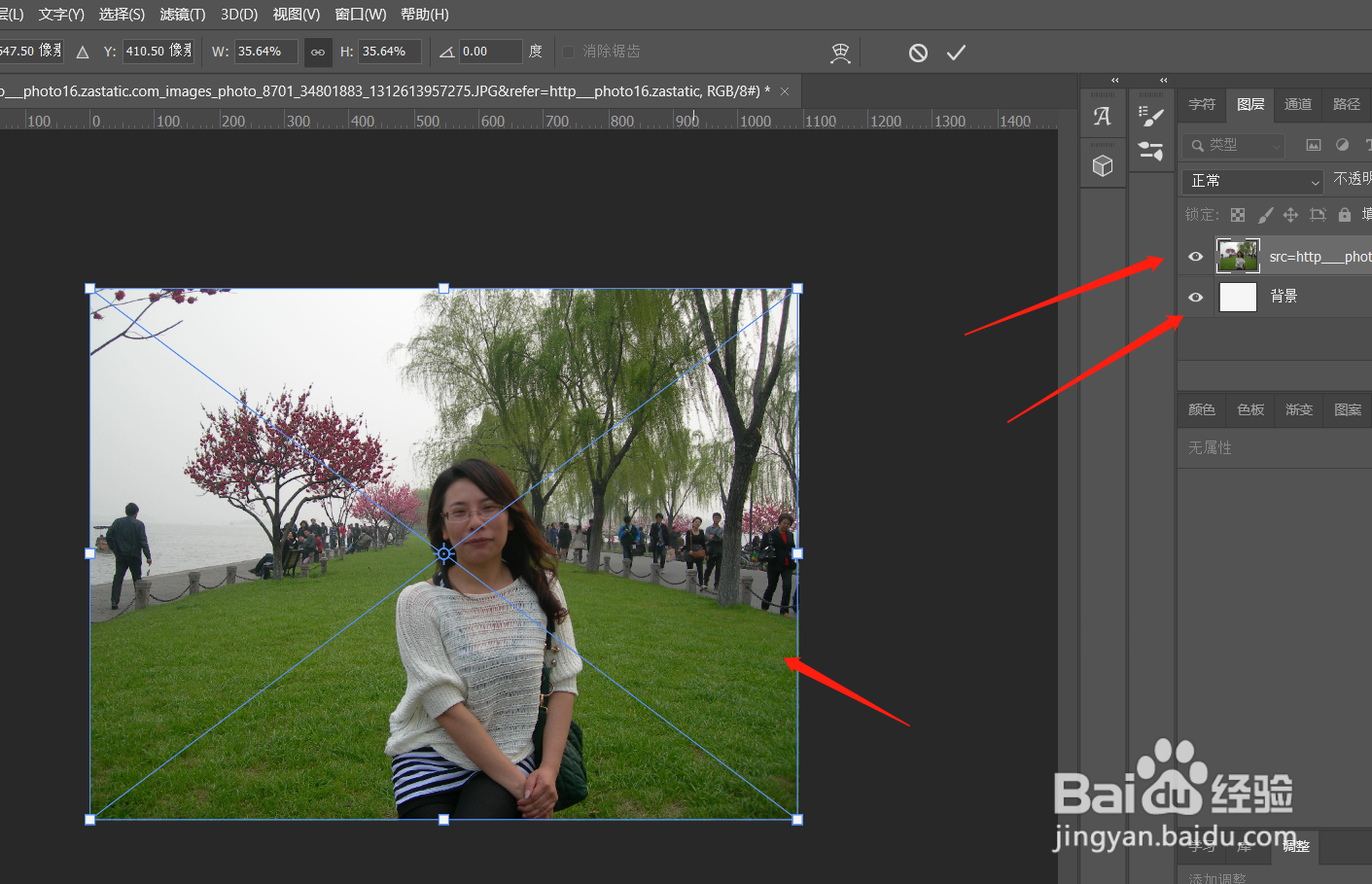
1、首先我们在ps中新建一个白色背景,将要编辑的素材直接拖拽进来
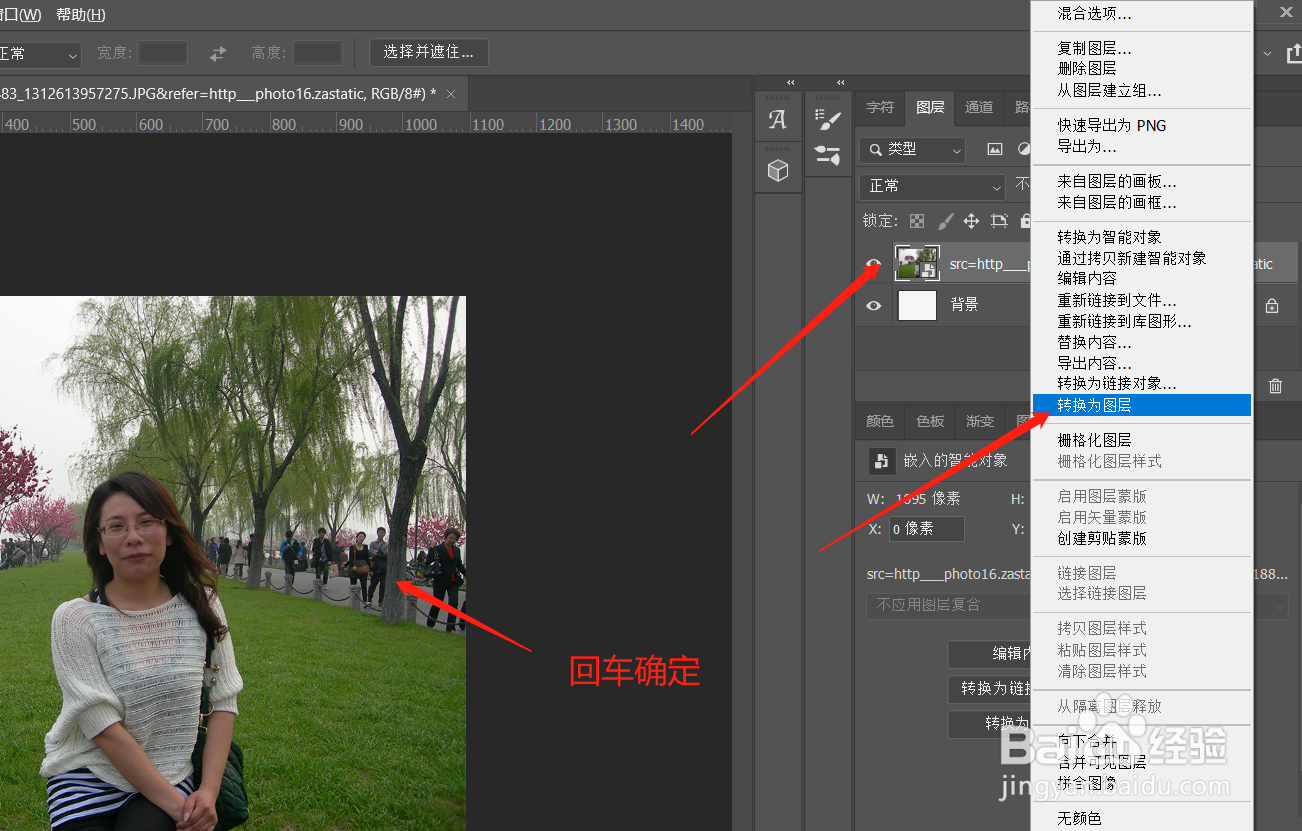
2、回车确定之后,鼠标娃强右键点击素材图层,选择【转换为图层】
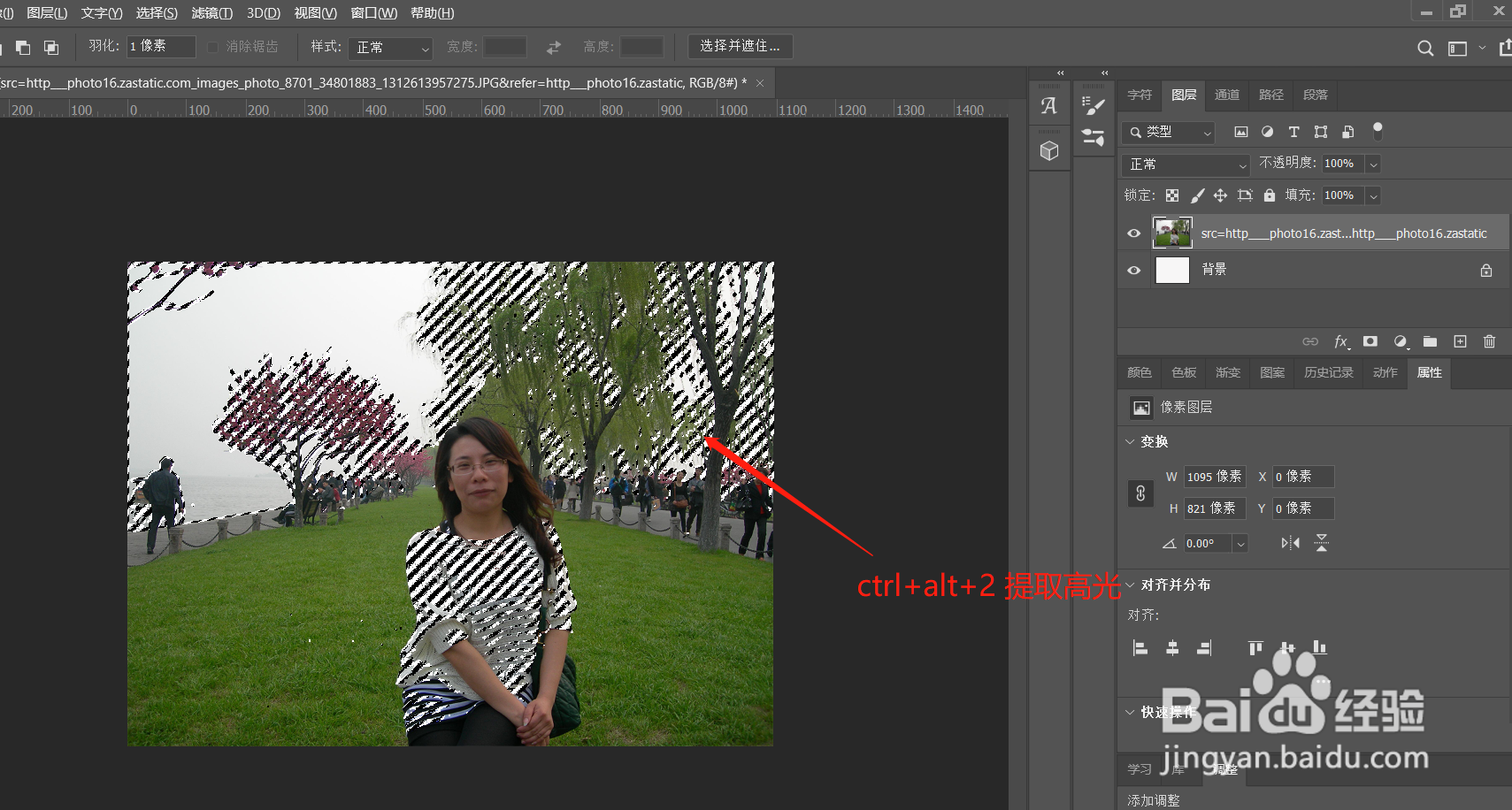
3、接下来直接点击键盘上的ctrl+alt+2调取高光
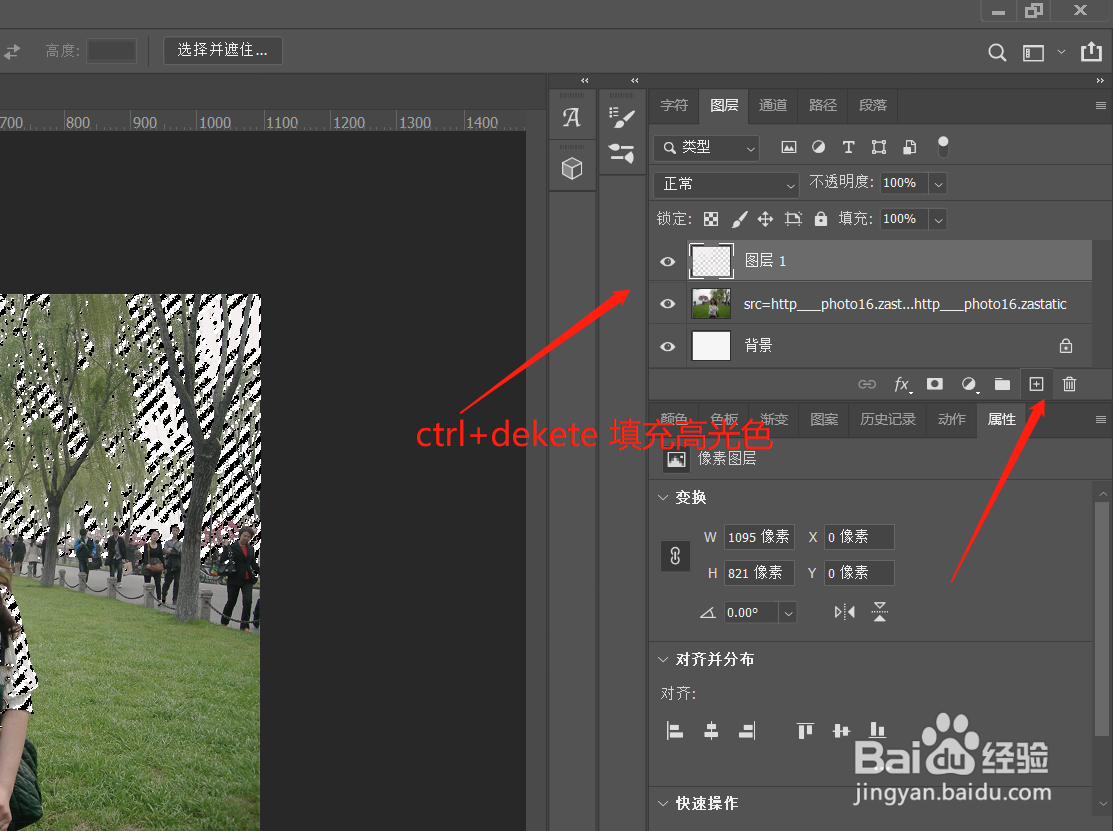
4、点击图层下方的牺篇小加号新建一个图层,同时点击ctrl+delete为其填充高光颜色
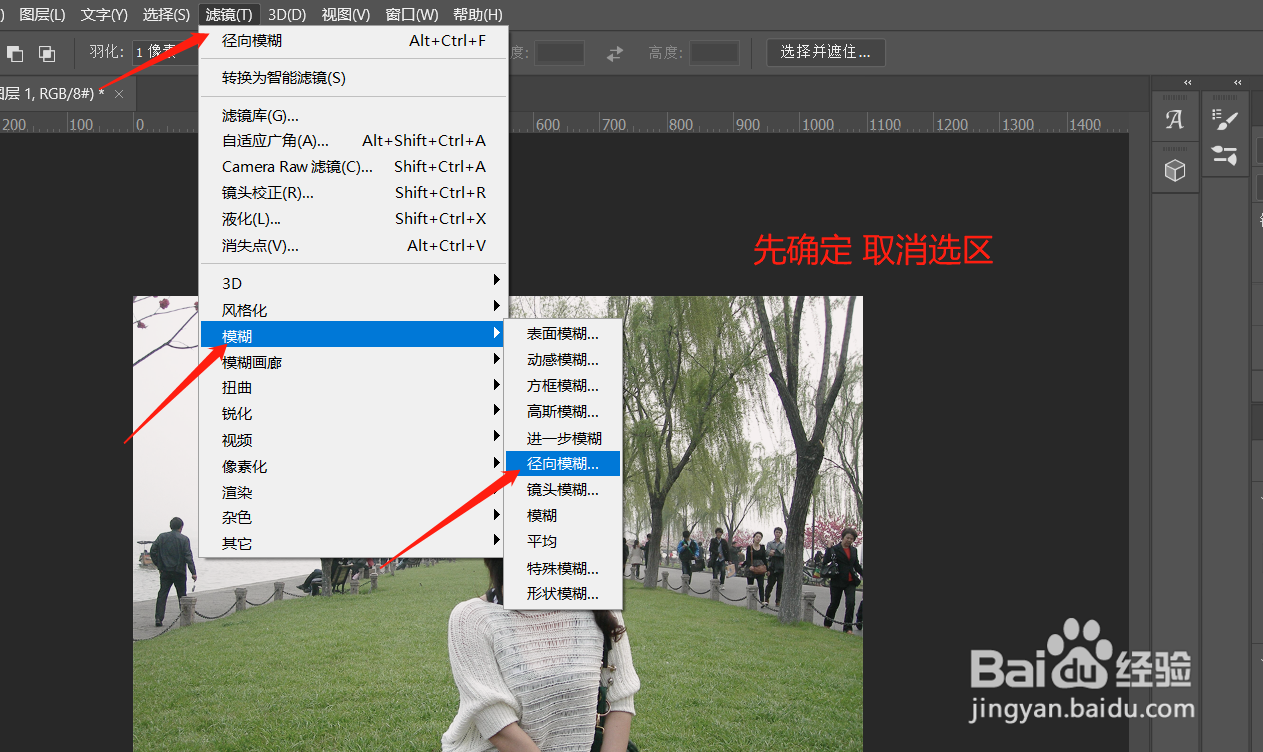
5、确定后,选择上方工具条中的【滤镜】-【模糊】-【径向模糊】
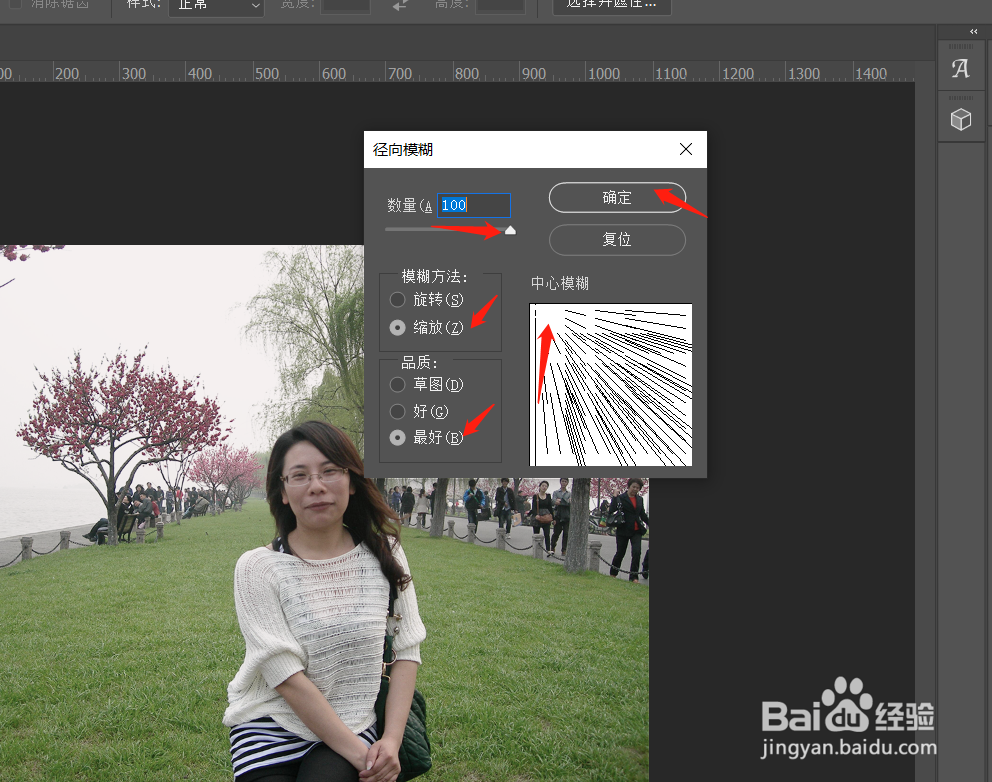
6、将数量拉到100,之后选择【缩放】、【最好】,然后拉动中心点,来调整光线的方向,设置好之后【确定】
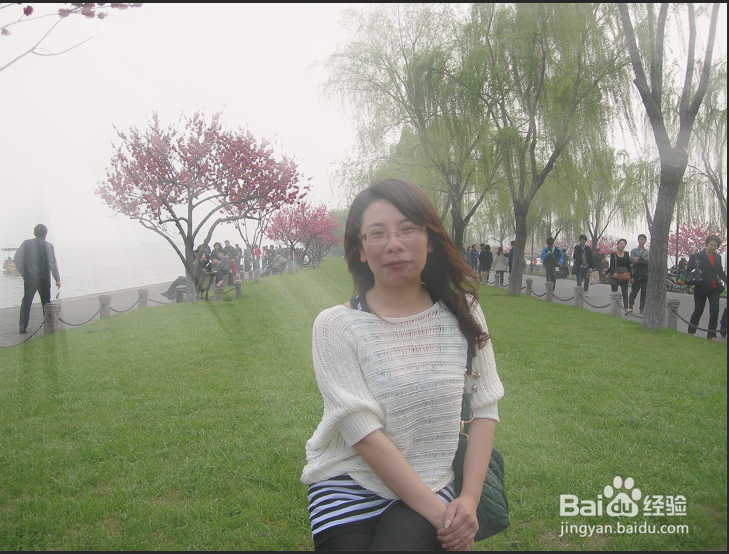
7、好码裁言看的自然太阳光线效果就做好了
时间:2026-04-21 19:17:48
1、首先我们在ps中新建一个白色背景,将要编辑的素材直接拖拽进来
2、回车确定之后,鼠标娃强右键点击素材图层,选择【转换为图层】
3、接下来直接点击键盘上的ctrl+alt+2调取高光
4、点击图层下方的牺篇小加号新建一个图层,同时点击ctrl+delete为其填充高光颜色
5、确定后,选择上方工具条中的【滤镜】-【模糊】-【径向模糊】
6、将数量拉到100,之后选择【缩放】、【最好】,然后拉动中心点,来调整光线的方向,设置好之后【确定】
7、好码裁言看的自然太阳光线效果就做好了
