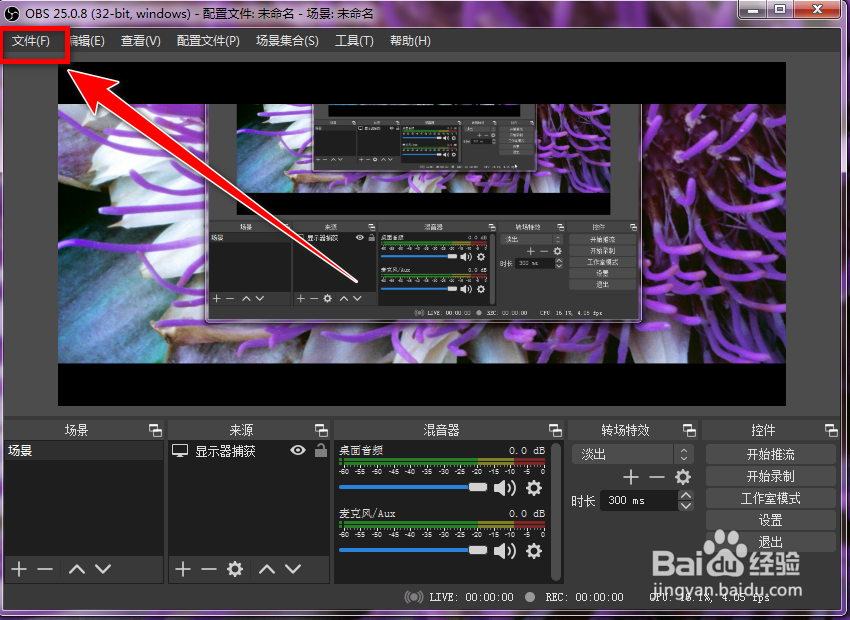
1、打开OBS Studio软件,点击菜单栏中的“文件”。
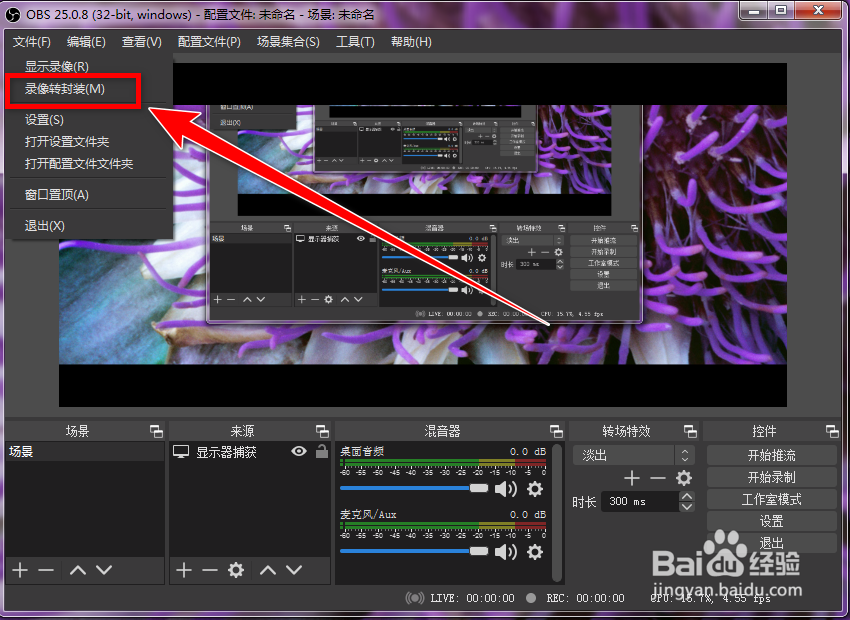
2、在下拉菜单中,点击“录像转封装”。
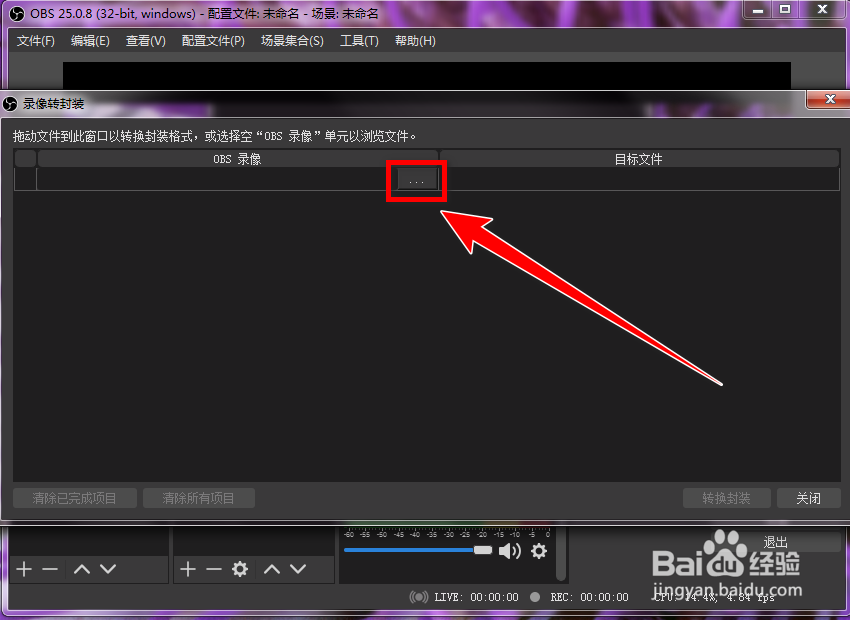
3、在“录像转封装”窗口中,点击“三点”按钮。
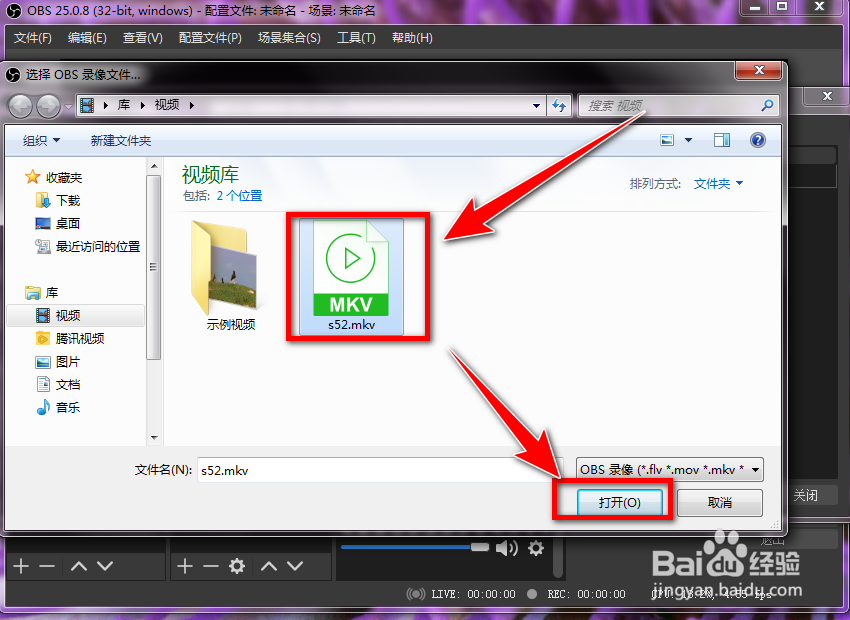
4、在“选择OBS录像文件”窗口中,选择需要转换格式的文件,再点击“打开”按钮。
5、文件添加完成后,返回“录像转封装”窗口,点击“转换封装”按钮。

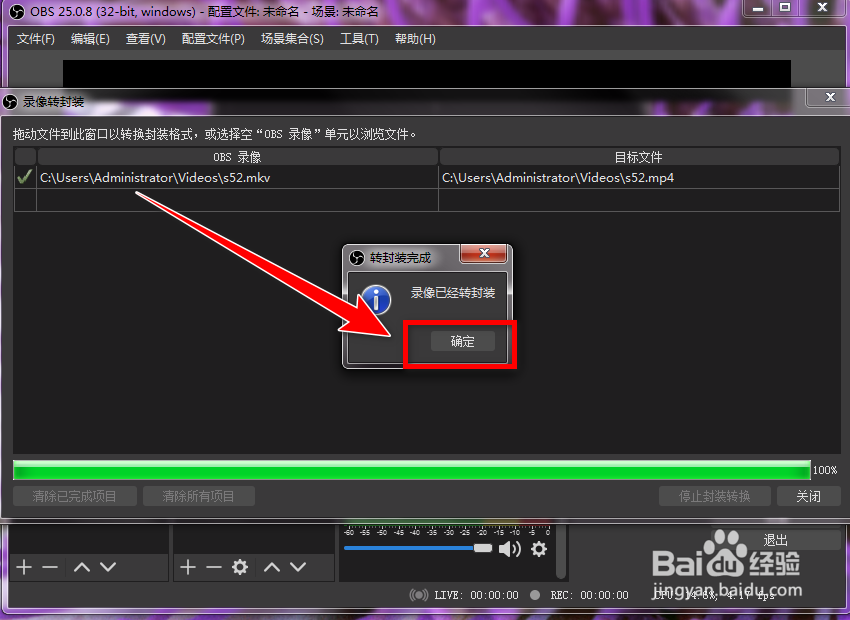
6、提示“录像已转封装”后,点击“确定”按钮,即可到保存录像的目录中查看转换完成的MP4文件。
时间:2026-04-28 23:21:42
1、打开OBS Studio软件,点击菜单栏中的“文件”。
2、在下拉菜单中,点击“录像转封装”。
3、在“录像转封装”窗口中,点击“三点”按钮。
4、在“选择OBS录像文件”窗口中,选择需要转换格式的文件,再点击“打开”按钮。
5、文件添加完成后,返回“录像转封装”窗口,点击“转换封装”按钮。
6、提示“录像已转封装”后,点击“确定”按钮,即可到保存录像的目录中查看转换完成的MP4文件。
