1、点击选中数据透视图的纵坐标轴,单击鼠标右键,在列表选项中选择设置坐标轴格式.

2、在弹出的设置坐标轴格式对话框中点开左侧的"线型",在右侧线型下方宽度右侧的方框中设置线条的宽度,这里设置为2.5磅.

3、然后点开"线条颜色",在右侧点开颜色下拉箭头,选择一种合适的颜色,这里选择红色.
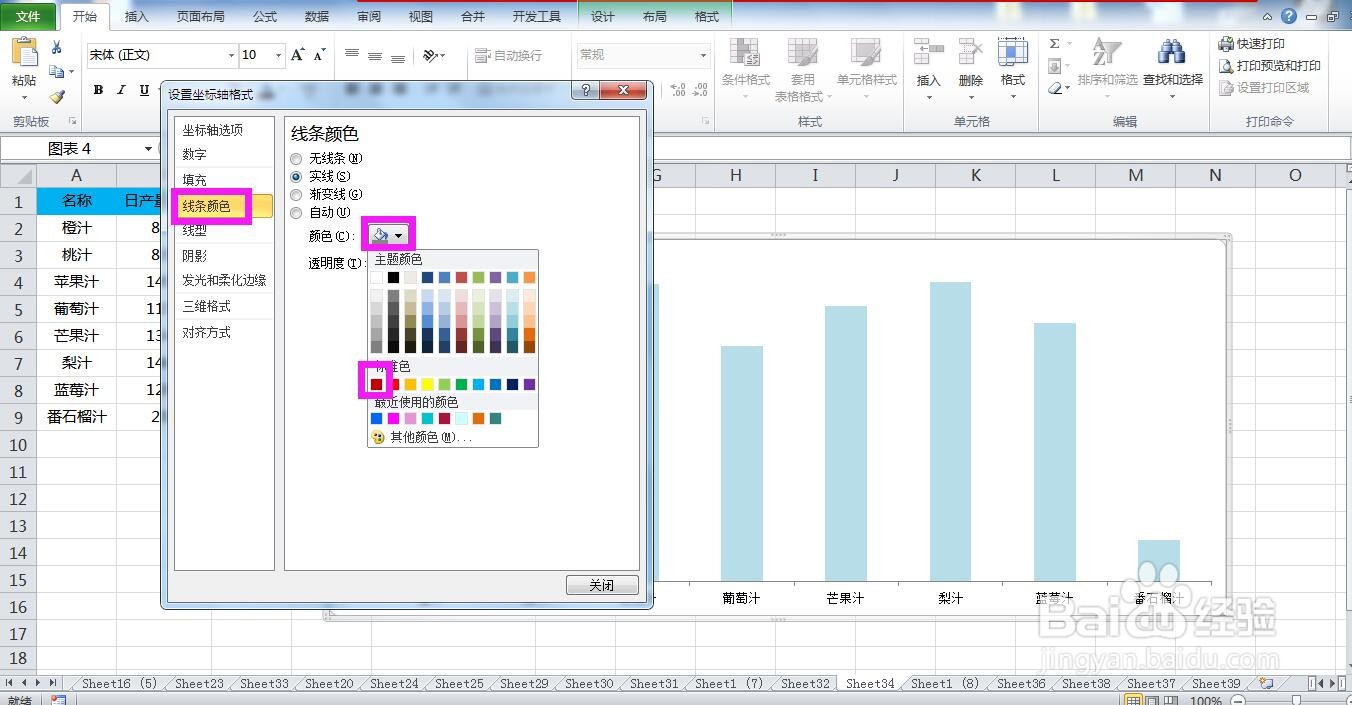
4、选中横坐标轴,单击鼠标右键,在列表上选择设置坐标轴格式.

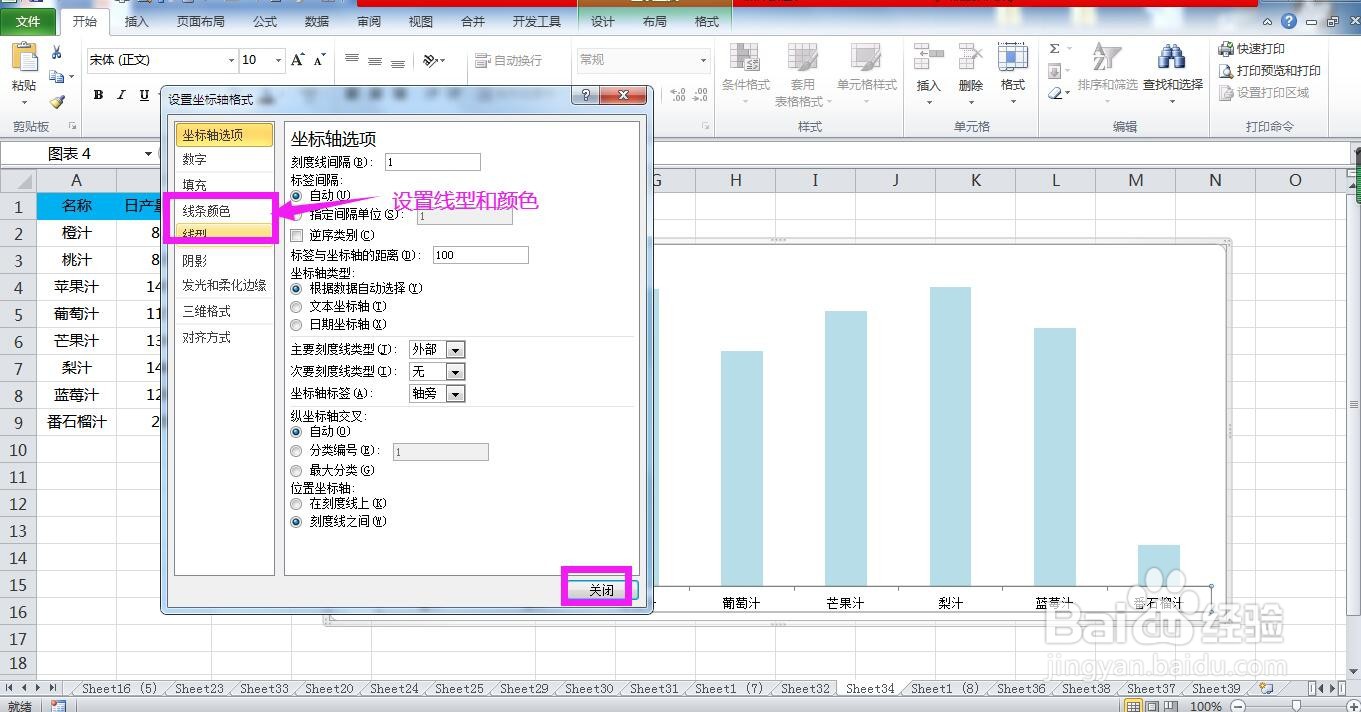
5、在弹出的设置坐标轴格式对话框中分别点开线型和线条颜色,分别设置线条的颜色和线型,这样坐标轴的线型和颜色就设置好了.

时间:2026-05-06 22:36:27
1、点击选中数据透视图的纵坐标轴,单击鼠标右键,在列表选项中选择设置坐标轴格式.
2、在弹出的设置坐标轴格式对话框中点开左侧的"线型",在右侧线型下方宽度右侧的方框中设置线条的宽度,这里设置为2.5磅.
3、然后点开"线条颜色",在右侧点开颜色下拉箭头,选择一种合适的颜色,这里选择红色.
4、选中横坐标轴,单击鼠标右键,在列表上选择设置坐标轴格式.
5、在弹出的设置坐标轴格式对话框中分别点开线型和线条颜色,分别设置线条的颜色和线型,这样坐标轴的线型和颜色就设置好了.
