Wallpaper Engine怎么添加树叶摇摆效果

 时间:2024-10-15 06:54:28

1、首先,打开Wallpaper Engine软件,来到软件的主界面。

Wallpaper Engine怎么添加树叶摇摆效果

2、在主界面的左下角,点击“壁纸编辑器”选项,进入壁纸编辑器界面。

Wallpaper Engine怎么添加树叶摇摆效果

3、在编辑器界面中,选择“使用模板”选项。

Wallpaper Engine怎么添加树叶摇摆效果

4、然后,在模板设置界面,填写自己的项目名称,并选择“2D Scene”选项,然后点击下方的“确认”按钮。

Wallpaper Engine怎么添加树叶摇摆效果

5、接着,点击左上角的“文件”选项卡,打开一个自己想要进行编辑的图像。

Wallpaper Engine怎么添加树叶摇摆效果

6、在图像编辑界面的右侧,点击“添加”选项卡,进入效果添加界面。

Wallpaper Engine怎么添加树叶摇摆效果

7、在效果添加界面中,选择“树叶摇摆”选项,然后点击下方的“确定”按钮。

Wallpaper Engine怎么添加树叶摇摆效果

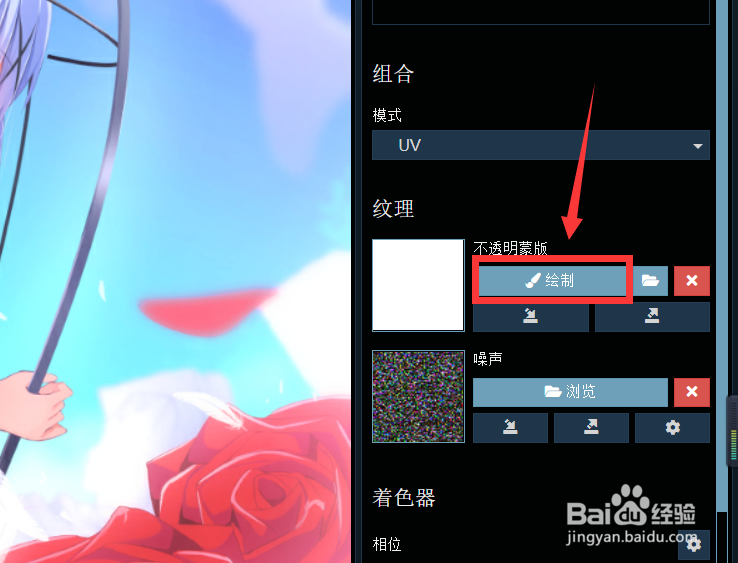
8、确定以后,点击不透明蒙版中的“绘制”选项,进入纹理绘制模式。

Wallpaper Engine怎么添加树叶摇摆效果

9、在纹理绘制模式下,我们可以选择自己想要添加树叶摇摆效果的区域,并点击进行效果的添加。

Wallpaper Engine怎么添加树叶摇摆效果

10、最后,我们将效果添加完成后,点击左上角的“文件”选项卡,并选择“保存”按钮进行效果的保存即可。

Wallpaper Engine怎么添加树叶摇摆效果
  • PR中字体名称怎么改成汉语的呢?
  • 用particular制作下雨场景
  • 剪映怎样制作卡点视频
  • C4D英文怎么改成中文?
  • win10装ue4哪个版本
  • 热门搜索
    麻仁丸的功效与作用 运动会跳高通讯稿 佳茵益生菌的功效和作用 中国运动品牌 语文知识积累 玉器知识 藤三七的功效与作用 送老公什么生日礼物 初一数学上册知识点 关于汽车的知识