AutoCAD 2007如何横向打印PDF文件

 时间:2026-02-14 16:21:39

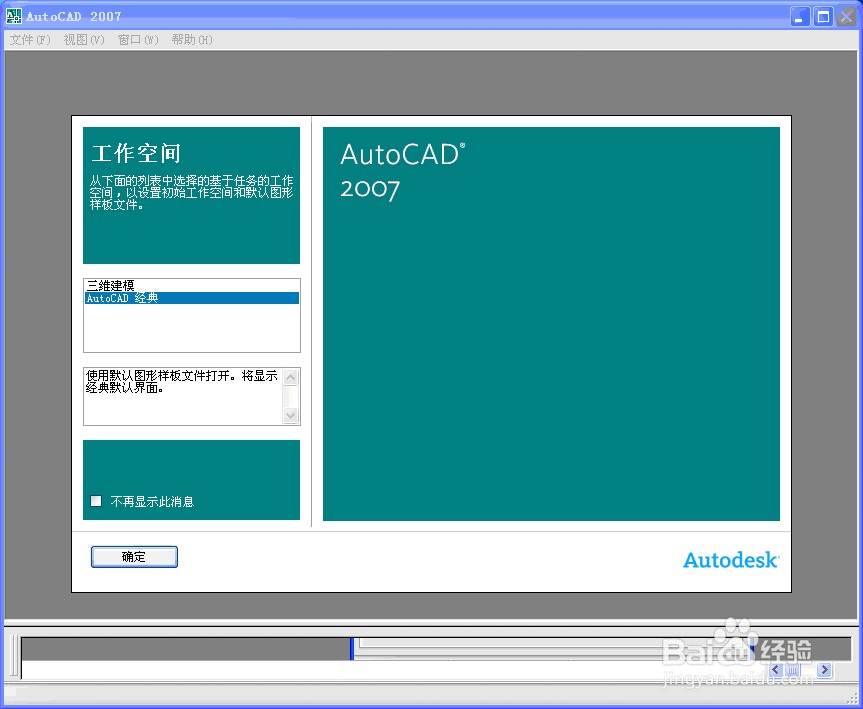
1、打开AutoCAD 2007,选择AutoCAD 经典,确定。
AutoCAD 2007如何横向打印PDF文件

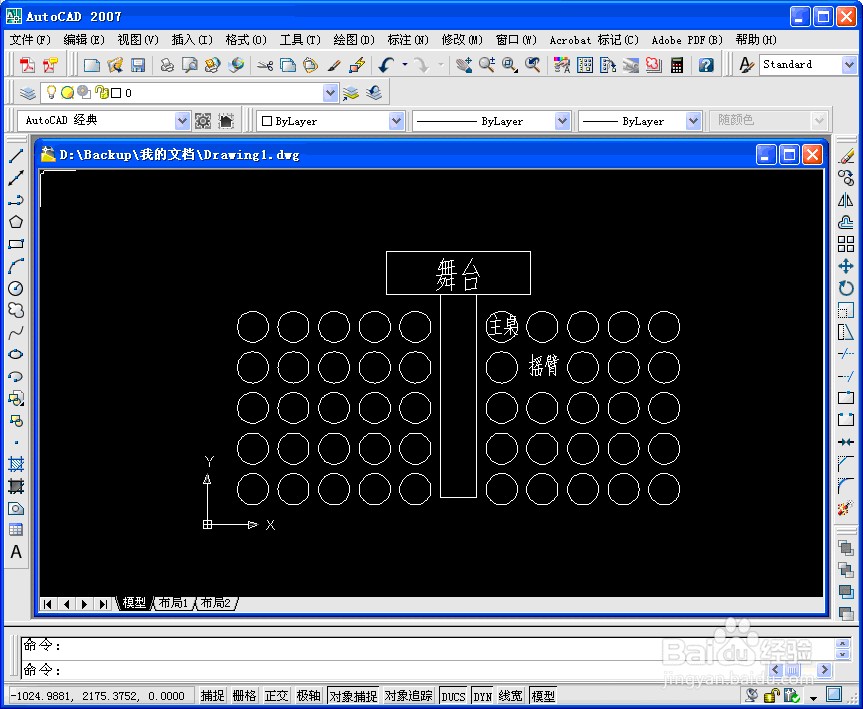
2、1:选择需要打印的文件。

2:菜单→文件→打印→打印模型界面

AutoCAD 2007如何横向打印PDF文件

AutoCAD 2007如何横向打印PDF文件

3、直接打印效果:

选择打印机,直接预览,效果很不好,不是我们想要的排列。

AutoCAD 2007如何横向打印PDF文件

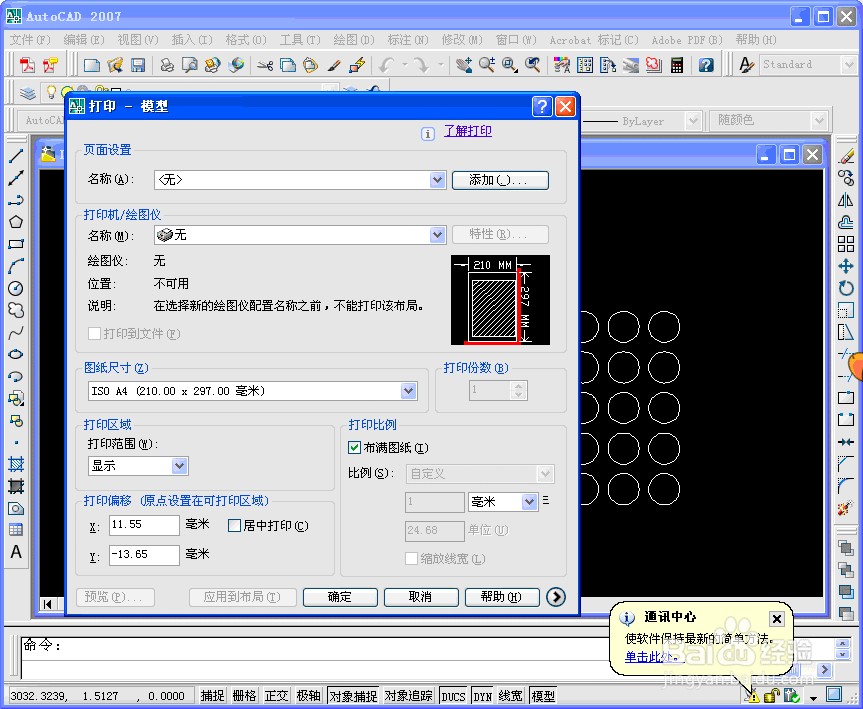
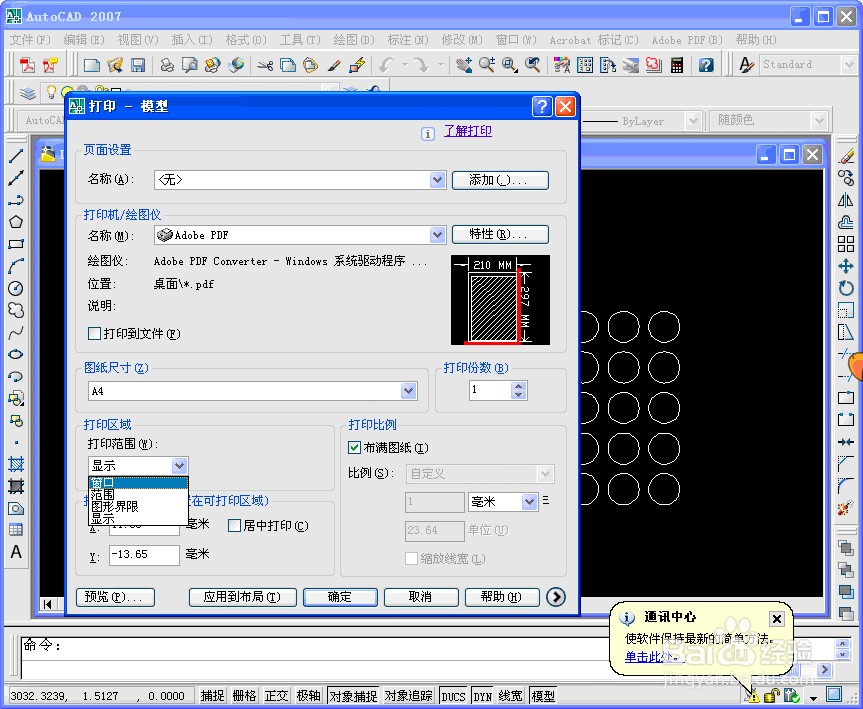
4、打印基本设置:

1:打印机选择Adobe PDF(即虚拟PDF打印机)。

2:图纸尺寸选择A4版。

3:打印区域打印范围选择窗口。

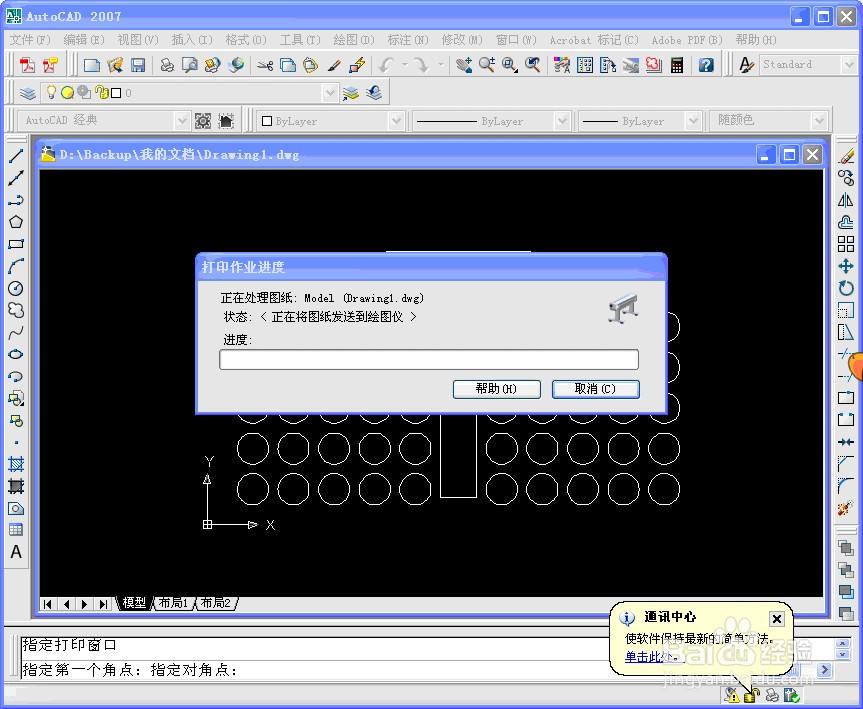
4:框选打印区域。

5:打印偏移→选择居中打印。
AutoCAD 2007如何横向打印PDF文件

AutoCAD 2007如何横向打印PDF文件

AutoCAD 2007如何横向打印PDF文件

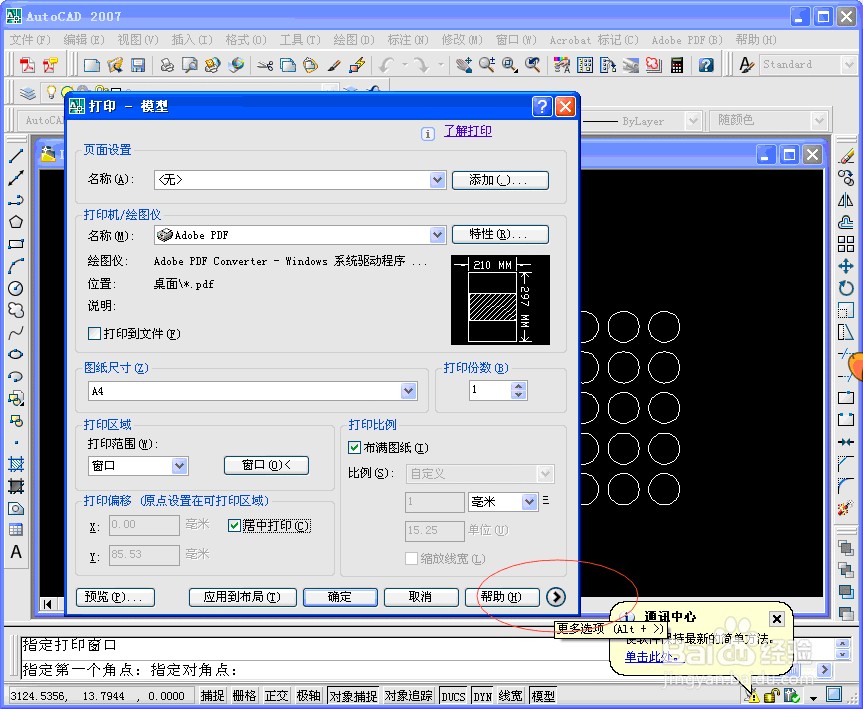
5、横向打印设置:

1:在打印-模型界面,右下角帮助有个(>)扩展项,点击打开即可。

2:图形方向→选择横向。
AutoCAD 2007如何横向打印PDF文件

AutoCAD 2007如何横向打印PDF文件

6、打印效果:

1:点击预览,查看效果。

1:单击确定,生成PDF打印文件

2:命名为百度经验,格式是默认为PDF。

效果展示:见图

AutoCAD 2007如何横向打印PDF文件

AutoCAD 2007如何横向打印PDF文件

AutoCAD 2007如何横向打印PDF文件

AutoCAD 2007如何横向打印PDF文件

  • cad如何设置标注文字颜色
  • CAD平面制图如何添加引线?
  • 在AutoCAD中如何绘制橱柜立面模块
  • 如何还原cad的参数设置
  • AutoCAD中对图形受约束动态观察的方法
  • 热门搜索
    摄像头怎么安装 湿气重怎么办 自动挡怎么开 微信声音怎么设置 苹果手机定位怎么查 利润表怎么填 洗衣球怎么用 张僧繇怎么读 红米手机怎么截图 胃酸过多怎么办