截图工具怎么设置总是将截图复制到剪贴板

 时间:2024-10-12 07:44:51

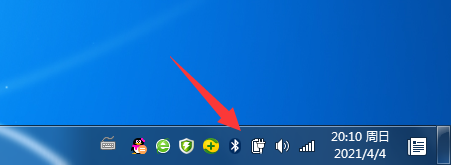
1、电脑桌面左下角点击开始按钮.

截图工具怎么设置总是将截图复制到剪贴板

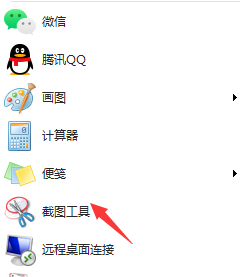
2、开始菜单中选择截图工具.

截图工具怎么设置总是将截图复制到剪贴板

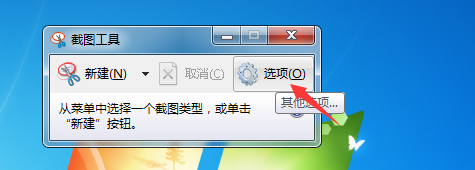
3、继续点击选项.

截图工具怎么设置总是将截图复制到剪贴板

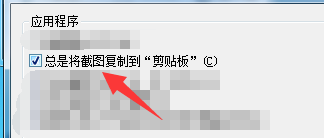
4、将截图复制到剪贴板选项勾选上即可.

截图工具怎么设置总是将截图复制到剪贴板

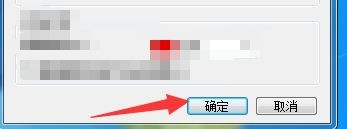
5、界面右下方,点击确认按钮即可.

截图工具怎么设置总是将截图复制到剪贴板
  • CSGO20周年活动为什么打了竞技不算任务进度?
  • 幻塔支线任务妮可送上祝福攻略
  • 最终幻想14怎么关闭出售物品的确认提示
  • 联想电脑禁用触摸板无效怎么办
  • 嗜血印捕鼠NPC位置攻略
  • 热门搜索
    儿歌大全视频 鸭子的做法大全 陕北民歌大全 日本α片毛片大全 光子嫩肤怎么样 成语解释大全 蒸菜大全 金彭电动三轮车怎么样 康佳电视质量怎么样 网名符号大全