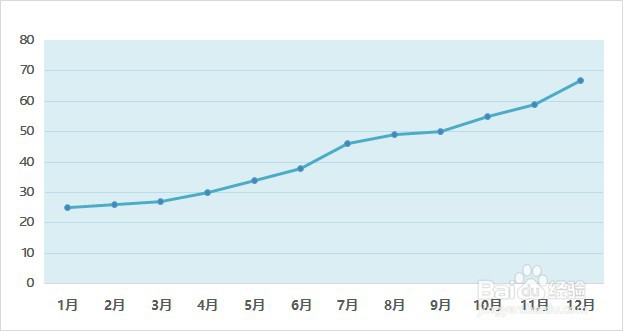
1、通过选中数据-【插入】-【折线图】-【带数据标签的折线图】,生成折线图。
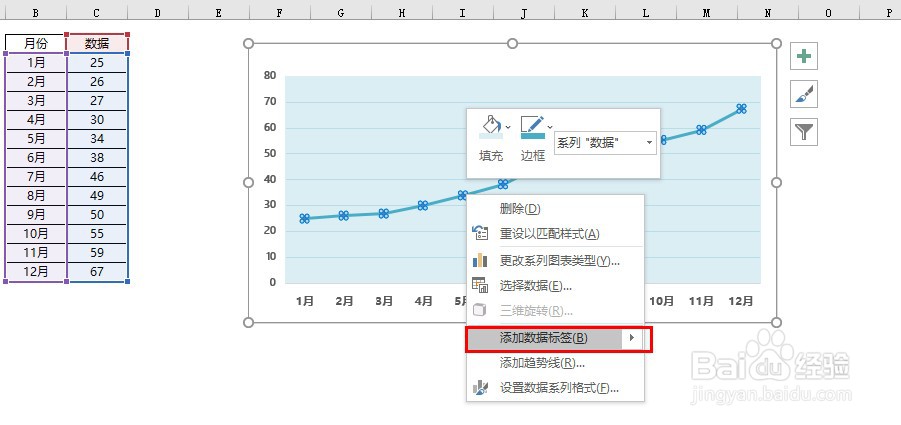
2、选中折线图,单击右键弹出快捷菜单栏,点击【添加数据标签】。
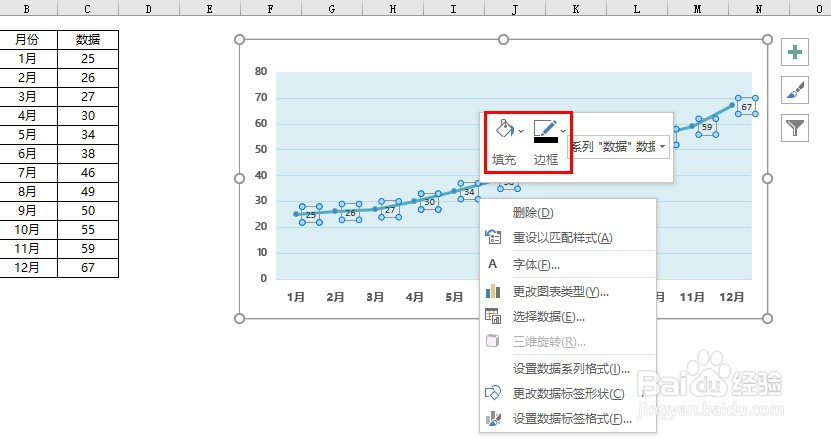
3、点击选中数据标签,单击鼠标右键,在弹出的快捷菜单栏中将边框颜色和填充颜色分别设定为还是和白色。
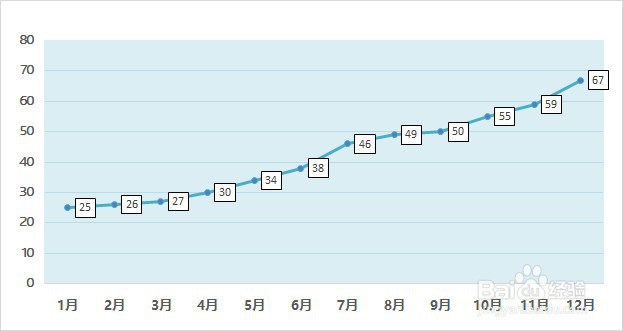
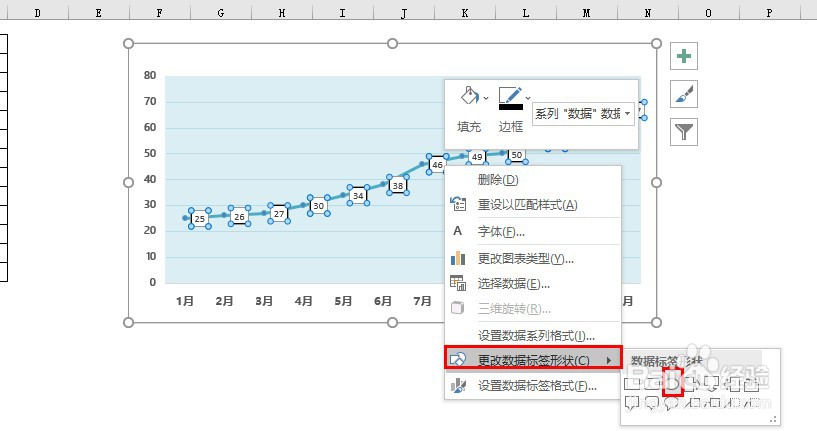
4、再次点击选中数据标签,单击鼠标右键,在弹出的快捷菜单栏中点击【更改数据标签形状】-选中意向的图表标签形状,如【椭圆】等。
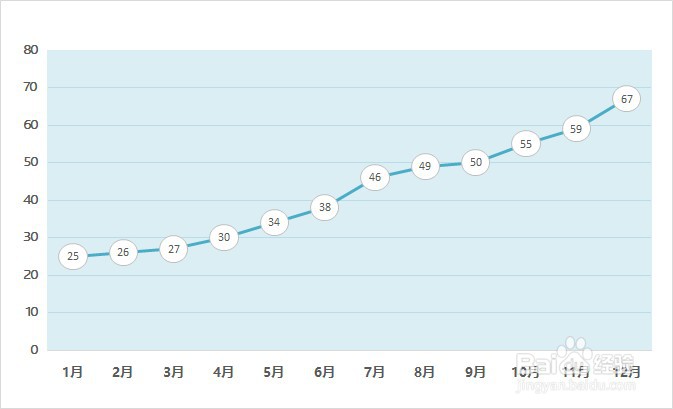
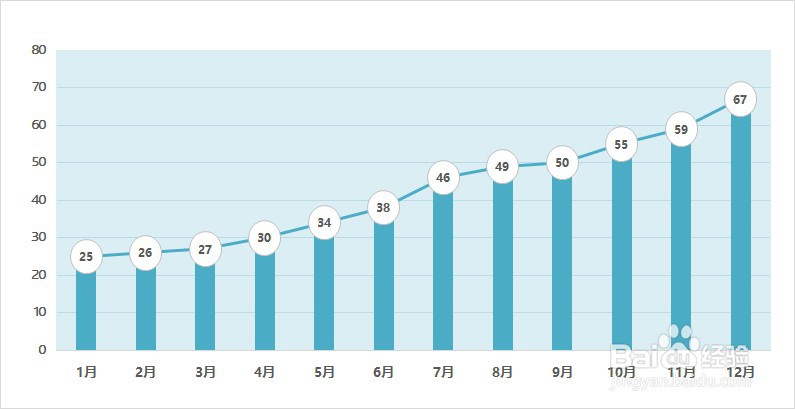
5、即可实现图表标签类型的修改,将数据标签类型设定为【居中】,美化图表。
时间:2026-04-23 02:14:09
1、通过选中数据-【插入】-【折线图】-【带数据标签的折线图】,生成折线图。
2、选中折线图,单击右键弹出快捷菜单栏,点击【添加数据标签】。
3、点击选中数据标签,单击鼠标右键,在弹出的快捷菜单栏中将边框颜色和填充颜色分别设定为还是和白色。
4、再次点击选中数据标签,单击鼠标右键,在弹出的快捷菜单栏中点击【更改数据标签形状】-选中意向的图表标签形状,如【椭圆】等。
5、即可实现图表标签类型的修改,将数据标签类型设定为【居中】,美化图表。
