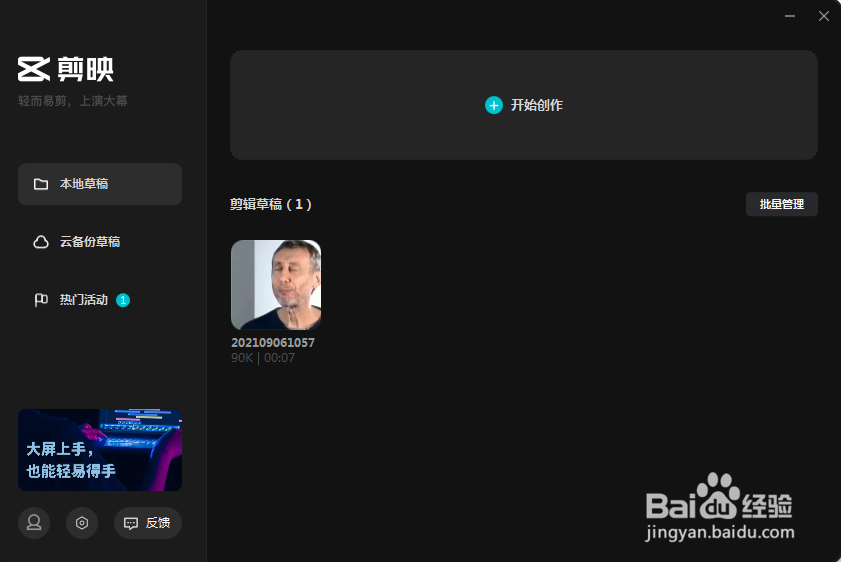
1、首先鼠标双击,打开软件

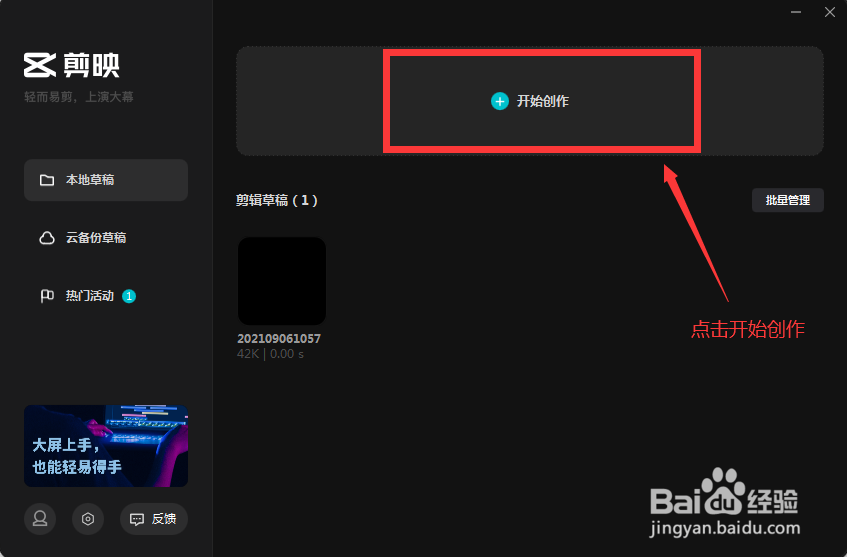
2、点击开始创作
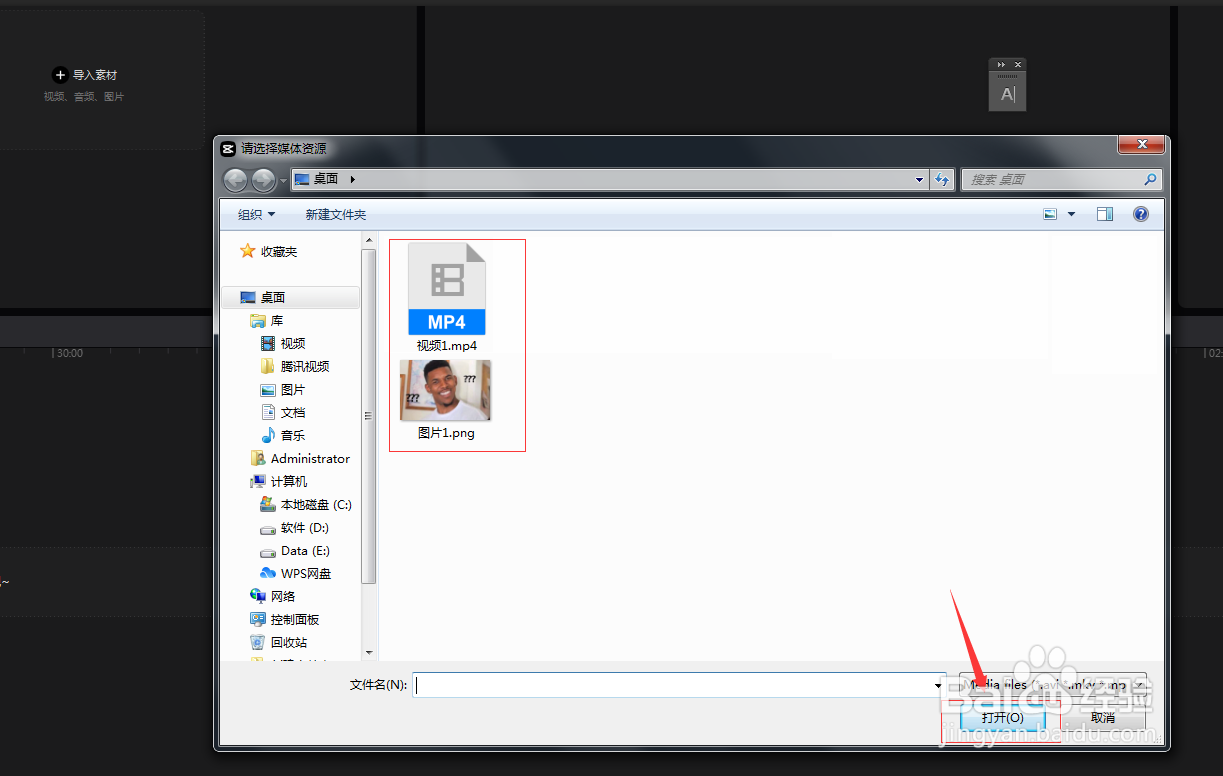
3、点击导入素材
导入你的视频和图片,
选中文件点击打开。

4、1.把视频放置在工作区域,
2.把图片,使用鼠标拖动到视频上方。


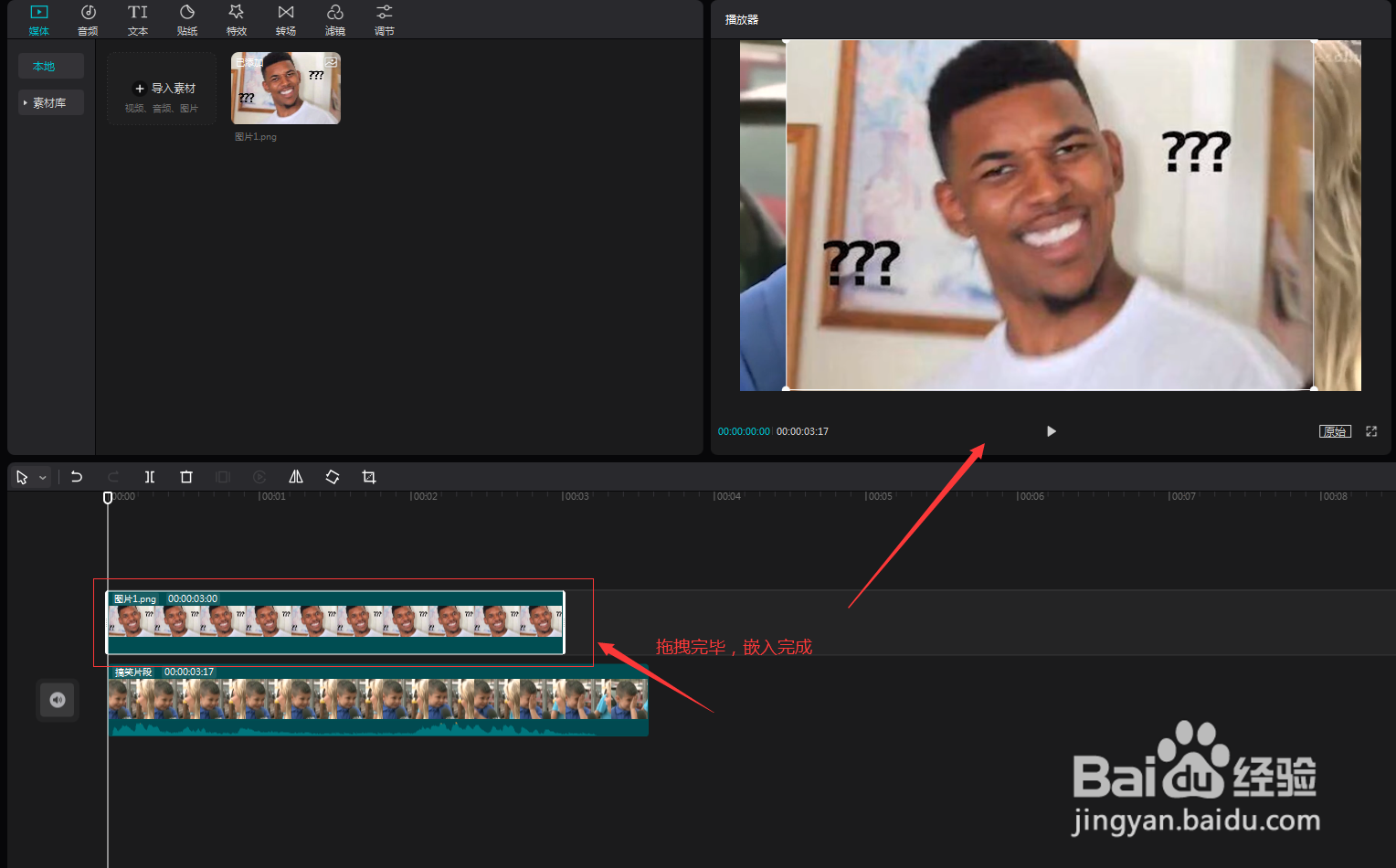
5、调节图片大小
图片4个角,各有一个点,
鼠标拖动角点,可以调节图片大小


6、移动图片位置
把鼠标放置在图片的中心,进行拖动即可
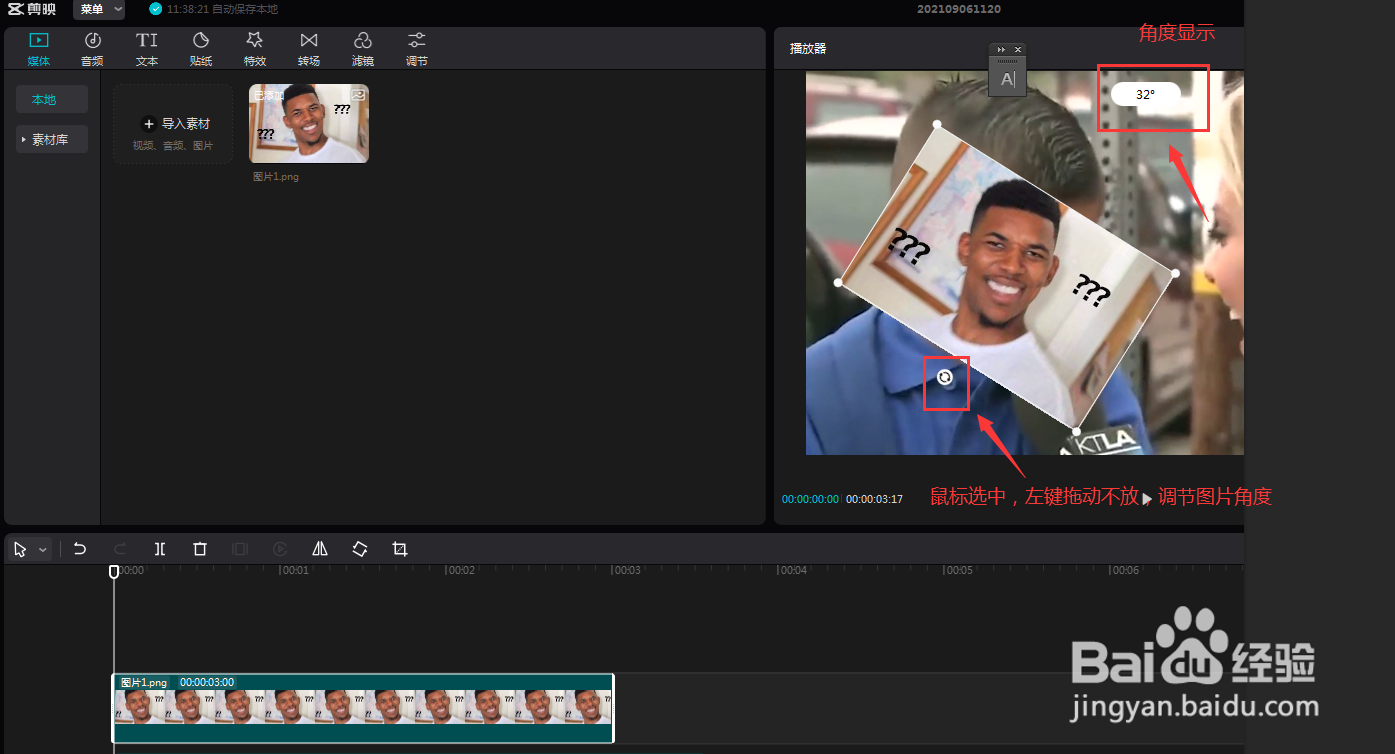
7、调节图片角度
鼠标选中旋转图标,左键拖动不放,调节图片角度
时间:2026-04-24 01:09:51
1、首先鼠标双击,打开软件
2、点击开始创作
3、点击导入素材
导入你的视频和图片,
选中文件点击打开。
4、1.把视频放置在工作区域,
2.把图片,使用鼠标拖动到视频上方。
5、调节图片大小
图片4个角,各有一个点,
鼠标拖动角点,可以调节图片大小
6、移动图片位置
把鼠标放置在图片的中心,进行拖动即可
7、调节图片角度
鼠标选中旋转图标,左键拖动不放,调节图片角度
