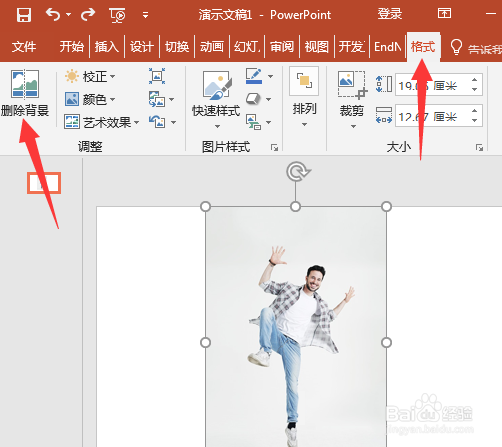
1、准备好素材,打开PPT,并打开图片,选中图片,点击格式——删除背景,进行抠图

2、将刚才抠好图的图片复制一下,然后在其中一张图片上覆盖一个形状


3、选中左边的图片,右键选择剪切,然后选中右边的形状,设置形状格式,点击填充,选择图片或纹理下面的剪贴板


4、设置透明度到你需要的程度,比如75%,将线条设置为无线条,然后移动至合适的位置即可

时间:2026-04-27 04:06:28
1、准备好素材,打开PPT,并打开图片,选中图片,点击格式——删除背景,进行抠图
2、将刚才抠好图的图片复制一下,然后在其中一张图片上覆盖一个形状
3、选中左边的图片,右键选择剪切,然后选中右边的形状,设置形状格式,点击填充,选择图片或纹理下面的剪贴板
4、设置透明度到你需要的程度,比如75%,将线条设置为无线条,然后移动至合适的位置即可
