Firefox浏览器重置后恢复书签

 时间:2026-04-26 08:03:41

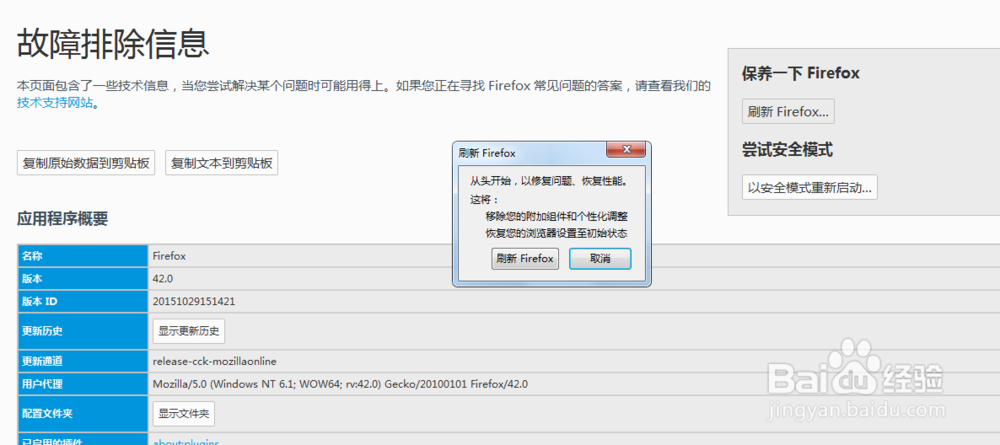
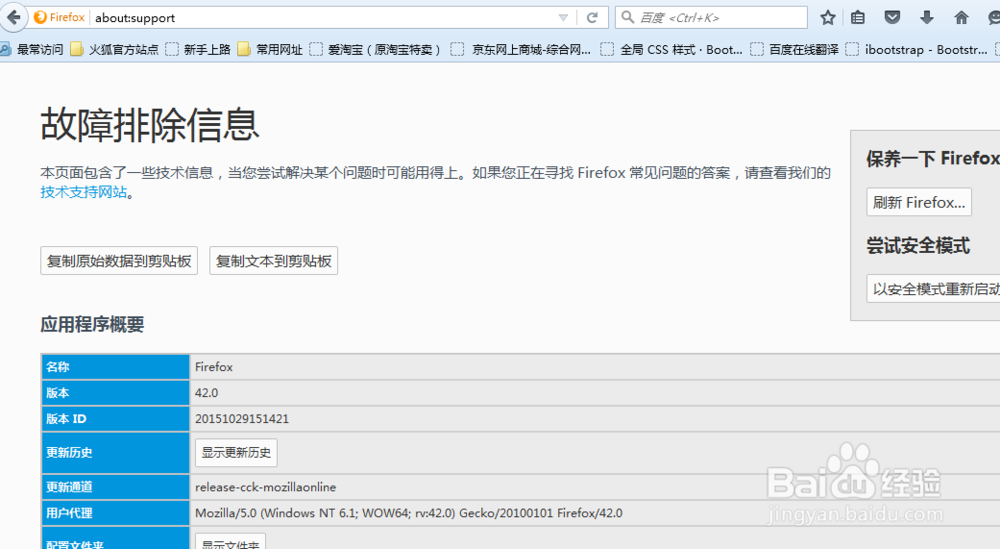
1、首先在好不容易打开的firebox地址栏中输入about:support,进入到故障排除信息页面。
Firefox浏览器重置后恢复书签

2、点击页面内的【刷新Firefox】,即可重置firefox。

Firefox浏览器重置后恢复书签

3、重置完成后,Firefox会自动打开,可见书签已经不在。

Firefox浏览器重置后恢复书签

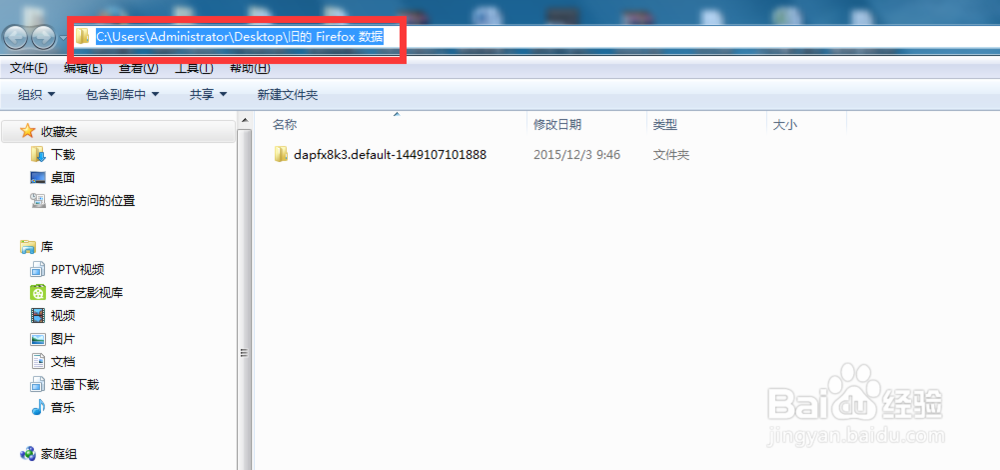
4、不过好在Firefox在你重置时,默认会给你在电脑桌面保存一个【旧的 Firefox】文件夹, 书签数据就会保存在这里
Firefox浏览器重置后恢复书签

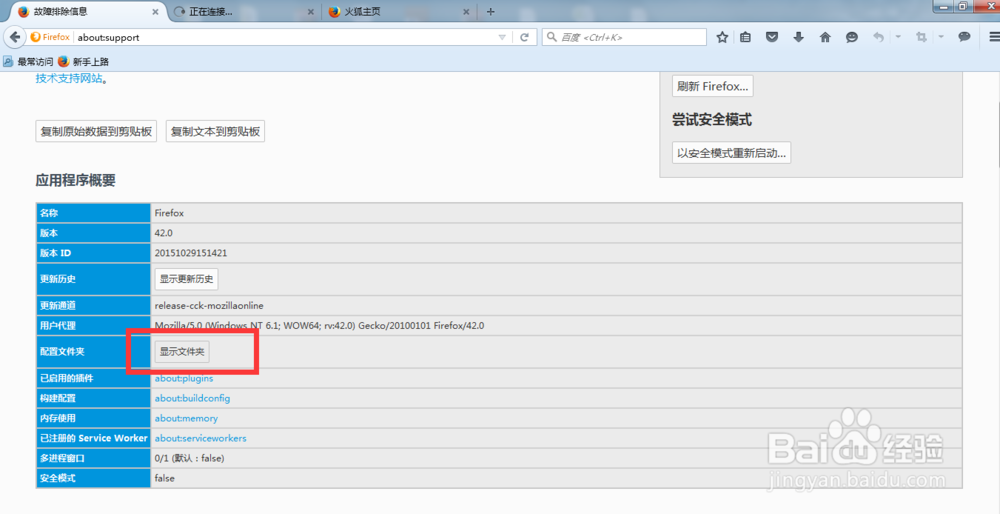
5、再次在Firefox浏览器地址栏中输入【about:support】,进入到故障排除信息页面。点击【显示文件夹】
Firefox浏览器重置后恢复书签

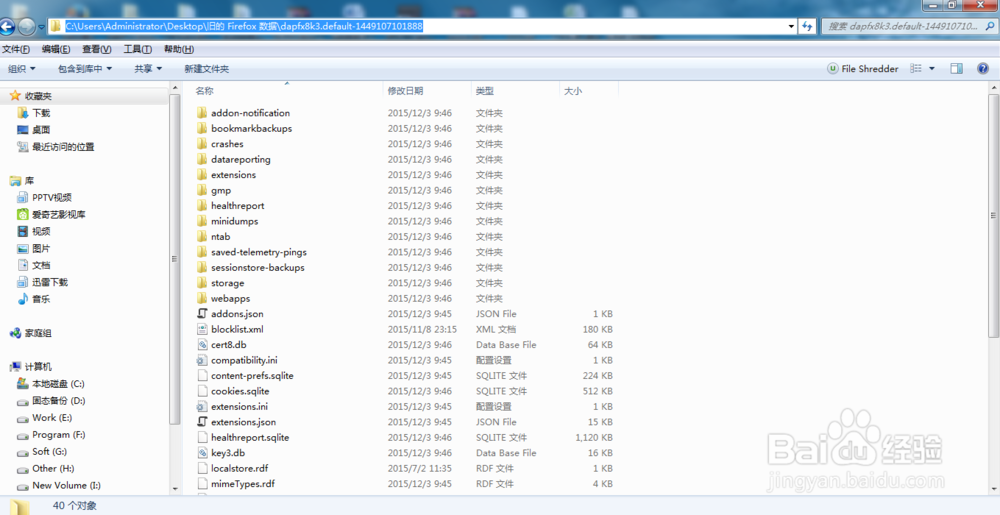
6、点击【显示文件夹】后会打开一个文件目录,此文件目录里是Firefox的信息保存地方。然后把firebox关掉,并把第四步显示的【旧的Firefox】下子目录里所有的文件复制过来,并替换掉当前的文件。
Firefox浏览器重置后恢复书签

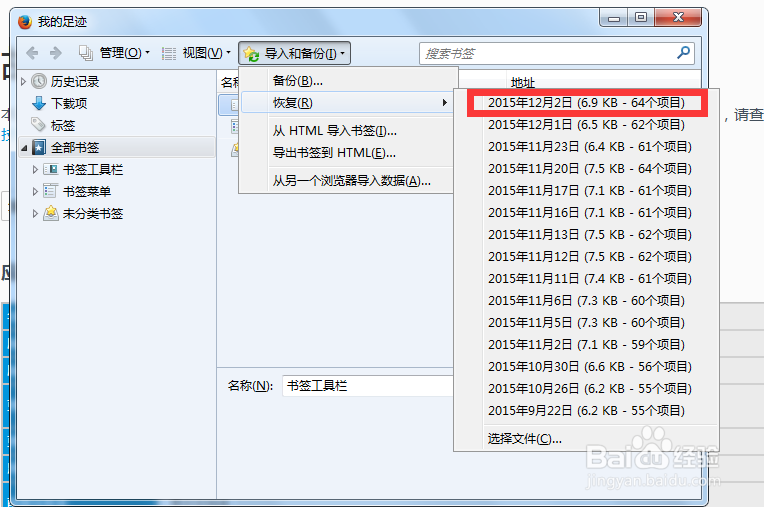
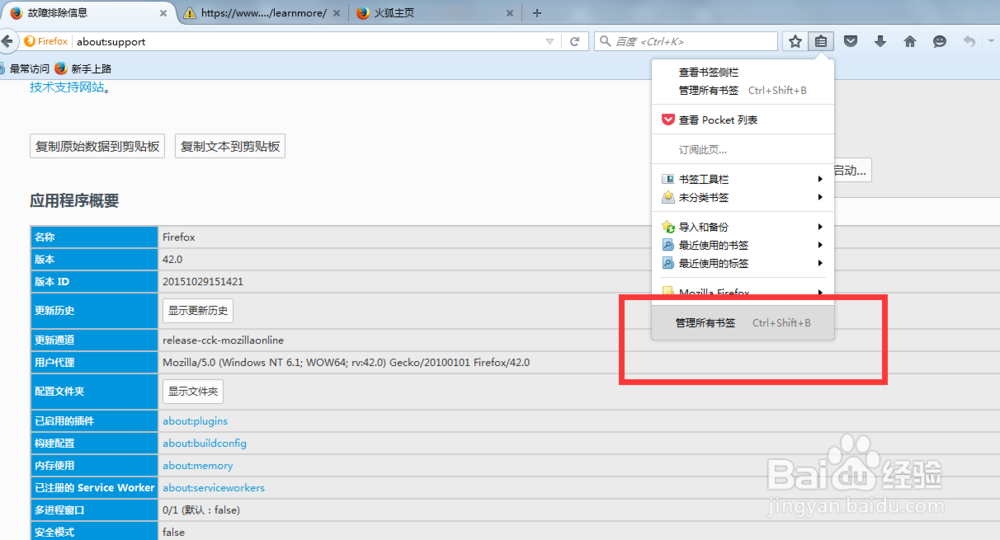
7、经过第六步后,有些同学浏览器的书签会恢复正常了。但是有些还是看不见书签。此时可以打开管理书签
Firefox浏览器重置后恢复书签

8、选择恢复书签即可。

Firefox浏览器重置后恢复书签

  • OST文件如何打开
  • 电脑如何查看WINDOWS更新的历史记录
  • 谷歌浏览器提示您的连接不是私密连接怎么办
  • Mac版DataGrip如何连接和移除MySQL数据库
  • 如何通过CMD命令打开电脑屏幕键盘?
  • 热门搜索
    蓝牙耳机怎么和手机连接 瓦尔塔蓄电池怎么样 冬瓜汤怎么做好吃 戴尔笔记本电脑怎么样 12306怎么退票 家风家训怎么写 乳胶漆墙面脏了怎么办 饥荒怎么种花 月经有血块怎么回事 宝宝感冒发烧怎么办