ps里面怎么将图片的白色变透明

 时间:2026-04-24 02:59:29

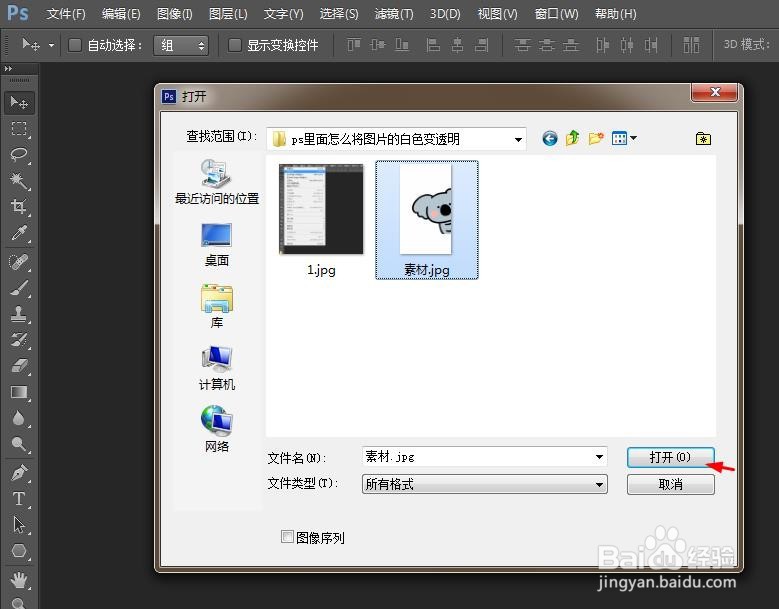
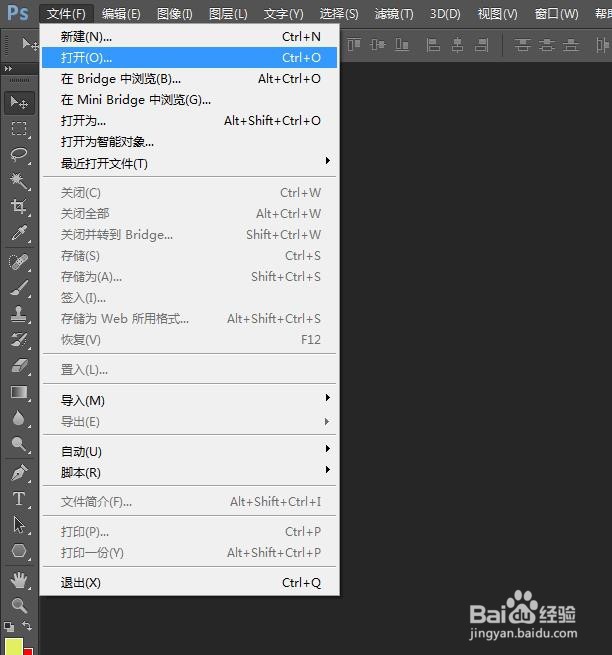
1、第一步:在ps软件中,选择菜单栏中的“文件--打开”选项。
ps里面怎么将图片的白色变透明

2、第二步:在弹出的对话框中,选择并打开一张需要将白色变透明的图片。

ps里面怎么将图片的白色变透明

ps里面怎么将图片的白色变透明

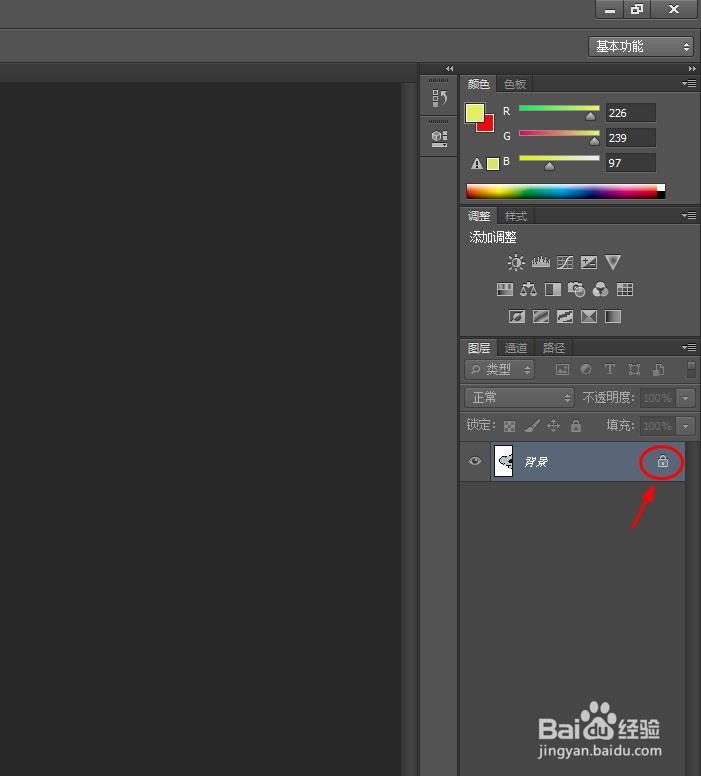
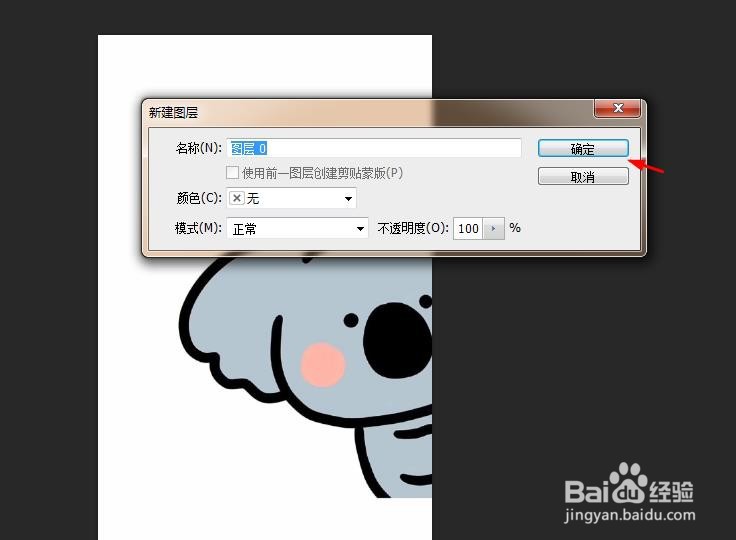
3、第三步:如下图所示,双击背景图层后面的小锁标志。

ps里面怎么将图片的白色变透明

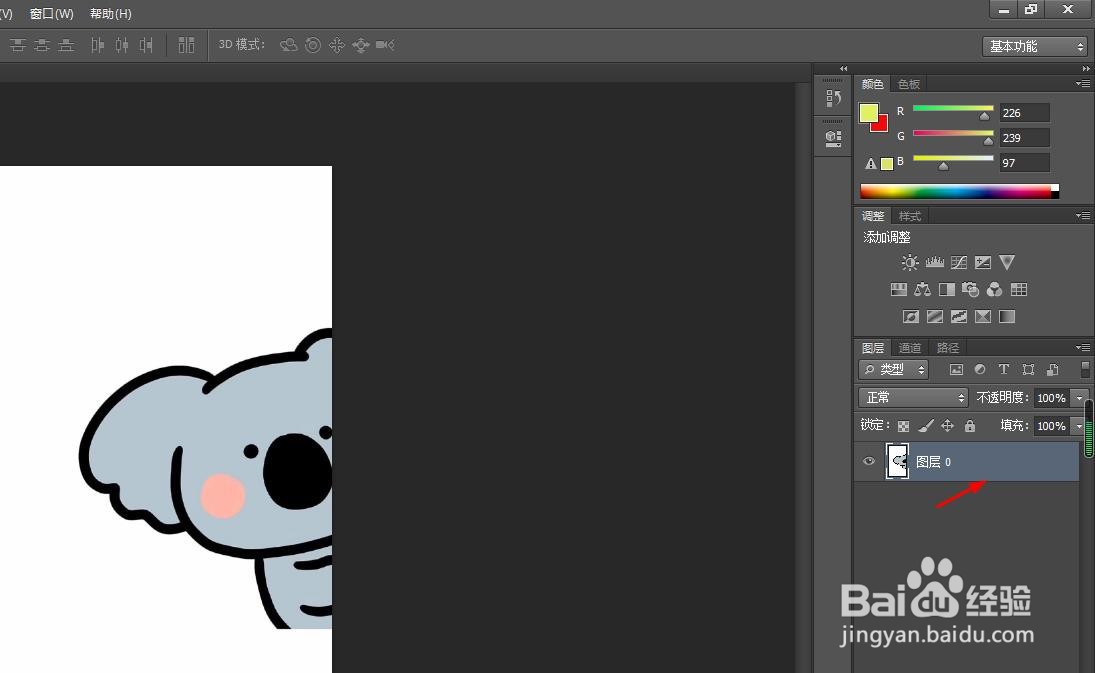
4、第四步:在弹出的“新建图层”对话框中,直接单击“确定”按钮,解锁背景图层。
ps里面怎么将图片的白色变透明

ps里面怎么将图片的白色变透明

5、第五步:在左边工具栏中,选择“魔棒工具”,选中图片中的白色区域。

ps里面怎么将图片的白色变透明

ps里面怎么将图片的白色变透明

6、第六步:按下delete键,删除白色背景区域。

ps里面怎么将图片的白色变透明

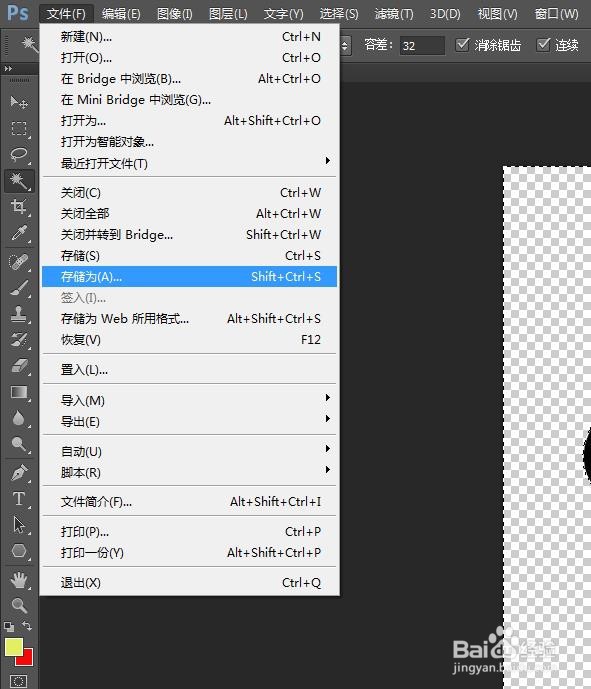
7、第七步:选择菜单栏“文件”中的“存储为”选项。

ps里面怎么将图片的白色变透明

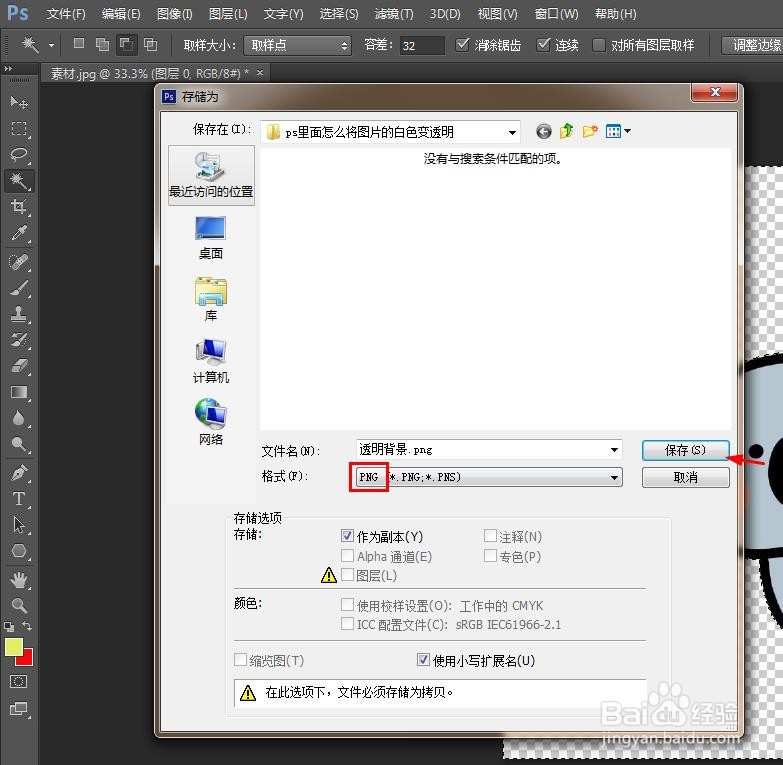
8、第八步:将图片存储为png格式,单击“保存”按钮。

ps里面怎么将图片的白色变透明

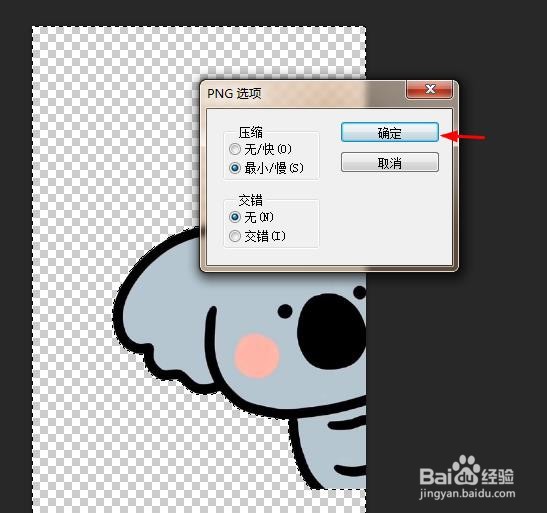
9、第九步:在弹出的PNG选项提示框中,单击“确定”按钮,完成操作。

ps里面怎么将图片的白色变透明

  • ps怎么删除图片中的白色背景
  • PS怎么把背景变透明
  • ps如何将图片变成透明
  • ps怎么把白色背景改为透明
  • ps怎么抠图换背景透明
  • 热门搜索
    怎样腌制糖醋蒜 什么是长镜头 验血能查出什么 休闲运动鞋 儿童自行车什么牌子好 咪蒙是什么梗 爆震是什么意思 豆腐和什么不能一起吃 卡西欧运动手表 碘131是什么