WIN10虚拟机怎么打开,内置虚拟机Hyper-V在哪里

 时间:2026-04-23 11:50:54

1、我们在桌面左下角的任务栏,右击开始菜单,弹出选择“程序和功能”。也可以在cortana搜索框中输入“程序和功能”打开。

WIN10虚拟机怎么打开,内置虚拟机Hyper-V在哪里

WIN10虚拟机怎么打开,内置虚拟机Hyper-V在哪里

2、在程序和功能窗口的左侧,我们点击“启用或者关闭windows功能“。

WIN10虚拟机怎么打开,内置虚拟机Hyper-V在哪里

3、在列表中点击选中Hyper-V,然后点击底下的“确定”。

WIN10虚拟机怎么打开,内置虚拟机Hyper-V在哪里

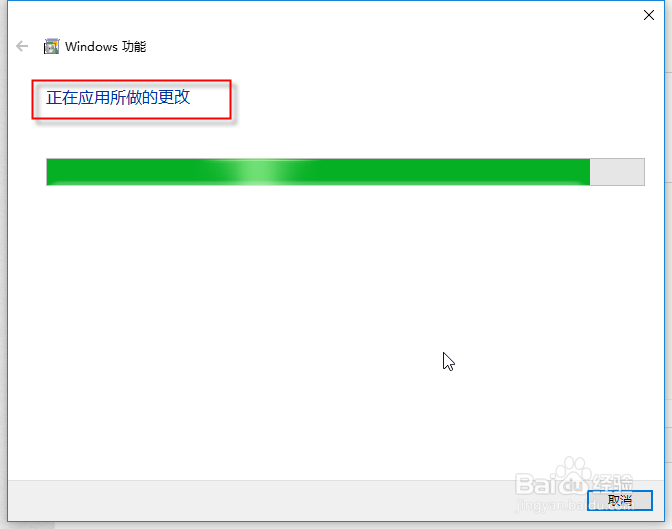
4、接下来界面提示“正在应用所做的更改”,显示一个绿色的进度条。

WIN10虚拟机怎么打开,内置虚拟机Hyper-V在哪里

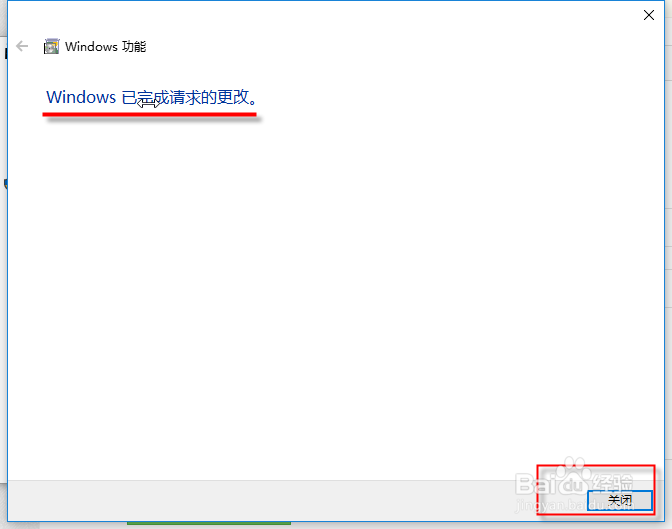
5、安装过程比较快的,一下就提示Windows已完成请求的更改。

我们点击右下角的“关闭”,关闭窗口。
WIN10虚拟机怎么打开,内置虚拟机Hyper-V在哪里

6、接下来在cortana搜索框中输入Hyper-V,点击打开。

WIN10虚拟机怎么打开,内置虚拟机Hyper-V在哪里

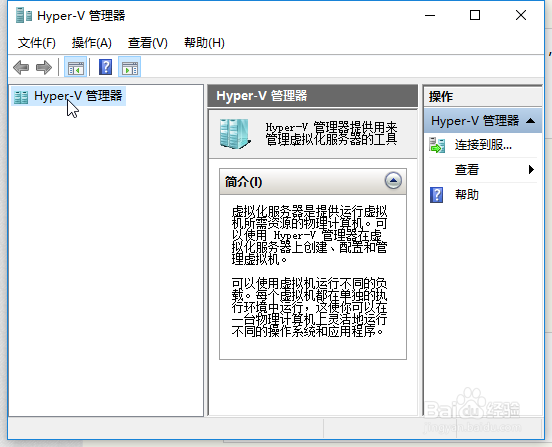
7、打开Hyper-V应用后,就可以使用Hyper-V了。

WIN10虚拟机怎么打开,内置虚拟机Hyper-V在哪里

  • 微信开发者工具如何设置黑色背景
  • vsCode配置的类型chome不受支持
  • intellij idea2019开发servlet(java web)项目
  • MyEclipse定制工具栏和菜单
  • 如何声明JSP里面的变量、方法
  • 热门搜索
    下巴疼是怎么回事 福建省博物馆 孤独的近义词 脸上有黄褐斑怎么办 大波浪发型 女士发型 华东交通大学怎么样 自己在家怎么做蛋糕 怎么做系统 皮带打孔器怎么用